
Excel heeft veel functies die op u wachten om te verkennen. En sommige Excel-tips zijn echt heel eenvoudig te leren. Daarom raden we hier aan hoe u eenheden aan getallen kunt toevoegen.
In een Excel-bestand voegt u zeker wat gegevens toe aan de cellen in een werkblad. Soms is alleen een cijfer echter niet voldoende om de betekenis over te brengen. Daarom moet u enkele andere elementen aan het nummer toevoegen. En het volgende is een soortgelijk voorbeeld: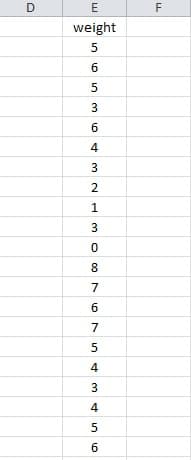
Dit is een gewichtstabel. En nu moet u de eenheid “kg” aan elk getal toevoegen. Er zijn echter honderden rijen. Het is uiteraard onmogelijk om handmatig een voor een toe te voegen. Deze methode is tijdrovend. Daarom hebben we hier de Excel-tips voor het omgaan met dergelijke problemen.
Stappen voor het toevoegen van dezelfde eenheid aan honderden getallen
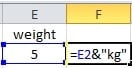
- Klik op een lege cel in rij 2. Hier klikken we bijvoorbeeld op de cel F2.
- Voer deze formule in de geselecteerde cel in: = E2 & "kg"

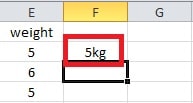
- Druk op de toets "Enter". En dan zal de “5kg” opduiken in de cel F2.

- Na stap3 wordt de cel F3 geselecteerd. En nu moet je op F2 klikken om het te selecteren.
- De kolom "F" geselecteerd.

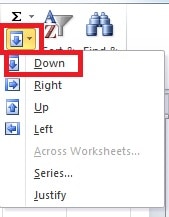
- Klik op de knop “Invullen” in de werkbalk.
- Kies de optie "Omlaag".

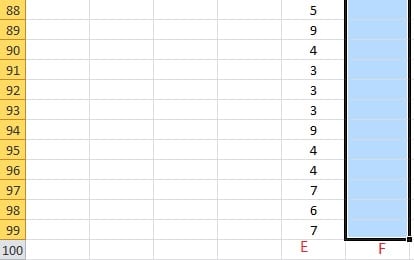
En na deze stap kunt u zien dat alle nummers een eenheid hebben. Het gebruik van deze methode kan u veel tijd en energie besparen. En er zal geen vergissing verschijnen.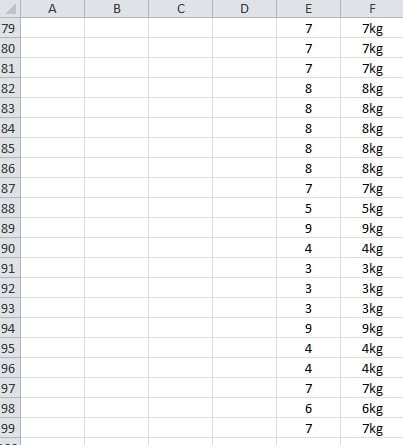
Een alternatief voor stap 5, 6 en 7
Bovendien kunt u dit ook op een andere manier doen.
- Nadat je in stap 2 in het vorige deel op cel F4 hebt geklikt, plaats je de muis rechtsonder in de cel.
- Als u ziet dat de vorm van de cursor hetzelfde is als op de afbeelding, dubbelklikt u.


Het resultaat is hetzelfde. En je kunt zien dat als het aantal eenmaal erg groot is, deze tip beter en handiger is. In uw werk kunt u een van de twee verschillende manieren kiezen om eenheden toe te voegen op basis van uw behoefte.
Hoe om te gaan met corruptie van Excel-bestanden
Hoe meer u Excel gebruikt, hoe groter de kans dat u Excel-corruptie tegenkomt. En u kunt ook verschillende manieren proberen om uw bestanden te herstellen. Daarnaast raden we u ten zeerste aan om naar een hulpprogramma van derden te verwijzen reparatie Excel. En deze software is gespecialiseerd in het omgaan met Excel-gegevensrampen.
Auteur Introductie:
Anna Ma is een expert op het gebied van gegevensherstel in DataNumen, Inc., de wereldleider in technologieën voor gegevensherstel, waaronder woordherstel en Outlook-reparatiesoftwareproducten. Voor meer informatie bezoek www.datanumen.com