
Als u vaak specifieke woorden met een specifiek formaat typt, waarom voegt u de opgemaakte tekst dan niet toe aan AutoCorrectie-vermeldingen, zodat uw efficiëntie aanzienlijk wordt verbeterd.
Wanneer ik e-mails naar mijn klanten schrijf, moet ik mijn bedrijfsnaam in een specifiek formaat instellen. Om de herhaalde bewerkingen van het formatteren te voorkomen, voeg ik mijn bedrijfsnaam met opmaak toe aan AutoCorrectie-vermeldingen. Sindsdien zal de naam elke keer dat ik deze in de berichttekst invoerde, in het regelformaat staan.
Voeg opgemaakte teksten toe aan AutoCorrectie-invoer
- Helemaal aan het begin moet u in de berichttekst de specifieke woorden invoeren en deze opmaken volgens uw voorkeur. Selecteer de opgemaakte tekst die u wilt toevoegen aan AutoCorrectie-invoer.
- Ga vervolgens naar het menu "Bestand" en klik op het item "Opties".
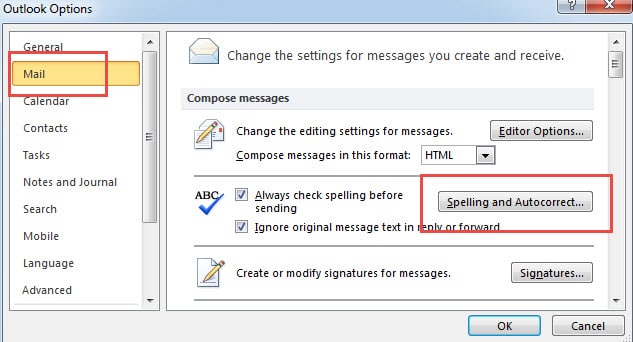
- Ga in het volgende scherm van "Outlook-opties" naar het tabblad "Mail". Onder het label 'Bericht opstellen' klikt u op de knop 'Spelling en AutoCorrectie'.
- Ga in het nieuwe pop-upvenster naar het tabblad "Proofing", waaronder u op "AutoCorrectie-opties" moet klikken.
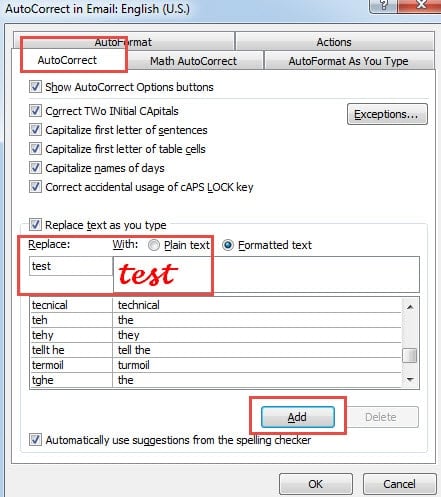
- Later zal er een ander dialoogvenster verschijnen. Daarin kun je zien dat de opgemaakte tekst in het veld 'Met' staat. Wat u dan moet doen, is de overeenkomstige woorden in het veld "Vervangen" invoeren.

- Klik ten slotte op “Toevoegen” om het toe te voegen als een van AutoCorrectie-vermeldingen. En klik op een reeks "OK" om het op te slaan.
Voeg AutoCorrectie-optie toe aan QAT
Gezien het feit dat de AutoCorrectie-optie diep verborgen is in "Outlook-opties", zal het lastig zijn om hoeveelheden opgemaakte autocorrectie-items toe te voegen. Het is dus zeer raadzaam om AutoCorrectie-opties aan QAT toe te voegen.
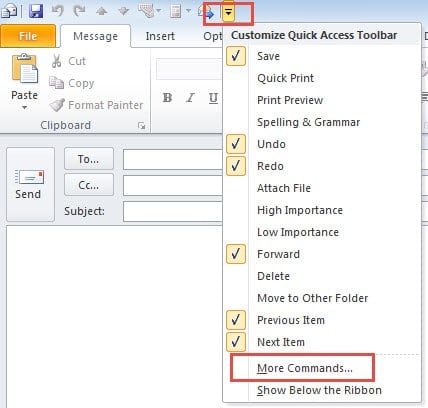
- Open om te beginnen een nieuw bericht en klik op de pijl-omlaag op de QAT-locatie.
- Selecteer vervolgens "Meer opdrachten" in de vervolgkeuzelijst.

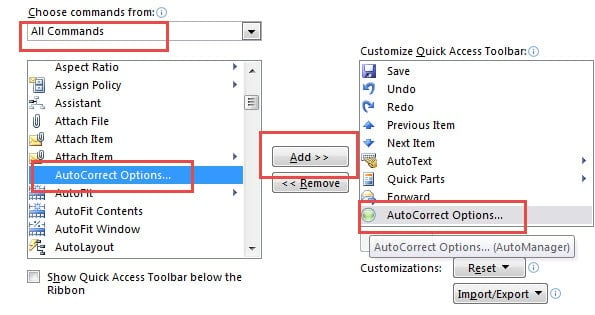
- Selecteer in het nieuwe venster “Alle opdrachten” in “Kies opdrachten uit” en zoek en selecteer vervolgens in het onderstaande vak “AutoCorrectie-opties”.

- Klik vervolgens op de knop “Toevoegen” in het midden om deze aan het rechtervak toe te voegen.
- Klik ten slotte op “OK” om terug te keren naar Outlook.
Negeer nooit Outlook-fouten
Ongetwijfeld hebben vrijwel alle Outlook-gebruikers wel eens fouten ondervonden. Voordat deze fouten worden aangepakt, is de houding van de gebruiker van het grootste belang. Als je ervoor kiest om ze te negeren, kunnen er ergere situaties ontstaan, zoals ernstige corruptie van Outlook. Naast het belang hechten aan fouten, moeten gebruikers ook weten hoe ze... reparatie Outlook van tevoren. Er zijn twee zaken die noodzakelijk zijn bij het repareren. Dat is een regelmatige back-up en een robuuste reparatietool zoals DataNumen Outlook Repair. Het kan in korte tijd een hoog herstelpercentage bereiken.
Auteur Introductie:
Shirley Zhang is een expert op het gebied van gegevensherstel in DataNumen, Inc., de wereldleider in technologieën voor gegevensherstel, waaronder sql herstel en Outlook-reparatiesoftwareproducten. Voor meer informatie bezoek www.datanumen.com