
U moet bekend zijn met Outlook-favorieten, die standaard drie mappen bevat. U kunt ook meer mappen toevoegen om snel toegang te krijgen tot uw veelgebruikte mappen. Dit artikel zal een goede gids voor u zijn om uw sectie Favorieten aan te passen.
Outlook-favorieten bevindt zich bovenaan het navigatievenster. Het kan u helpen om snel e-mails te openen en te controleren, wat uw werkefficiëntie verbetert. Om uw favoriete uiterlijk van Outlook-favorieten aan te passen, kunt u mappen toevoegen of verwijderen, de volgorde wijzigen, enzovoort.
Mappen toevoegen aan de sectie Favorieten van Outlook
U kunt via de volgende drie methoden een bestaande e-mailmap toevoegen aan Outlook-favorieten.
- In de eerste plaats moet u op uw gewenste map in het navigatievenster pitchen. En schakel vervolgens van het tabblad "Start" naar "Map". Klik op het tabblad "Map" in het gedeelte "Favorieten" op de knop "Toon in favorieten".
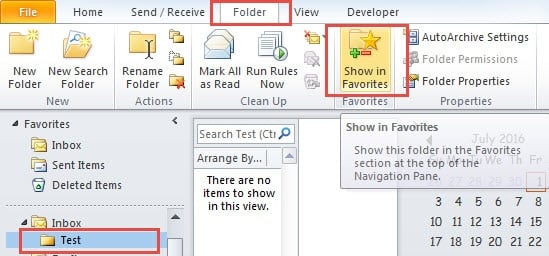
- Bovendien kunt u de map selecteren en er met de rechtermuisknop op klikken. Selecteer vervolgens in het contextmenu de optie "Weergeven in favorieten".
- Bovendien is er nog een meer directe manier. Dat is om het te selecteren en naar Outlook-favorieten te slepen.
Mappen verwijderen uit Outlook-favorietensectie
Het verwijderen van mappen uit favorieten is vergelijkbaar met het toevoegen van mappen. U kunt dezelfde drie manieren ook gebruiken.
- Nog steeds op het tabblad "Map", deselecteer de "Weergeven in favorieten". De map verdwijnt uit Favorieten zodra u de selectie annuleert.
- Bovendien kunt u "Verwijderen uit favorieten" kiezen in het contextmenu.

- Bovendien kunt u het vanuit Favorieten slepen. Maar u zult merken dat het op deze manier onmogelijk is om het op de oorspronkelijke plaats te plaatsen.
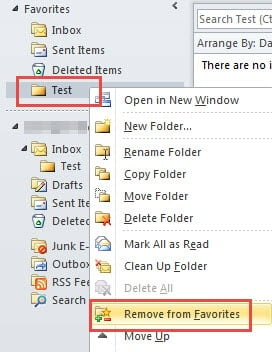
Bovendien moet u er rekening mee houden dat verwijderen niet verwijst naar verwijderen. Als u "Verwijderen" selecteert, zou u de map terug moeten krijgen van "Verwijderde items".
Schakel in of uit Outlook-favorieten
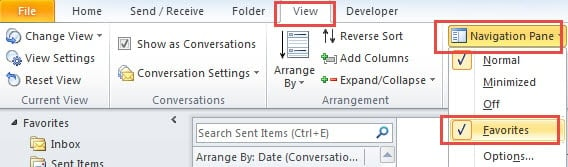
- Ga om te beginnen naar het tabblad "Weergave".
- Klik vervolgens op de knop "Navigatievenster" in de groep "Lay-out".

- Vink ten slotte de optie "Favorieten" aan om deze in te schakelen. Als u het vinkje weghaalt, kunt u het uitschakelen.
Rangschik de volgorde van mappen in de sectie Favorieten van Outlook
Klik met de rechtermuisknop op een map in Favorieten. In het contextmenu ziet u 'Omhoog verplaatsen' en 'Omlaag verplaatsen'. Selecteer een van beide om de volgorde te wijzigen. U kunt ook een map selecteren en deze direct naar de gewenste positie slepen.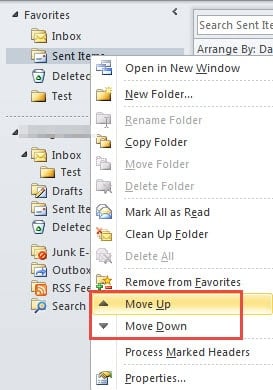
Herstel gecompromitteerde PST-bestanden
Zoals we allemaal weten, is Outlook kwetsbaar voor corruptie. Daarom is Outlook ontwikkeld met een tool voor het repareren van de inbox, Scanpst.exe. Maar in de meeste gevallen is deze tool niet effectief. Een robuuste applicatie voor het repareren van Outlook is daarom een absolute noodzaak. DataNumen Outlook Repair wordt sterk aanbevolen vanwege zijn expertise in PST-herstel. Het kan beschadigde PST-bestanden in een oogwenk scannen en ophalen.
Auteur Introductie:
Shirley Zhang is een expert op het gebied van gegevensherstel in DataNumen, Inc., de wereldleider in technologieën voor gegevensherstel, waaronder sql herstel en Outlook-reparatiesoftwareproducten. Voor meer informatie bezoek www.datanumen.com