
Excel bevat tal van functies, wat voor ons erg handig en handig is. En in deze blog introduceren we twee Excel-tips over het formaat van cijfers.
Soms kom je zo'n voorwaarde tegen: de lengte van een getal is groter dan of gelijk aan 12 cijfers. Als gevolg hiervan verandert het automatisch in wetenschappelijke notatie. Het getal 100,000,000,000 verandert bijvoorbeeld in 1E + 11. Om de cijfers van een getal te laten zien, geven we in de volgende tekst twee Excel-tips.
Een voorbeeld van een studentnummer
In dit voorbeeld is de lengte van het studentnummer 12 cijfers.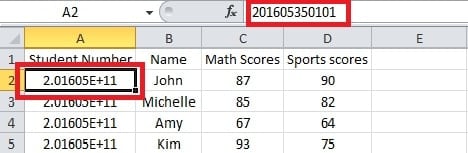
U moet op de cel "A2" klikken. En het nummer staat in de formulebalk. Dus het volgende komt tot de twee tips om het hele getal weer te geven.
Tip 1: Cellen opmaken
In deze tip moet u het formaat van cellen instellen.
- Selecteer allereerst de cel waarin u uw nummer wilt invoeren.

- Klik met de rechtermuisknop op deze cel. En dan zie je een nieuw pop-upmenu.
- Klik in dit menu op de optie "Cellen opmaken". En dan zal het venster van "Cellen opmaken" verschijnen.

- Selecteer het "Nummer" in de lijst met categorieën.
- Stel "0" in voor de decimalen.
- En klik vervolgens op "OK".

- Voer het nummer in. En nu kun je het volledige nummer zien.

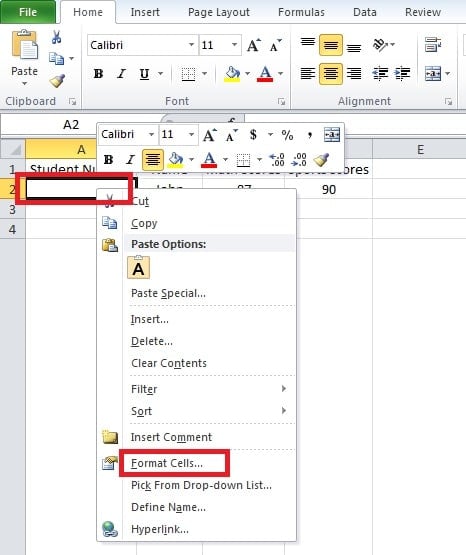
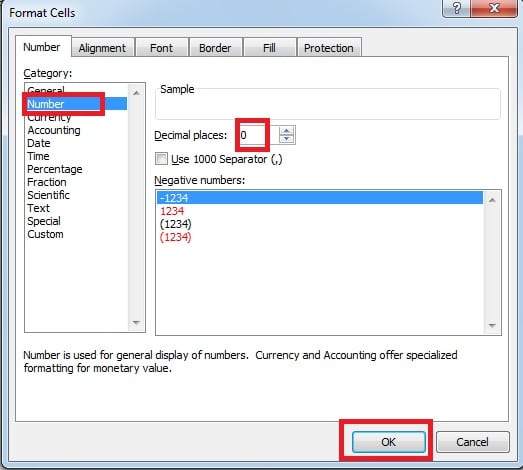
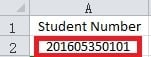
Daarom kunt u op deze manier de andere nummers invoeren.
Tip 2: Voeg een apostrof toe
Afgezien van de vorige tip, introduceren we hier een andere methode.
- Klik op de gewenste cel.
- Voeg de apostrof toe aan het begin van het getal.

- Druk op "Enter" op het toetsenbord. Hierdoor zie je ook het nummer volledig.

Het kan echter zijn dat er linksboven in de cel een kleine groene driehoek staat.
Dit komt doordat de Excel denkt dat er een fout is gemaakt. Als het aantal dus niet bedoeld is om te berekenen, kunt u deze tip gebruiken. Aan de andere kant moet u de eerste methode gebruiken.
Na het instellen kan het soms gebeuren dat het nummer verandert in "#".
Als deze toestand zich voordoet, ligt de belangrijkste reden bij de breedte van de cel. U kunt ook verwijzen naar onze vorige artikelen: Hoe u verborgen inhoud in uw werkblad kunt weergeven
Los Excel-bestand corruptie op
Bij het gebruik van Excel ervaart u soms gegevensrampen. Bijgevolg lijdt u aan enig verlies. Om een slechter resultaat te voorkomen, kunt u een hersteltool voorbereiden op reparatie Excel bestanden. De software kan erg behulpzaam zijn en is betrouwbaar.
Auteur Introductie:
Anna Ma is een expert op het gebied van gegevensherstel in DataNumen, Inc., de wereldleider in technologieën voor gegevensherstel, waaronder woordherstel en Outlook-reparatiesoftwareproducten. Voor meer informatie bezoek www.datanumen.com