
Als de lettertypen in het leesvenster te klein zijn om te lezen, wilt u de lettertypen vergroten. In dit artikel zal ik twee methoden in detail introduceren.
Als uw computer een hoge resolutie heeft, zult u merken dat alle afbeeldingen duidelijker worden weergegeven. Het heeft echter ook een tekortkoming, namelijk kleine lettertypen. De lettertypen waren te klein om te lezen. Daarom kunt u de lettergrootte beter op de volgende twee manieren vergroten.
1. Pas het zoomniveau van het leesvenster aan
- Als uw leesvenster is ingezoomd, kunt u direct op de “Ctrl”-toets drukken en tegelijkertijd aan het muiswiel draaien. U kunt het juiste zoomniveau kiezen volgens uw behoeften.

- Bovendien kunt u de zoomschuifbalk onderaan gebruiken. Bovendien kunt u op het zoompercentage klikken. En in het daaropvolgende dialoogvenster van “Zoom” selecteert u het gewenste zoompercentage.
Het aanpassen van het zoomniveau is ongetwijfeld de handigste manier om lettertypen te vergroten. Het heeft echter een nadeel: het ingestelde zoomniveau wordt niet opgeslagen. Als je dit wel wilt, heb je externe hulpmiddelen nodig.
2. Vergroot lettertypen voor gewone tekstberichten
- Ga om te beginnen naar het menu "Bestand" en selecteer "Opties".
- Vervolgens moet u in het nieuwe venster van "Outlook-opties" overschakelen naar het tabblad "Mail". Zoek vervolgens de knop – “Briefpapier en lettertypen”. Klik Het.
- Vervolgens verschijnt er een nieuw dialoogvenster, waarin u naar "Persoonlijk briefpapier" gaat en het item "Platte tekstbericht opstellen en lezen" zoekt.

- Klik in dit item op de knop "Lettertypen". Er wordt een ander dialoogvenster geopend. Daarin kunt u de letterstijl, grootte, kleur, effecten enzovoort wijzigen.
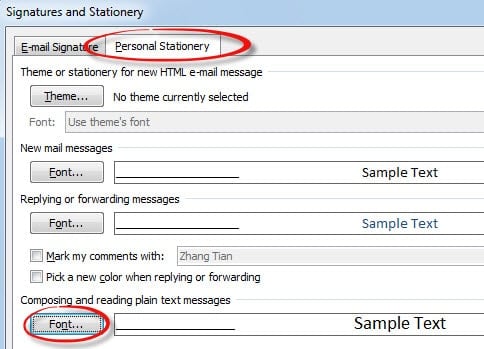
Deze methode is nuttiger dan het aanpassen van het zoomniveau. Houd er echter rekening mee dat dit alleen effectief is in platte tekstberichten. Maar e-mails zijn standaard HTML-berichten. Daarom moet u weten hoe u alle berichten in platte tekst kunt weergeven.
Toon alle berichten in platte tekst
- Ga vanaf het allereerste begin naar het menu "Bestand" en kies "Opties".
- Schakel vervolgens over naar het tabblad “Vertrouwenscentrum” en klik op de knop “Instellingen voor het Vertrouwenscentrum”.
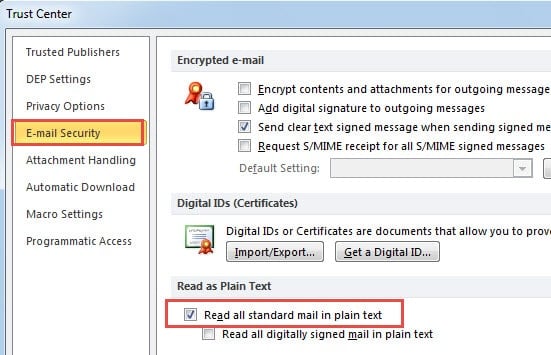
- Ga vervolgens in het nieuwe venster naar het tabblad "E-mailbeveiliging", waaronder het item "Lees alle standaardmail in platte tekst".

- Klik ten slotte meerdere malen op “OK” om de instellingen op te slaan.
Gebruik een opmerkelijk reparatieprogramma
Naast het wijzigen van de lettergrootte zijn er nog veel meer verborgen mogelijkheden in Outlook die we kunnen ontdekken. Maar voordat we ze uitgraven, moeten we meer aandacht besteden aan Outlook-corrupties, die alle mogelijkheden van Outlook kunnen ruïneren. Het is verstandig om een opmerkelijke reparatietool zoals te installeren DataNumen Outlook Repair. Het kan scannen en reparatie Outlook bestanden in een korte tijd.
Auteur Introductie:
Shirley Zhang is een expert op het gebied van gegevensherstel in DataNumen, Inc., de wereldleider in technologieën voor gegevensherstel, waaronder sql herstel en Outlook-reparatiesoftwareproducten. Voor meer informatie bezoek www.datanumen.com