
Om de situatie te voorkomen dat bijlagen van afbeeldingen de maximale grootte overschrijden, moet u leren hoe u de grootte ervan kunt verkleinen. Dit artikel is zeker een goede gids.
Wanneer u probeert een bericht te verzenden, maar het duurt met de fotobijlagen die de beperking van de berichtgrootte overschrijden, zal het bericht niet met succes worden verzonden. Over het algemeen komt dit bericht naar u terug en wordt het niet afgeleverd. Bovendien kunt u zelfs een relevant foutenrapport krijgen.
Voor een MS Exchange Server-e-mailaccount, als de grootte van bijlagen groter is dan 10 MB, zult u deze fout tegenkomen. Daarentegen is internet-e-mailaccount zoals POP3 of IMAP een beetje beter. Maar Outlook 2010 heeft er ook een standaardlimiet van 20 MB voor bijlagen voor ingesteld. Vrijwel ongeacht wat voor soort accounts, moet u duidelijk maken hoe u de grootte van bijlagen kunt verkleinen, zodat u berichten met succes kunt verzenden. Dit artikel gaat voornamelijk over het verkleinen van fotobijlagen. Hier zijn de 2 basismethoden.
Formaat fotobijlagen wijzigen
- Om te beginnen kunt u op de knop "Nieuwe e-mail" klikken om een nieuw bericht te maken. Vul vervolgens alle relevante informatie in het venster "Nieuw bericht" in.
- Klik vervolgens op het tabblad "Bericht" op "Bestand bijvoegen" in het lint "Opnemen". In het pop-upvenster kunt u een afbeelding zoeken en selecteren zoals u wilt. Als het succesvol is bijgevoegd, kunt u de afbeeldingbijlage zien in de regel "Bijvoegen".
- Vervolgens moet u pitchen op de bijlage en naar het menu "Bestand" gaan.
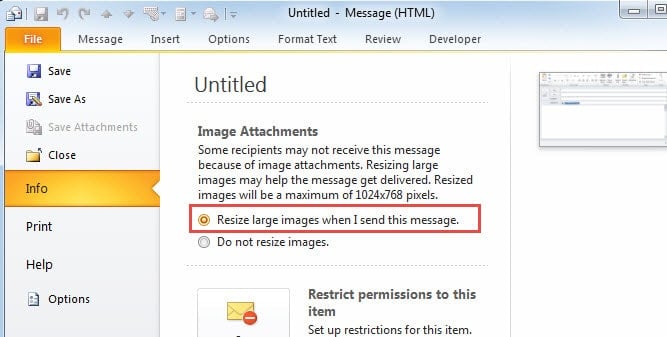
- Onder het tabblad "Info" van het menu "Bestand" ziet u absoluut het item "Afbeeldingsbijlagen". U moet de eerste optie eronder selecteren, namelijk "Formaat grote afbeeldingen wijzigen wanneer ik dit bericht verzend".
- Na deze selectie klikt u op het tabblad "Bericht" om terug te keren naar de hoofdpagina.
- Nadat u het bericht hebt voltooid, kunt u rechtstreeks op de knop "Verzenden" klikken. Outlook zal automatisch het formaat van grote afbeeldingen aanpassen.
Comprimeer de beeldresolutie
Merk op dat comprimeren alleen beschikbaar is voor de ingevoegde afbeeldingen.
- Nog steeds in het venster Nieuw bericht, klik op de knop "afbeelding" onder het tabblad "Invoegen".
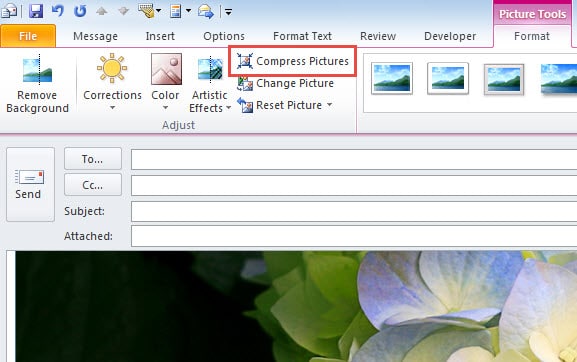
- Nadat u de gewenste afbeelding heeft geselecteerd, kunt u klikken op "Afbeelding comprimeren" in het lint "Aanpassen".

- Stuur ten slotte het bericht.
Houd een Mighty Outlook-reparatietool bij de hand
Op voorwaarde dat u een regelmatige gebruiker van MS Outlook bent, moet u met verschillende fouten zijn geconfronteerd. In feite kan geen enkele toepassing ongevoelig zijn voor fouten. Hetzelfde geldt voor Outlook. Sommige ergere fouten zullen zelfs uw gekoesterde PST-bestanden in gevaar brengen. Daarom is het bijzonder belangrijk om een machtige Outlook-reparatietool bij de hand te houden, zoals DataNumen Outlook Repair, dat gespecialiseerd is in PST-herstel. Het lag ver voor op zijn concurrenten vanwege het hoge herstelpercentage.
Auteur Introductie:
Shirley Zhang is een expert op het gebied van gegevensherstel in DataNumen, Inc., de wereldleider in technologieën voor gegevensherstel, waaronder sql herstel en Outlook-reparatiesoftwareproducten. Voor meer informatie bezoek www.datanumen.com