
Bij het beantwoorden van een e-mail raken we over het algemeen gewend aan het toevoegen van de begroetingen. Iemand hoopt zelfs dat Outlook automatisch begroetingen kan toevoegen, afhankelijk van de naam van de ontvanger. Eigenlijk kan het worden gerealiseerd met Outlook VBA. Dit artikel zal het in detail introduceren.
Zoals gewoonlijk zullen we bij het beantwoorden van een e-mail altijd enkele begroetingen schrijven aan het begin van de berichttekst. U vindt het misschien een beetje omslachtig omdat u niet elke keer dezelfde begroetingsregel wilt typen. In werkelijkheid kunt u het vermijden via de Outlook-functie "Quick Parts", waarmee u dezelfde begroetingen kunt opslaan als Quick Part. Sindsdien kunt u het rechtstreeks invoegen zonder handmatig te hoeven typen.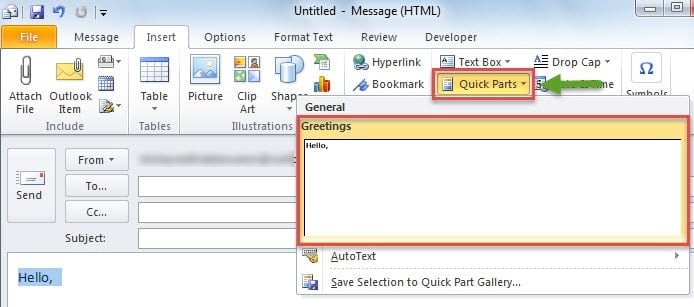
Deze functie kan de ontvanger echter niet automatisch identificeren, dus het kan geen persoonlijke begroeting toevoegen, namelijk de naam van de ontvanger. Bovendien willen sommige gebruikers het nog steeds volledig automatisch maken, zelfs zonder dat ze het handmatig moeten invoegen. Gericht op dit soort vereisten, hier is een snelle methode om dit te bereiken via Outlook VBA.
Automatisch begroetingen toevoegen aan antwoordberichten
- Start in de eerste plaats Outlook en ga naar het tabblad "Ontwikkelaar".
- Vervolgens moet u op de knop "Visual Basic" klikken.
- Vervolgens verschijnt er een nieuw venster. Vervolgens moet u een lege module openen of een nieuwe module invoegen.
- Vervolgens kunt u in de nieuwe module de volgende VBA-codes erin kopiëren en plakken.
Sub AutoAddGreetingtoReply()
    Dim oMail As MailItem
    Dim oReply As MailItem
    Dim GreetTime As String

    Select Case Application.ActiveWindow.Class
           Case olInspector
                Set oMail = ActiveInspector.CurrentItem
           Case olExplorer
                Set oMail = ActiveExplorer.Selection.Item(1)
    End Select

    Select Case Time
           Case 0.3 To 0.5
                GreetTime = "Good morning!"
           Case 0.5 To 0.75
                GreetTime = "Good afternoon!"
           Case Else
                GreetTime = "Good evening!"
    End Select

    Set oReply = oMail.Reply

    With oReply
         .HTMLBody = "<HTML><Body>Dear " & oMail.SenderName & ", </HTML></Body>" & GreetTime & .HTMLBody
         .Display
    End With
End Sub
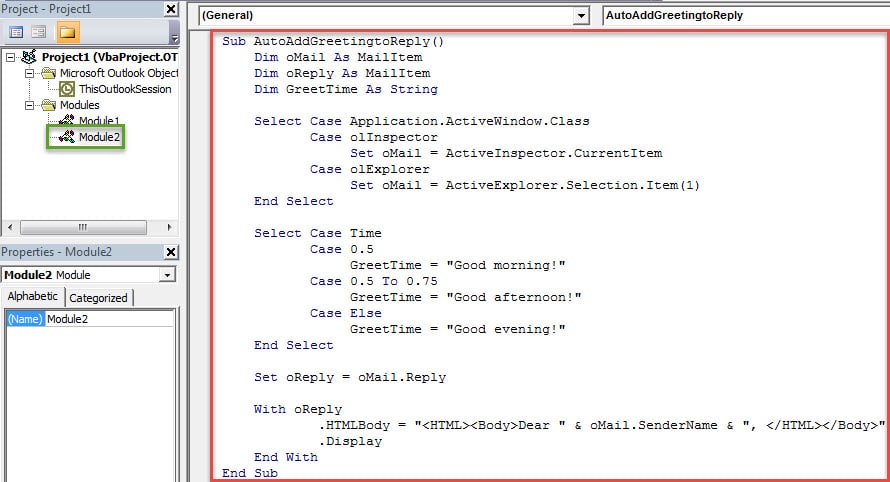
- Daarna kunt u het huidige venster verlaten en uw macro-instellingen wijzigen. Klik op de knop "Macrobeveiliging" en stel het macroniveau in op laag.
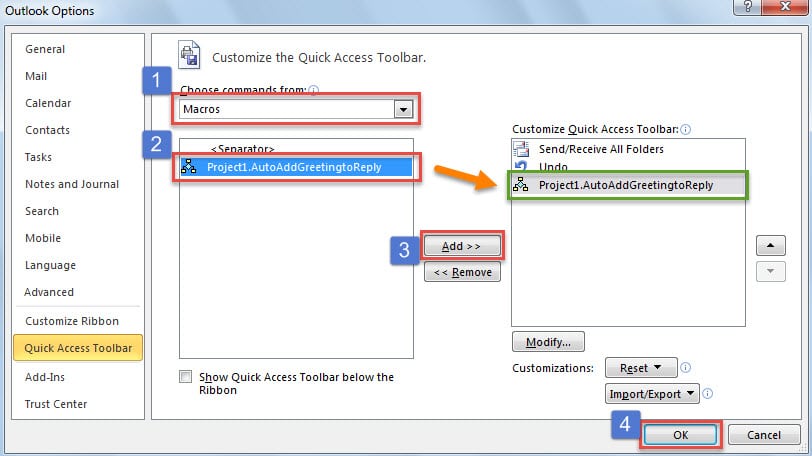
- Later moet u het nieuwe VBA-project toevoegen aan het lint of de werkbalk Snelle toegang. Hier nemen we de werkbalk Snelle toegang als voorbeeld.
- Klik eerst op de pijl-omlaag in de werkbalk Snelle toegang en selecteer "Meer opdrachten".
- Voeg vervolgens in het pop-upvenster de nieuwe macro toe aan de werkbalk Snelle toegang door de stappen te volgen die in de onderstaande afbeelding worden weergegeven.

- Uiteindelijk kun je het proberen.
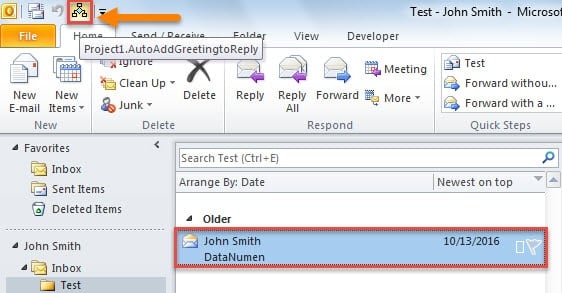
- Selecteer eerst een e-mail en klik op de macroknop in de werkbalk Snelle toegang.

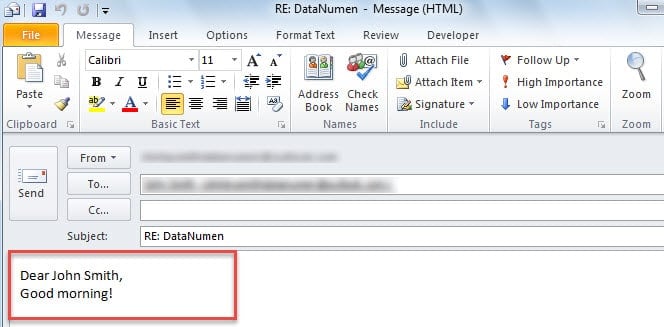
- Er verschijnt dan een nieuw antwoordbericht. Begroetingen zijn automatisch aan de berichttekst toegevoegd, zoals in de volgende afbeelding.

Houd uw Outlook goed beschermd
Omdat Outlook kwetsbaar is, moeten gewone gebruikers meerdere problemen hebben ondervonden. Als we met deze vervelende fouten worden geconfronteerd, kunnen we slim gebruik maken van de ingebouwde reparatietool, scanpst.exe, die de kleine problemen kan oplossen. Als je serieuze problemen tegenkomt, zoals Outlook mail schade, zal de inbox-tool niet veel helpen. U zult een meer ervaren en intelligent hulpmiddel moeten gebruiken, zoals DataNumen Outlook Repair.
Auteur Introductie:
Shirley Zhang is een expert op het gebied van gegevensherstel in DataNumen, Inc., de wereldleider in technologieën voor gegevensherstel, waaronder herstel corrupte SQL mdf-bestand en Outlook-reparatiesoftwareproducten. Voor meer informatie bezoek www.datanumen.com