
In dit artikel willen we u vier snelle en effectieve manieren voorstellen om het Word-programma open te houden terwijl u het enige actieve document sluit.
Normaal gesproken hebben we de neiging om, om ons op een taak te concentreren, slechts één document in Word te openen. Na bewerking of revisie is er echter de kwestie van het sluiten van het document terwijl het programma actief blijft. Om precies te zijn, dit is een probleem waar gebruikers van Word 2010 tegenaan kunnen lopen, want in Word 2003 is er linksboven de knop "Venster sluiten" waarmee u alleen het document kunt sluiten. 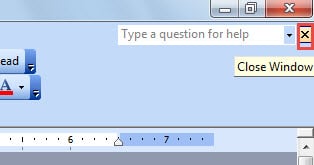
Daarom omvat de onderstaande inhoud 4 methoden waaruit u kunt kiezen.
Methode 1: Onthul de knop "Venster sluiten".
Zoals hierboven vermeld, is er in Word 2010 geen knop "Venster sluiten" voor een enkel document. Toch kunnen we het laten verschijnen.
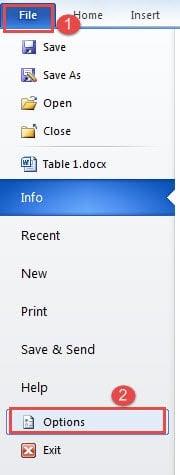
- Klik eerst op het tabblad "Bestand".
- Klik vervolgens op "Opties" om het dialoogvenster "Woordopties" te activeren.
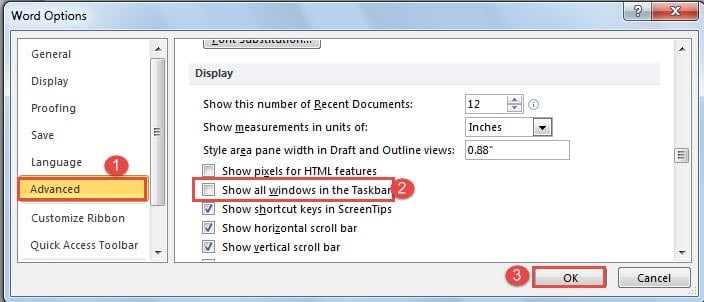
- Klik vervolgens op "Geavanceerd".
- Blader verder naar beneden naar "Beeldscherm" en schakel het selectievakje "Alle vensters in de taakbalk weergeven" uit.
- Klik ten slotte op "OK" om de wijziging op te slaan.

Nu kun je merken dat de knop ‘Venster sluiten’ beschikbaar is, zoals hieronder: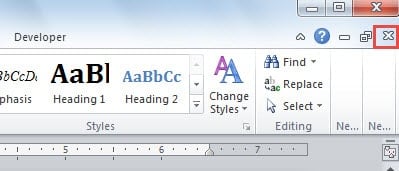
Hier is het effect: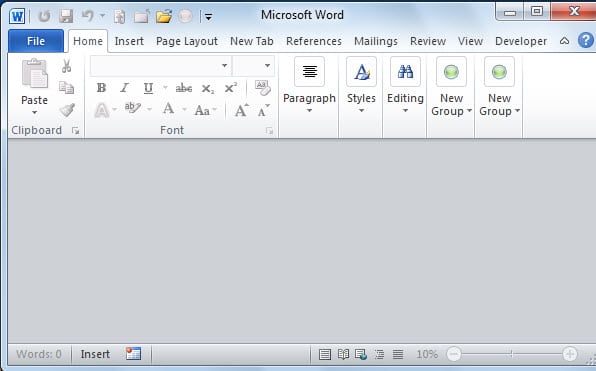
Methode 2: Sluit het bestand in plaats van Word
- Klik eerst ook op het tabblad "Bestand".
- Klik vervolgens op “Sluiten”.

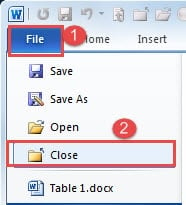
Of u kunt ervoor kiezen om de opdracht “Sluiten” toe te voegen aan de “Werkbalk Snelle toegang” voor snel gebruik.
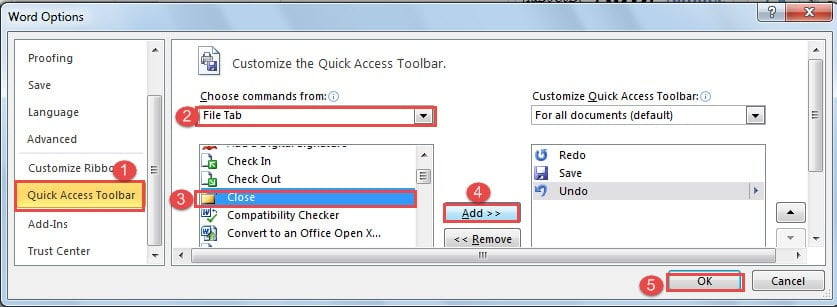
- Ga naar het dialoogvenster "Word-opties" en voer de stappen uit methode 1 uit.
- Klik vervolgens deze keer op “Werkbalk Snelle toegang”.
- Kies vervolgens “Tabblad Bestand” voor de categorie.
- Zoek en selecteer de opdracht "Sluiten".
- Klik vervolgens op de knop "Toevoegen".
- Klik ten slotte op "OK".

Methode 3: gebruik sneltoetsen
Als u liever sneltoetsen gebruikt voor klikken, kunt u op “Ctrl+ W” of “Ctrl+ F4” drukken. Beide kunnen alleen het document sluiten.
Methode 4: voer een macro uit
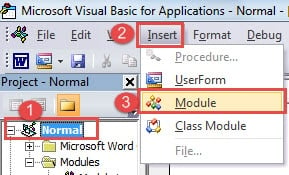
- Aan starKlik vervolgens op het tabblad "Ontwikkelaar" en vervolgens op "Visual Basic" om de VBA-editor te openen.

- Klik vervolgens op "Normaal" en "Invoegen".
- Kies dan "Module".

- Dubbelklik op de nieuwe module om het bewerkingsgebied weer te geven.
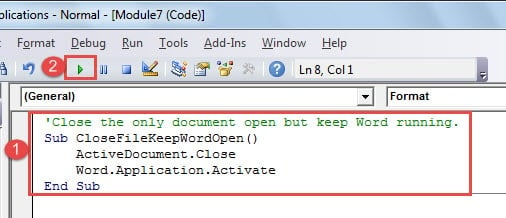
- Plak dan daar de balgcodes:

'Close the only document open but keep Word running.
Sub CloseFileKeepWordOpen()
  ActiveDocument.Close
  Word.Application.Activate
End Sub
- Druk uiteindelijk op de knop "Uitvoeren".

Er wordt voorgesteld om een knop of toetsenbord aan de macro toe te wijzen voor eenvoudig gebruik. Voor gedetailleerde informatie kunt u dit artikel raadplegen: Hoe u de opmaak van geplakte teksten met macro en VBA in uw Word kunt verwijderen
Hulpmiddel om beschadigd Word-document te repareren
Het is bij iedereen bekend dat bestandsverlies alles of op zijn minst iets cruciaals kan wegvagen. Ik neem aan dat wat in je opkomt na een bestandsverlies, de manier is om gegevens weer tot leven te wekken. Dan is de beste manier om een Word-product voor het repareren van gegevensschade.
Auteur Introductie:
Vera Chen is een expert op het gebied van gegevensherstel in DataNumen, Inc., de wereldleider in technologieën voor gegevensherstel, waaronder corrupte xls-hulpprogramma voor gegevensherstel maximaliseren en pdf reparatie softwareproducten. Voor meer informatie bezoek www.datanumen.com