
In dit artikel willen we u 3 snelle manieren laten zien om alle voetnoten in één keer in uw Word-document te selecteren.
Laten we nu eens kijken naar de redenen om alle voetnoten te selecteren:
- Maak alle voetnoten op. Het is noodzakelijk om alle voetnoten in dezelfde opmaak in te stellen om een document er professioneler uit te laten zien.
- Maak een referentielijst of bibliografie. Soms geven we er de voorkeur aan om op basis van bestaande voetnoten een referentielijst of bibliografie samen te stellen. Dan zouden we ze moeten selecteren en zelfs naar ergens anders exporteren.
Voor zover wij weten, staan voetnoten meestal niet allemaal op dezelfde plek naast elkaar. Daardoor kan het voor sommige mensen lastig zijn om ze allemaal in één keer te selecteren. Mocht dit voor u een probleem zijn, dan biedt dit artikel u de juiste methode.
Methode 1: gebruik 'Ctrl + A'
- Plaats eerst uw invoegwijzer in het voetnootgebied.
- Druk vervolgens op "Ctrl + A". U zult zien dat alle voetnoten dan in selectie zijn.

Als u na het bekijken van alle voetnoten besluit om ze allemaal te selecteren, kunt u natuurlijk ook de "Ctrl+A"-methode gebruiken. Hoe u ze allemaal kunt bekijken, kunt u lezen in het volgende artikel: 3 manieren om alle voetnoten tegelijk in uw Word-document te bekijken
Methode 2: Gebruik de opdracht "Selecteren"
Als alle voetnootteksten dezelfde of vergelijkbare opmaak hebben, kunt u de onderstaande stappen volgen:
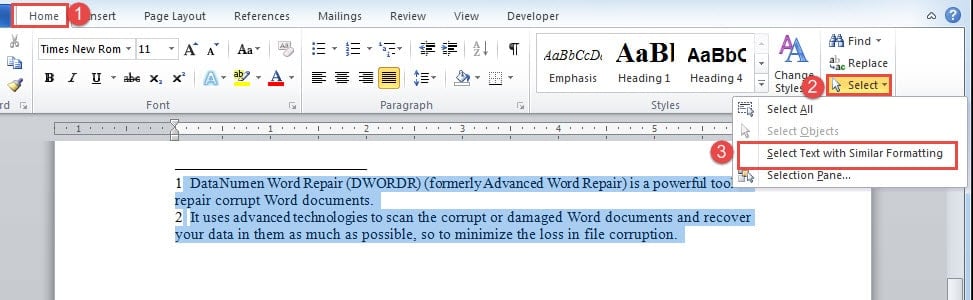
- Plaats om te beginnen uw cursor in het voetnootgebied.
- Klik vervolgens op het tabblad "Home".
- Klik vervolgens op "Selecteren" in de groep "Bewerken".
- En kies "Tekst met vergelijkbare opmaak selecteren" in het vervolgkeuzemenu.

Methode 3: gebruik VBA-codes
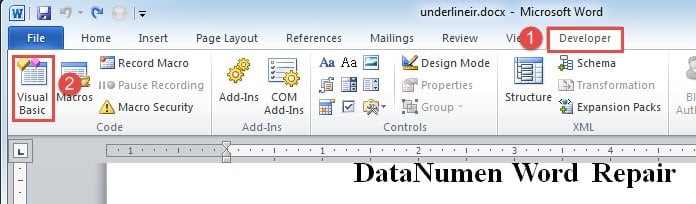
- Klik eerst op het tabblad "Ontwikkelaar".
- Klik vervolgens op de opdracht "Visual Basic". Of druk in plaats daarvan op "Alt + F11" om de VBA-editor te openen.

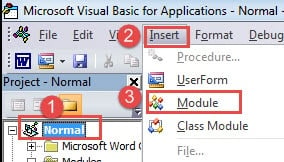
- Klik vervolgens op "Normaal" in de linkerkolom.
- Klik op "Invoegen".
- En kies "Module". Dan heb je een nieuwe module ingevoegd onder het “Normaal” project.

- Dubbelklik nu op de module om de codeerruimte te openen.
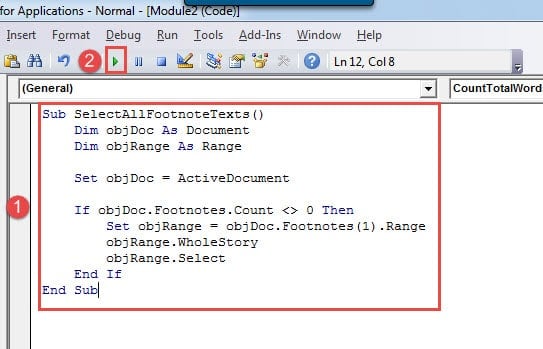
- Plak vervolgens de brullende macro daar:
Sub SelectAllFootnoteTexts()
  Dim objDoc As Document
  Dim objRange As Range

  Set objDoc = ActiveDocument

  If objDoc.Footnotes.Count <> 0 Then
    Set objRange = objDoc.Footnotes(1).Range
    objRange.WholeStory
    objRange.Select
  End If
End Sub
- Als laatste, maar niet de minste, klik op "Uitvoeren" of druk op "F5".

Herstel beschadigde Word-documenten
Over het algemeen kunnen we, wanneer een bestand beschadigd raakt, altijd de ingebouwde reparatietool in Word gebruiken om het probleem op te lossen. Maar soms, als je pech hebt, moet je misschien overwegen om een tool van derden te gebruiken herstel Word.
Auteur Introductie:
Vera Chen is een expert op het gebied van gegevensherstel in DataNumen, Inc., de wereldleider op het gebied van technologieën voor gegevensherstel, inclusief reparatie Excel corruptie en pdf reparatie softwareproducten. Voor meer informatie bezoek www.datanumen.com