
In dit artikel laten we u 3 effectieve manieren zien om alle voetnoten in één keer in uw Word-document te bekijken.
Voetnoten staan standaard altijd aan het einde van een pagina. Dit betekent dat als je een document in honderden vellen hebt, waar nog eens honderden voetnoten in rondstrooien, het zo vervelend zou zijn om met je muis op en neer te scrollen.
Maakt u zich geen zorgen. Er zijn slimme trucs om u te helpen alle voetnoten tegelijk te bekijken. Lees gewoon verder om meer te vinden.
Methode 1: voetnoten omzetten in eindnoten
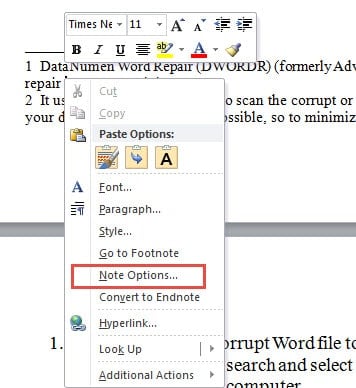
- Plaats eerst uw invoegwijzer ergens in het voetnootgebied.
- Klik vervolgens met de rechtermuisknop en kies "Notitie-opties" in het contextmenu.
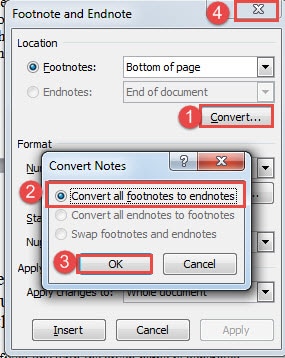
- Klik nu in het dialoogvenster "Voetnoot en eindnoot" op de knop "Converteren".
- Selecteer vervolgens de optie "Alle voetnoten omzetten in eindnoten" en klik op "OK".
- Sluit ten slotte het vak "Voetnoot en eindnoot".

Nu kunt u zien dat alle voetnoten zijn geconverteerd naar eindnoten, allemaal bij elkaar aan het einde van het document. U kunt ze allemaal tegelijk bekijken zonder afleiding van het hoofddocument.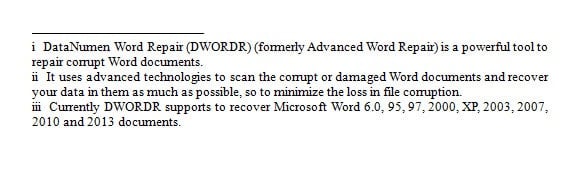
Methode 2: Toon het notitievenster
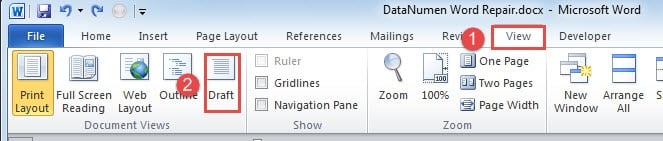
- Klik om te beginnen op het tabblad "Weergave".
- Kies vervolgens de weergave "Concept".

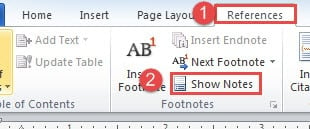
- Klik vervolgens op het tabblad "Verwijzingen".
- En klik vervolgens op "Show Notes" optie in "Footnotes" groep.

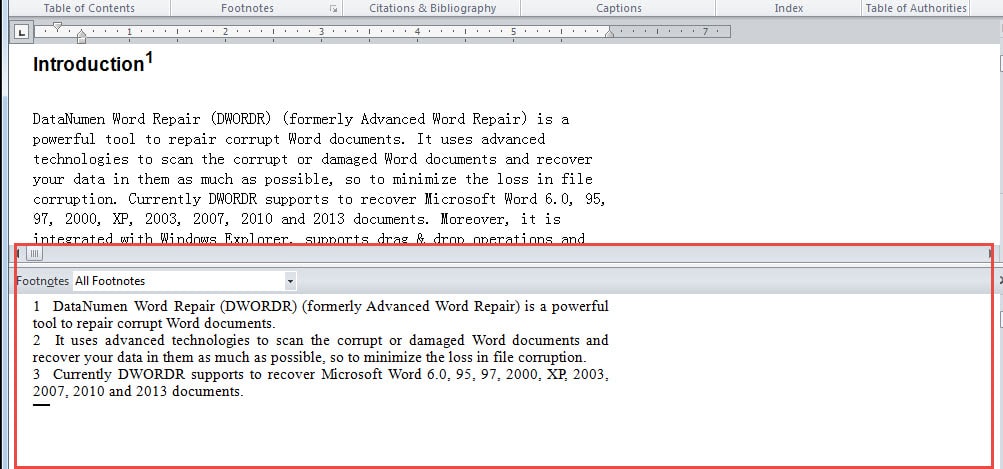
- Nu zal er onderaan het scherm een notitievenster zijn waarvan u de grootte kunt aanpassen. Zorg ervoor dat u “Alle voetnoten” selecteert. Als u op het referentienummer van de voetnoot klikt, gaat u naar het hoofddocument, zodat u ze tegelijkertijd kunt bekijken.

Methode 3: Voer Word Macro uit
Als je de bovenstaande 2 manieren een beetje vervelend vindt, kun je de macro-manier kiezen.
- Om een macro uit te voeren, moet u eerst op "Alt + F11" drukken om de VBA-editor te openen.
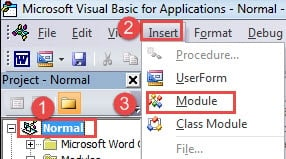
- Klik vervolgens op "Normaal".
- Klik vervolgens op het tabblad "Invoegen".
- En kies vervolgens "Module".

- Dubbelklik vervolgens op de nieuwe module om de codeerruimte te openen.
- Kies een van de twee macro's en plak deze daar:
Macro-1:
Sub ConvertFootnotesToEndnotes()
  ActiveDocument.Footnotes.Convert
End Sub
Macro-2:
Sub ViewAllFootnotes()
  If ActiveWindow.View.SplitSpecial = wdPaneNone Then
      ActiveWindow.ActivePane.View.Type = wdNormalView
  Else
      ActiveWindow.View.Type = wdNormalView
  End If
  If ActiveWindow.ActivePane.View.Type = wdPrintView Or ActiveWindow. _
      ActivePane.View.Type = wdWebView Or ActiveWindow.ActivePane.View.Type = _
      wdPrintPreview Then
      ActiveWindow.View.SeekView = wdSeekFootnotes
  Else
      ActiveWindow.View.SplitSpecial = wdPaneFootnotes
  End If
End Sub
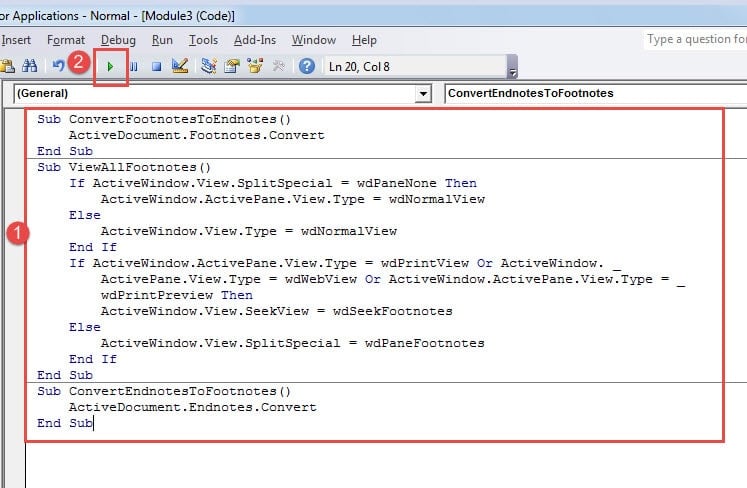
- Klik ten slotte op "Uitvoeren".

Mocht u macro 1 kiezen, dan wilt u misschien ook eindnoten weer omzetten in voetnoten. U kunt deze macro hieronder gebruiken:
Sub ConvertEndnotesToFootnotes()
  ActiveDocument.Endnotes.Convert
End Sub
Beheer Word-bestanden op de juiste manier
Om bestanden te beheren, moet u ze niet alleen in mappen plaatsen. Een andere opvatting die we in gedachten moeten houden, is het garanderen van de gegevensintegriteit. En een goede voorzorgsmaatregel is om back-ups te maken. Het feit dat Woord corruptie kan op elk moment gebeuren voor iedereen, waardeert de back-up gewoon meer. Daarom raden we u ten zeerste aan om een back-upschema te maken.
Auteur Introductie:
Vera Chen is een expert op het gebied van gegevensherstel in DataNumen, Inc., de wereldleider in technologieën voor gegevensherstel, waaronder excel herstel en pdf reparatie softwareproducten. Voor meer informatie bezoek www.datanumen.com