
Misschien moet u bij het opstellen van e-mails vaak verwijzen naar specifieke bestanden die op uw lokale harde schijf zijn opgeslagen, zoals een Word-document of een Excel-werkmap. Dit artikel leert je dus om snel specifieke bestanden vanuit Outlook te openen via VBA.
Moet u vaak specifieke bestanden controleren of ernaar verwijzen wanneer u uw e-mails in Outlook afhandelt? Uw bedrijf heeft bijvoorbeeld veel regels opgesteld voor de e-mails die naar onze klanten worden gestuurd en de regels staan vermeld in een specifiek Word-document. Daarom moet u elke keer dat u een dergelijke e-mail opstelt die naar klanten wordt gestuurd, naar het specifieke document verwijzen. In dit geval is het best handig als u het specifieke bestand rechtstreeks vanuit Outlook kunt openen. Gelukkig kunt u dit bereiken met Outlook VBA.
Open een specifiek Word-document in Outlook
- Begin met het opstarten van de Outlook-applicatie.
- Druk vervolgens op de sneltoetsen "Alt + F11" om toegang te krijgen tot de Outlook VBA-editor,
- Open vervolgens in het pop-upvenster een module die niet in gebruik is of voeg een nieuwe nieuwe module in via “Invoegen”> “Module”.
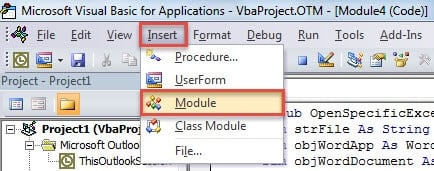
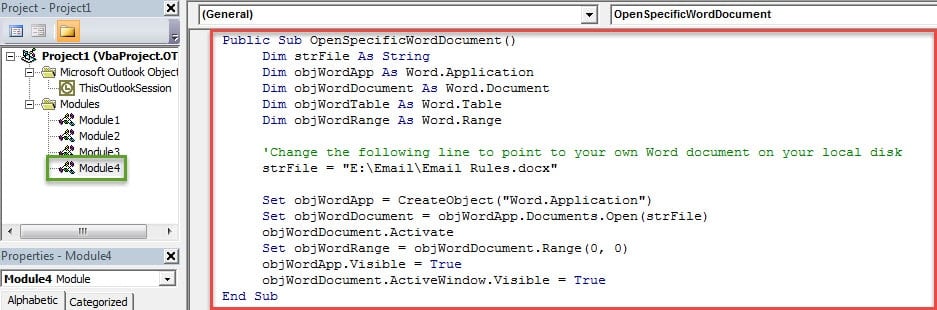
- Daarna moet u de volgende VBA-codes naar de nieuwe module kopiëren.
Public Sub OpenSpecificWordDocument()
    Dim strFile As String
    Dim objWordApp As Word.Application
    Dim objWordDocument As Word.Document
    Dim objWordTable As Word.Table
    Dim objWordRange As Word.Range

    'Change the following line to point to your own Word document on your local disk
    strFile = "E:\Email\Email Rules.docx"

    Set objWordApp = CreateObject("Word.Application")
    Set objWordDocument = objWordApp.Documents.Open(strFile)
    objWordDocument.Activate
    Set objWordRange = objWordDocument.Range(0, 0)
    objWordApp.Visible = True
    objWordDocument.ActiveWindow.Visible = True
End Sub
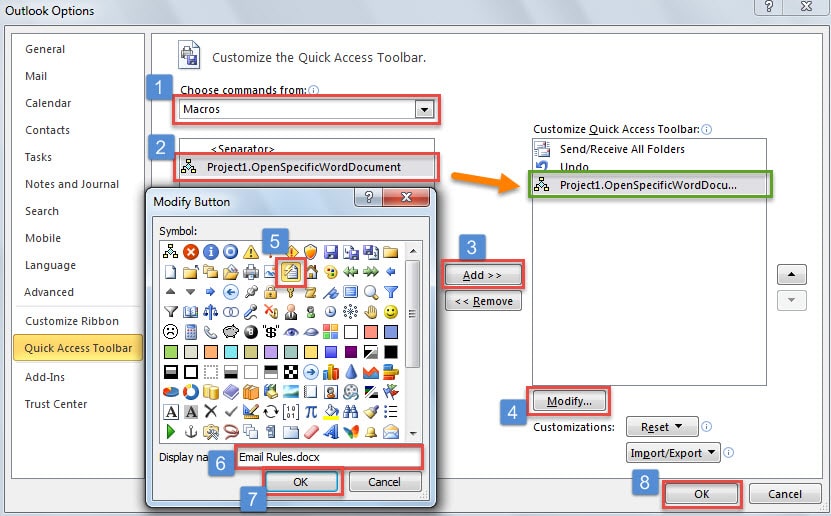
- Later kunt u de VBA-editor sluiten en het VBA-project toevoegen aan de werkbalk Snelle toegang of het lint. Hier nemen we de Quick Access Toolbar als voorbeeld, u kunt de stappen volgen die in de onderstaande afbeelding worden weergegeven:

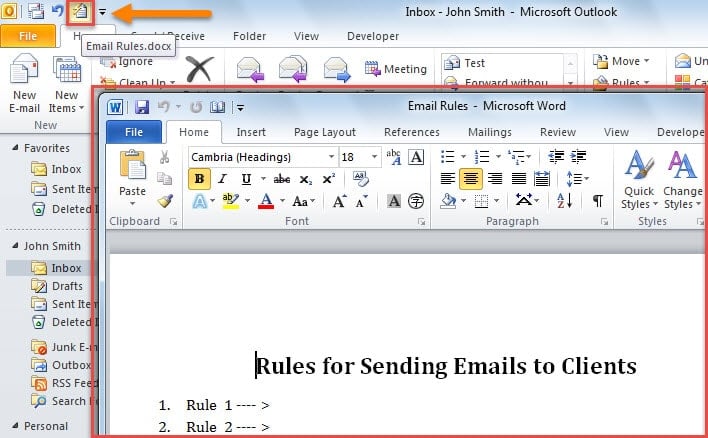
- Eindelijk kunt u teruggaan naar het hoofdvenster van Outlook. Zodra u op de macroknop in de werkbalk Snelle toegang klikt, wordt het specifieke Word-document geopend, weergegeven als de volgende schermafbeelding:

Open een specifieke Excel-werkmap in Outlook
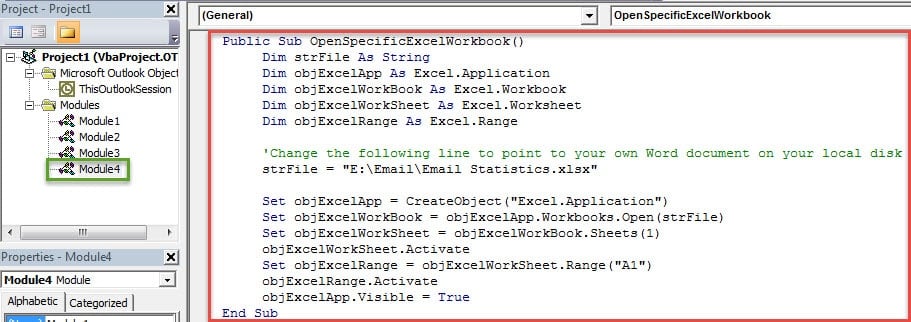
Als u hoopt snel een specifieke Excel-werkmap te openen vanuit Outlook, kunt u de volgende VBA-codes gebruiken:
Public Sub OpenSpecificExcelWorkbook()
    Dim strFile As String
    Dim objExcelApp As Excel.Application
    Dim objExcelWorkBook As Excel.Workbook
    Dim objExcelWorkSheet As Excel.Worksheet
    Dim objExcelRange As Excel.Range

    'Change the following line to point to your own Word document on your local disk
    strFile = "E:\Email\Email Statistics.xlsx"

    Set objExcelApp = CreateObject("Excel.Application")
    Set objExcelWorkBook = objExcelApp.Workbooks.Open(strFile)
    Set objExcelWorkSheet = objExcelWorkBook.Sheets(1)
    objExcelWorkSheet.Activate
    Set objExcelRange = objExcelWorkSheet.Range("A1")
    objExcelRange.Activate
    objExcelApp.Visible = True
End Sub
Vervolgens kunt u de nieuwe macro zoals gewoonlijk toevoegen aan de werkbalk Snelle toegang. Wanneer u op de overeenkomstige knop drukt, wordt de specifieke Excel-werkmap weergegeven.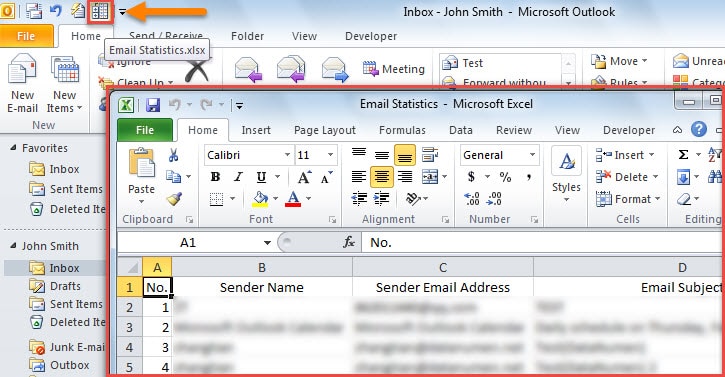
Stel nooit uit om Outlook-fouten op te lossen
Omdat Outlook gevoelig is voor fouten, moet u er verschillende problemen in zijn tegengekomen. Sommigen van hen zijn misschien zo klein en dodelijk. Daarom kan uw Outlook soms nog steeds zoals gewoonlijk werken, ook al lijdt u eraan. Maar je kunt ze maar beter duidelijk uitzoeken. Anders zal het verzamelen van onopgeloste Outlook-problemen leiden tot ernstige schade aan uw Outlook-gegevens. Op dat moment, als je dat wilt Outlook repareren, moet je je toevlucht nemen tot een betrouwbaar en gerenommeerd hulpmiddel, zoals DataNumen Outlook Repair.
Auteur Introductie:
Shirley Zhang is een expert op het gebied van gegevensherstel in DataNumen, Inc., de wereldleider in technologieën voor gegevensherstel, waaronder mdf repareren en Outlook-reparatiesoftwareproducten. Voor meer informatie bezoek www.datanumen.com