
Er zijn manieren om koptekst en voettekst te verwijderen tijdens het afdrukken van documenten. In het artikel van vandaag introduceren we u 3 methoden om uw Word-document af te drukken zonder kop- en voettekst.
In veel Word-documenten is een koptekst en voettekst ingevoegd. Het maakt niet uit als ze in beeld zijn. Als u echter alleen de documentteksten wilt afdrukken in plaats van alle inhoud inclusief kop- en voettekst, moet u een manier vinden om ze te verwijderen.
En er zijn 3 methoden die we kunnen bieden.
Methode 1: koptekst en voettekst verwijderen
De gemakkelijkste manier is natuurlijk om ze voor eens en altijd te verwijderen. Desalniettemin raden we u aan een back-up te maken of een kopie van het document met kop- en voettekst te bewaren voor het geval u ze later nodig heeft.
- Dubbelklik eerst om het kop- of voettekstgebied te openen.
- Klik vervolgens op "Header" of "Footer" onder het tabblad "Design".
- Kies vervolgens in het vervolgkeuzemenu respectievelijk "Koptekst verwijderen" of "Voettekst verwijderen".
- Dubbelklik ten slotte op de spatie buiten het kop- of voettekstgebied om af te sluiten.
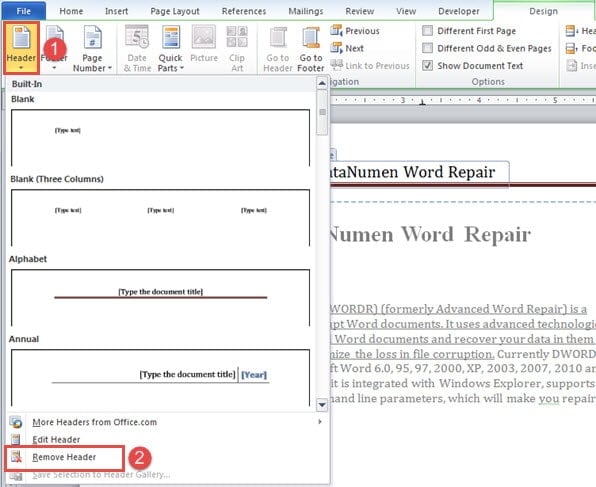
Deze methode werkt overigens het beste als alle kop- en voetteksten in het hele document hetzelfde zijn. Dit betekent dat wanneer er meerdere secties zijn waar kop- en voetteksten niet naar vorige verwijzen, u kop- en voetteksten herhaaldelijk moet verwijderen.
Methode 2: Koptekst en voettekst opmaken als verborgen teksten
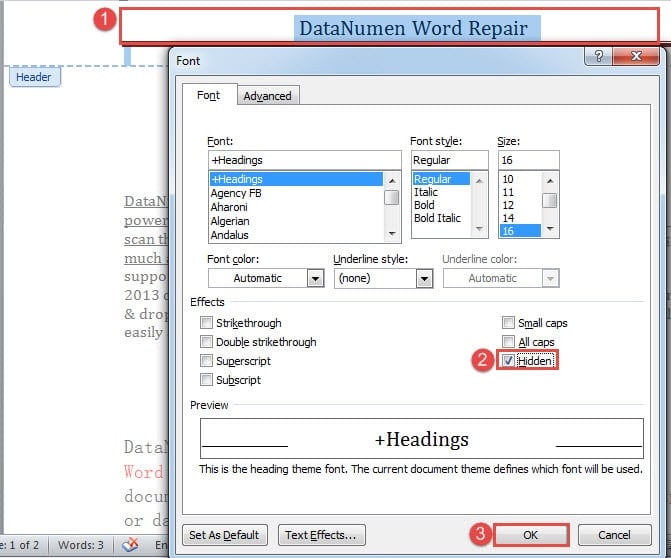
- Voer eerst de kop- of voettekst in door te dubbelklikken.
- Druk vervolgens op "Ctrl + A" om alle inhoud daar te selecteren.
- Druk vervolgens op "Ctrl + D" om het dialoogvenster "Lettertype" te openen.
- Vink in het vak het vakje "Verborgen" onder "Effecten" aan.
- Klik ten slotte op "OK".

- Gebruik dezelfde manier om voetteksten te verbergen.
Methode 3: Voer Word Macro uit
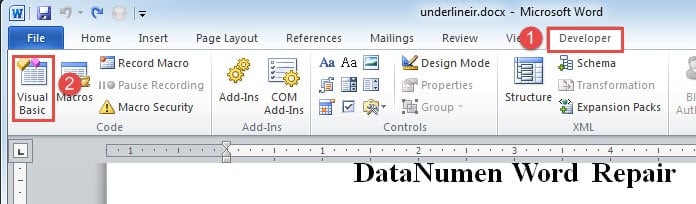
- Klik allereerst op het tabblad "Ontwikkelaar" en vervolgens op "Visual Basic". Of druk op "Alt + F11" om de VBA-editor te openen.

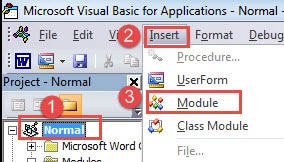
- Klik vervolgens in de linkerkolom in de editor op "Normaal".
- Klik vervolgens op het tabblad "Invoegen" en kies "Module".

- En dubbelklik op de nieuwe module onder "Normaal" project om het bewerkingsgebied te openen.
- Plak de volgende codes:
Sub HideHeadersAndFooters()
  Dim objDoc As Document
  Dim nSection As Long

  Set objDoc = ActiveDocument

  With objDoc
    For nSection = .Sections.Count To 1 Step -1
      .Sections(nSection).Headers(wdHeaderFooterPrimary).Range.Font.Hidden = True
      .Sections(nSection).Headers(wdHeaderFooterEvenPages).Range.Font.Hidden = True
      .Sections(nSection).Headers(wdHeaderFooterFirstPage).Range.Font.Hidden = True

      .Sections(nSection).Footers(wdHeaderFooterPrimary).Range.Font.Hidden = True
      .Sections(nSection).Footers(wdHeaderFooterEvenPages).Range.Font.Hidden = True
      .Sections(nSection).Footers(wdHeaderFooterFirstPage).Range.Font.Hidden = True
    Next
  End With
  Word.Application.Options.PrintHiddenText = False
End Sub
- Klik ten slotte op de knop "Uitvoeren".

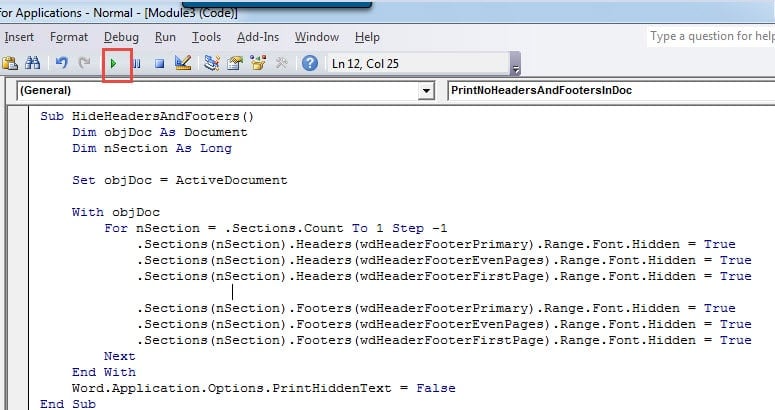
Nadat u de macro hebt uitgevoerd, moeten alle kop- en voetteksten verdwenen zijn, u kunt ze afdrukken. De komende macro kan worden uitgevoerd om de kop- en voetteksten opnieuw te tonen:
Sub ShowHiddenHeadersAndFooters()
  Dim objDoc As Document
  Dim nSection As Long

  Set objDoc = ActiveDocument

  With objDoc
    For nSection = .Sections.Count To 1 Step -1
      .Sections(nSection).Headers(wdHeaderFooterPrimary).Range.Font.Hidden = False
      .Sections(nSection).Headers(wdHeaderFooterEvenPages).Range.Font.Hidden = False
      .Sections(nSection).Headers(wdHeaderFooterFirstPage).Range.Font.Hidden = False

      .Sections(nSection).Footers(wdHeaderFooterPrimary).Range.Font.Hidden = False
      .Sections(nSection).Footers(wdHeaderFooterEvenPages).Range.Font.Hidden = False
      .Sections(nSection).Footers(wdHeaderFooterFirstPage).Range.Font.Hidden = False
    Next
  End With
End Sub
Los Word-problemen op
Word is niet waterdicht. Daarom wordt het gemakkelijk uitgeschakeld of ingestort. Dit vormt absoluut een groot gevaar voor onze bestandsbeveiliging. Wat erger is, als het onverwachte gebeurt, zou het zo vervelend zijn als u geen informatie kunt terughalen. Kortom, je hebt een Word-oplossing programma om u te helpen bij het efficiënt herstellen van beschadigde bestanden.
Auteur Introductie:
Vera Chen is een expert op het gebied van gegevensherstel in DataNumen, Inc., de wereldleider in technologieën voor gegevensherstel, waaronder xlsx-oplossing en pdf reparatie softwareproducten. Voor meer informatie bezoek www.datanumen.com