
Wanneer u een e-mail ontvangt die is toegevoegd met verschillende bijlagen, hoopt u deze soms in bulk te openen. Dit artikel behandelt dit probleem en introduceert twee manieren om dit probleem te krijgen.
U moet ooit zo'n e-mail hebben ontvangen die meerdere bijlagen bevat. Het is vrij eenvoudig om een van de bijlagen te openen door erop te dubbelklikken. Maar als u snel alle bijlagen in batch wilt openen, hoe kunt u die dan krijgen? Het is duidelijk dat Outlook ons zo'n functie niet biedt. Daarom moet u andere middelen zoeken. De volgende zijn 2 tips.
Methode 1: Batch Open alle bijlagen via Alle bijlagen opslaan
Als de bijlagen van hetzelfde bestandstype zijn, kunt u deze methode gebruiken:
- Om te beginnen, selecteer een e-mailadres.
- Pitch vervolgens op één bijlage in het leesvenster.

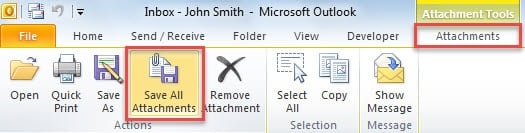
- Vervolgens kunt u in het zichtbare "Bijlagen" -lint zoeken en klikken op de knop "Alle bijlagen opslaan".

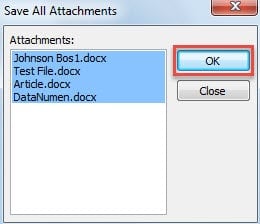
- Klik vervolgens in het kleine pop-upvenster op “OK”.

- Selecteer in het volgende dialoogvenster "Alle bijlagen opslaan" een bestemmingsmap om ze op te slaan en klik op "OK".
- Eindelijk kunt u de geselecteerde map openen.

- Druk op "Ctrl + A" om alle opgeslagen bijlagen te selecteren.
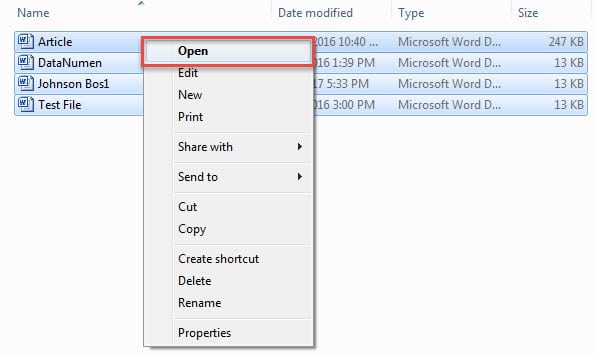
- Klik er vervolgens met de rechtermuisknop op.
- In het rechtsklikmenu kunt u de optie "Openen" selecteren.

Bovenstaande methode is alleen van toepassing als alle bijlagen van hetzelfde bestandstype zijn. Is dat niet het geval, dan kunt u de volgende methode gebruiken.
Methode 2: Batch Open alle bijlagen via Outlook VBA
De methode werkt effectief als de bijlagen in gangbare bestandstypen zijn - “.docx”, “.doc”, “.txt”, “.xlsx”, “xls”, “.jpg”, “.png”, “jpeg ”.
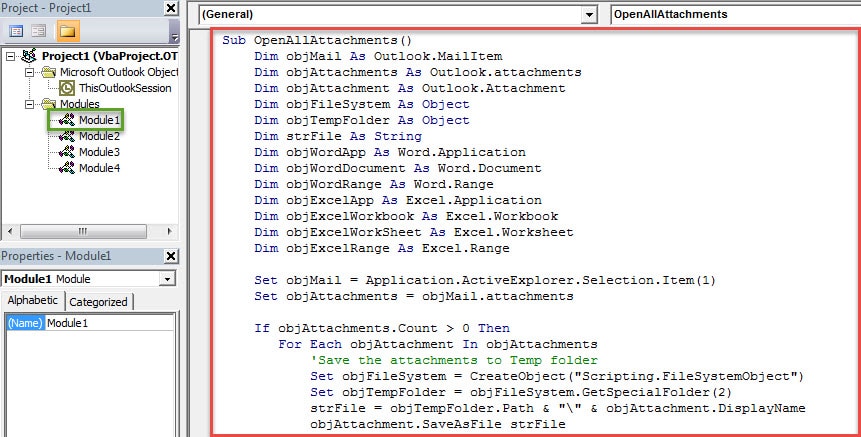
- Druk in de eerste plaats op de toetsen "Alt + F11".
- Vervolgens komt u in het VBA-editorvenster.
- Nu moet u een module openen die niet in gebruik is.
- Kopieer en plak vervolgens de volgende VBA-codes erin.
Sub OpenAllAttachments()
    Dim objMail As Outlook.MailItem
    Dim objAttachments As Outlook.attachments
    Dim objAttachment As Outlook.Attachment
    Dim objFileSystem As Object
    Dim objTempFolder As Object
    Dim strFile As String
    Dim objWordApp As Word.Application
    Dim objWordDocument As Word.Document
    Dim objWordRange As Word.Range
    Dim objExcelApp As Excel.Application
    Dim objExcelWorkbook As Excel.Workbook
    Dim objExcelWorkSheet As Excel.Worksheet
    Dim objExcelRange As Excel.Range

    Set objMail = Application.ActiveExplorer.Selection.Item(1)
    Set objAttachments = objMail.attachments

    If objAttachments.Count > 0 Then
       For Each objAttachment In objAttachments
           'Save the attachments to Temp folder
           Set objFileSystem = CreateObject("Scripting.FileSystemObject")
           Set objTempFolder = objFileSystem.GetSpecialFolder(2)
           strFile = objTempFolder.Path & "\" & objAttachment.DisplayName
           objAttachment.SaveAsFile strFile

           'Batch open all the attached Word documents and Text Files
           If InStr(LCase(strFile), "docx") > 0 Or InStr(LCase(strFile), "doc") > 0 Or InStr(LCase(strFile), "txt") > 0 Then
              Set objWordApp = CreateObject("Word.Application")
              Set objWordDocument = objWordApp.Documents.Open(strFile)
              objWordDocument.Activate
              Set objWordRange = objWordDocument.Range(0, 0)
              objWordApp.Visible = True
              objWordDocument.ActiveWindow.Visible = True
           End If

          'Batch open all the attached Excel workbooks
          If InStr(LCase(strFile), "xlsx") > 0 Or InStr(LCase(strFile), "xls") > 0 Then
             Set objExcelApp = CreateObject("Excel.Application")
             Set objExcelWorkbook = objExcelApp.Workbooks.Open(strFile)
             Set objExcelWorkSheet = objExcelWorkbook.Sheets(1)
             objExcelWorkSheet.Activate
             Set objExcelRange = objExcelWorkSheet.Range("A1")
             objExcelRange.Activate
             objExcelApp.Visible = True
          End If

          'Batch open all the attached pictures via Windows image view
          If InStr(LCase(strFile), "jpg") > 0 Or InStr(LCase(strFile), "png") > 0 Or InStr(LCase(strFile), "jpeg") > 0 Then
             Shell "RunDLL32.exe C:\Windows\System32\Shimgvw.dll,ImageView_Fullscreen " & strFile
          End If
       Next
    End If
End Sub
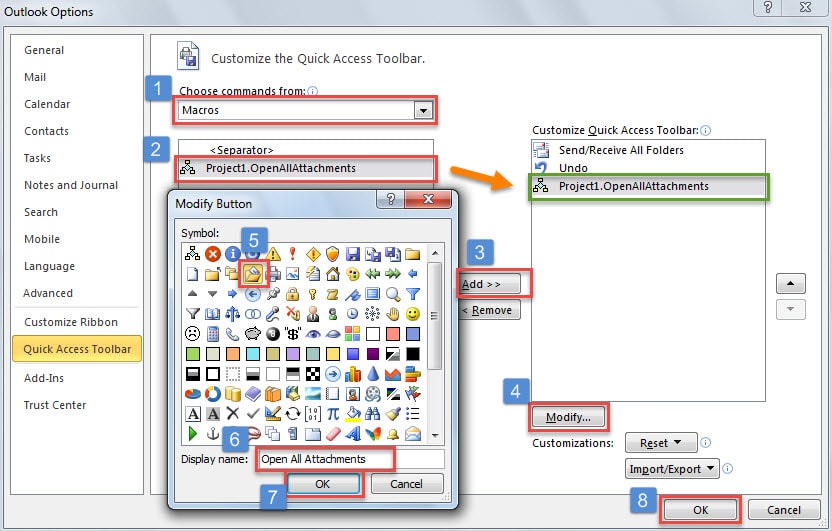
- Daarna kunt u de VBA-editor sluiten en de macro toevoegen aan de werkbalk Snelle toegang.

- Eindelijk kun je het proberen.
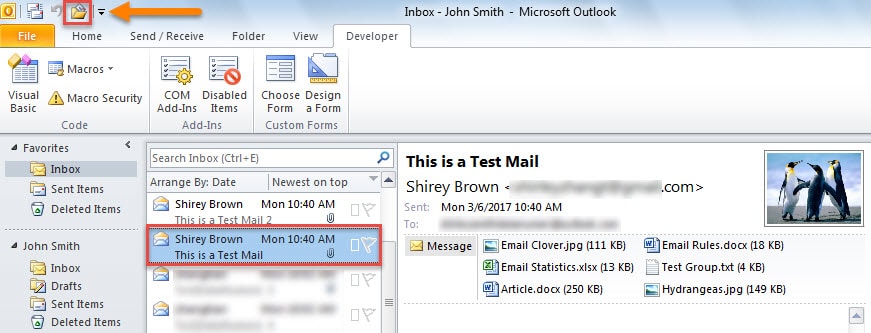
- Selecteer eerst een e-mail.
- Klik vervolgens op de macroknop in de werkbalk Snelle toegang.

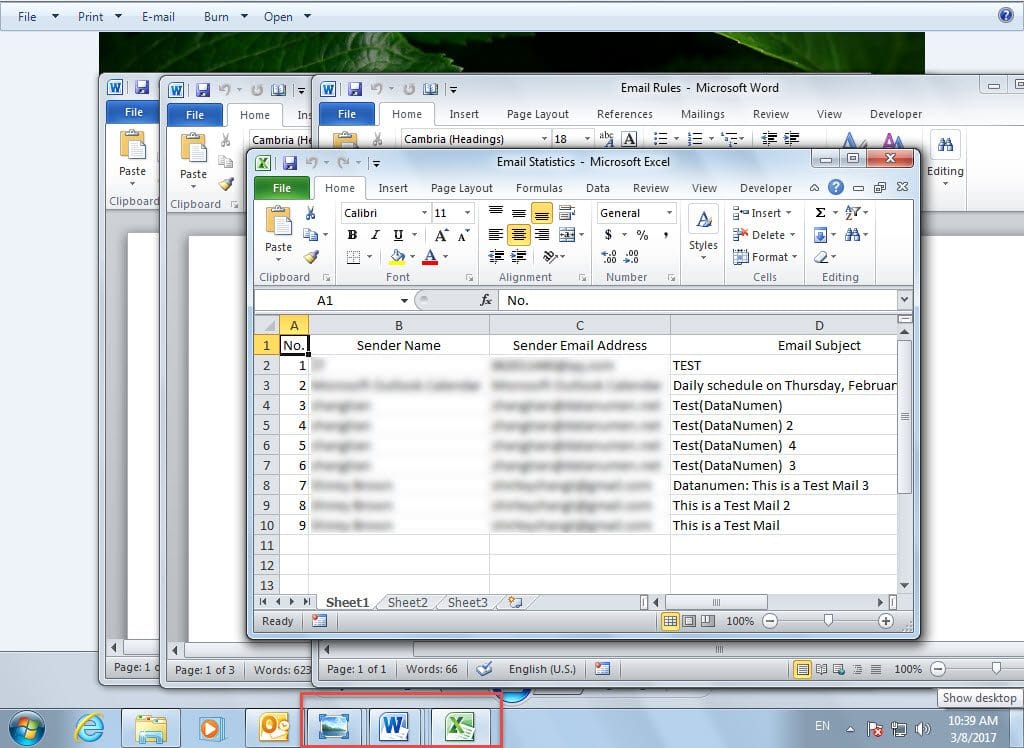
- Alle bijlagen in de geselecteerde e-mail worden onmiddellijk in batch geopend, zoals de volgende schermafbeelding:

Bescherm uw PST-gegevens effectief
Aangezien Outlook PST kwetsbaar is voor verschillende factoren, moet u veel moeite doen om corruptie te voorkomen. Anders, zodra uw PST beschadigd raakt, naar reparatie PST zal een behoorlijk zware taak zijn. Scanpst.exe helpt in zo'n geval niet. Dus je enige toevlucht is om een krachtig extern hulpmiddel toe te passen, zoals DataNumen Outlook Repair.
Auteur Introductie:
Shirley Zhang is een expert op het gebied van gegevensherstel in DataNumen, Inc., de wereldleider in technologieën voor gegevensherstel, waaronder beschadigde mdf en Outlook-reparatiesoftwareproducten. Voor meer informatie bezoek www.datanumen.com