
In dit artikel zullen we het hebben over de manier om macro te gebruiken om snel een batch Word-documenten met een wachtwoord te beschermen, zoals vereist.
Tegenwoordig wordt datalek een steeds zorgwekkender punt van zorg voor veel mensen, vooral netizens. Identiteitsdiefstal kan bijvoorbeeld leiden tot enorm veel geldverlies en reputatieschade. Daarom is het tijd om voorzorgsmaatregelen te nemen om te voorkomen dat we het slachtoffer worden van datalekken.
Het is juist vanuit deze behoefte dat we besluiten om u te bewapenen met de manier om uw Word-bestanden massaal te beschermen.
Voorkom dat meerdere documenten worden geopend
Voor sommige bestanden met een hoog vertrouwen wilt u waarschijnlijk dat niemand anders ze kan bekijken. Vervolgens kunt u de volgende instructie volgen om een wachtwoord in te stellen om ze te beschermen.
- Plaats eerst alle bestanden die moeten worden gecodeerd in dezelfde map.
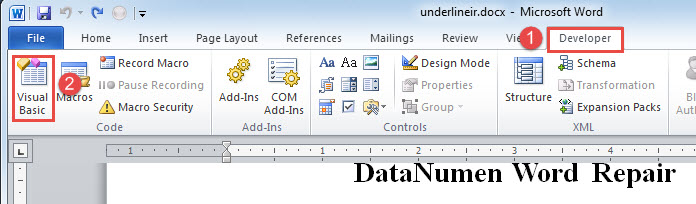
- Klik op het tabblad "Ontwikkelaar".
- Klik vervolgens op "Visual Basic" in de groep "Code". Of u kunt op "Alt + F11" drukken om de VBA-editor te openen.
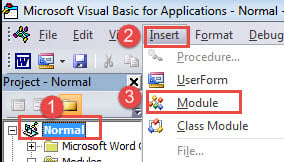
- Voeg vervolgens een nieuwe module in onder het project "Normaal" door eerst op "Normaal" in de linkerkolom te klikken.
- En klik vervolgens op het tabblad "Invoegen" in de menubalk.
- Kies vervolgens "Module" in het drop-down menu.

- Dubbelklik nu op de nieuwe module om de coderingsruimte te krijgen.
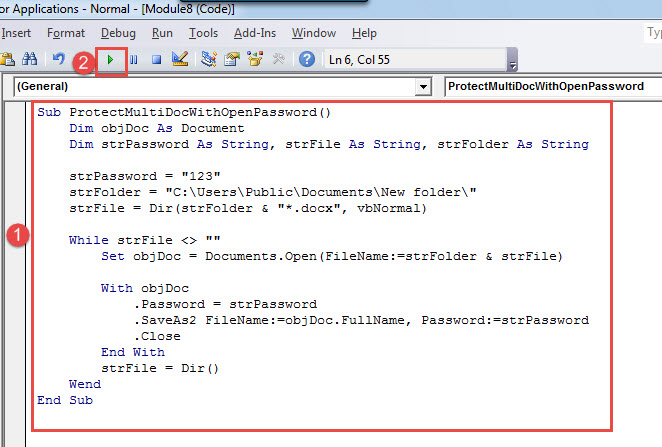
- Plak de volgende codes:
Sub ProtectMultiDocWithOpenPassword()
  Dim objDoc As Document
  Dim strPassword As String, strFile As String, strFolder As String

  strPassword = "123"
  strFolder = "E:\Temp\test\"
  strFile = Dir(strFolder & "*.docx", vbNormal)

  While strFile <> ""
    Set objDoc = Documents.Open(FileName:=strFolder & strFile)

    With objDoc
      .Password = strPassword
      .SaveAs2 FileName:=objDoc.FullName, Password:=strPassword
      .Close
    End With
    strFile = Dir()
  Wend
End Sub
- Klik ten slotte op "Uitvoeren" of druk op "F5".

Opmerkingen:
- In coderegel "strWachtwoord = "123"”, vergeet niet om de “123” met uw eigen wachtwoord.
- In coderegel "strFolder = "C:\Gebruikers\Openbaar\Documenten\Nieuwe map\"”, verander het pad naar de bestandsmap in een echt pad.
Vanaf nu moet iedereen die het beveiligde bestand wil zien het juiste wachtwoord invoeren.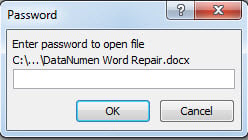
Voorkom dat meerdere documenten worden bewerkt
Hier is een andere situatie waarin bestanden in orde zijn voor openbare beoordeling, maar niet mogen worden bewerkt.
Gebruik de exacte manier om een macro te installeren zoals hierboven weergegeven, alleen om de macro te vervangen door de volgende:
Sub ProtectMultiDocWithEditPassword()
  Dim objDoc As Document
  Dim strPassword As String, strFile As String, strFolder As String

  Set objDoc = ActiveDocument
  strPassword = "456"
  strFolder = "C:\Users\Public\Documents\New folder\"
  strFile = Dir(strFolder & "*.docx", vbNormal)

  While strFile <> ""
    Set objDoc = Documents.Open(FileName:=strFolder & strFile)

    objDoc.Protect Password:=strPassword, NoReset:=False, Type:= _
      wdAllowOnlyReading, UseIRM:=False, EnforceStyleLock:=False
    objDoc.Save
    objDoc.Close
    strFile = Dir()
  Wend
End Sub
Let op de bestandscorruptie
Het lekken van gegevens kan ook iemands bestand in gevaar brengen en het laten crashen. Echter, naar herstellen doc is niet makkelijk. Soms wordt uw bestand gewist of gekaapt. Onder deze omstandigheid kunt u voor hulp een beroep doen op een reparatietool van derden.
Auteur Introductie:
Vera Chen is een expert op het gebied van gegevensherstel in DataNumen, Inc., de wereldleider in technologieën voor gegevensherstel, inclusief tool to xls repareren en pdf reparatie softwareproducten. Voor meer informatie bezoek www.datanumen.com