
In het artikel van vandaag willen we u vijf eenvoudige en effectieve manieren voorstellen om vertrouwelijke teksten in uw Word-document te verbergen.
Af en toe kan een document enige geheime inhoud bevatten, zoals klantinformatie. Het is zeker geen goed idee om ze aan iedereen bloot te stellen. Het zou dus onze grootste zorg moeten zijn om ze goed te beheren. En daarover gesproken, ze onzichtbaar maken zou een goede keuze kunnen zijn.
Methode 1: formatteren als verborgen teksten
De meest gebruikte methode is om teksten te verbergen. Voor gedetailleerde instructies kunt u deze pagina raadplegen: Geselecteerde teksten in uw woord verbergen
Methode 2: Letterkleur wijzigen
Wij denken dat u deze methode gemakkelijk kunt begrijpen.
- Selecteer eerst uw teksten.
- Druk vervolgens op "Ctrl + D" om het dialoogvenster "Lettertype" te openen.
- Klik vervolgens op de omgekeerde driehoek om een letterkleur te kiezen die gelijk is aan die van de pagina-achtergrond.
- Klik ten slotte op "OK".
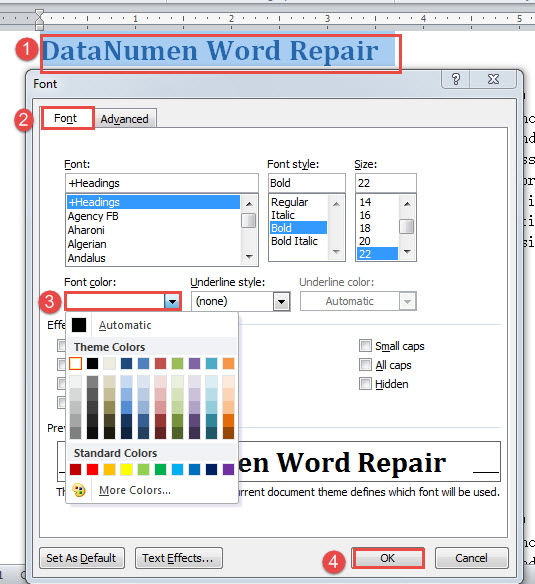
Trouwens, er is nog een vergelijkbare manier om de transparantie van tekstvulling te wijzigen.
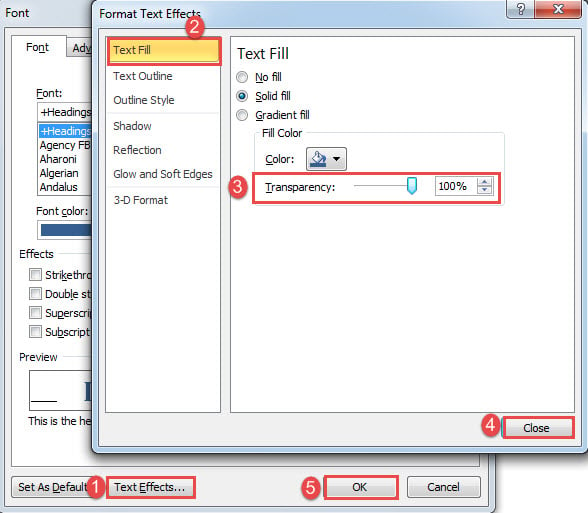
- Herhaal de eerste 2 stappen hierboven.
- Klik vervolgens op het tabblad "Teksteffecten" onderaan het dialoogvenster "Lettertype".
- Klik in het vak "Teksteffecten opmaken" op "Tekstvulling" in de linkerkolom.
- Wijzig vervolgens het transparantiepercentage in 100.
- Sluit ten slotte het vak en klik vervolgens op "OK" in het vak "Lettertype".

Methode 3: Lettertype wijzigen
- Selecteer allereerst teksten.
- Klik vervolgens op het tabblad "Home".
- Klik vervolgens op de knop achter het tekstvak "Lettertype" en kies "Webdings"Of"Wingdings'.

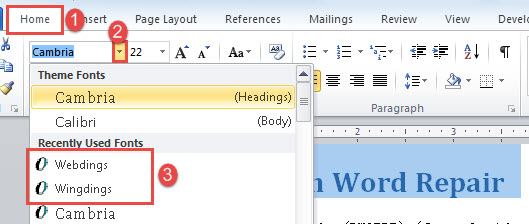
U zult zien dat alle geselecteerde teksten veranderen in symbolen zoals hieronder:
Methode 4: "Inspringing eerste regel" aanpassen
- Om te beginnen moet u eerst de horizontale liniaal weergeven door op het tabblad "Beeld" te klikken en vervolgens het vakje "Liniaal" aan te vinken.

- Plaats vervolgens de cursor in een cel of om meerdere cellen in dezelfde kolom te selecteren.
- Klik en sleep vervolgens de bovenste schuifregelaar op de horizontale liniaal naar de linkerkant.

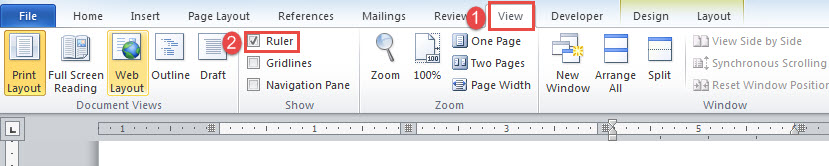
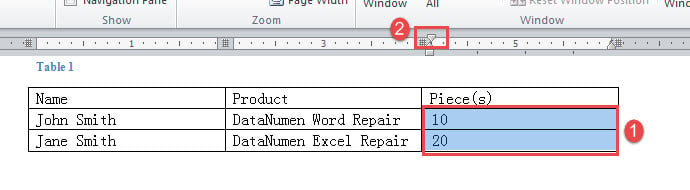
Je ziet de geselecteerde teksten nu niet alsof ze achter iets anders staan.
Merk op dat deze manier alleen geschikt is voor tabelteksten.
Bekijk deze video voor een duidelijkere demonstratie:
Methode 5: Macro uitvoeren
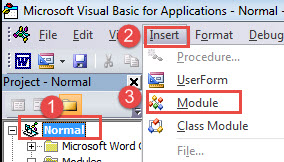
- Druk eerst op "Alt + F11" om de VBA-editor te openen.
- Klik vervolgens op het tabblad "Normaal" en "Invoegen".
- Kies vervolgens "Module" in het menu om een nieuwe in te voegen onder "Normaal" project.

- Dubbelklik erop om de coderingsruimte tevoorschijn te halen.
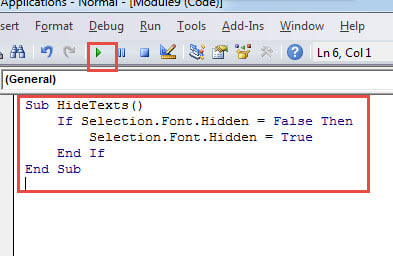
- Plak daar de volgende codes:
Sub HideTexts()
  If Selection.Font.Hidden = False Then
    Selection.Font.Hidden = True
  End If
End Sub
- Klik ten slotte op "Uitvoeren" of druk op "F5".

Schild tegen bestandsverlies
Om allerlei bekende en onbekende redenen gebeurt er voortdurend bestandsverlies. Om de gevolgen van mogelijke bestandsschade tot een minimum te beperken, is het daarom altijd een goed idee om er regelmatig een back-up van te maken. Als zodanig gebeurt het onverwachte nog steeds. Dan vind je vast een verfijnde docx herstel tool je beste vriend.
Auteur Introductie:
Vera Chen is een expert op het gebied van gegevensherstel in DataNumen, Inc., de wereldleider in technologieën voor gegevensherstel, waaronder xls corruptie en pdf reparatie softwareproducten. Voor meer informatie bezoek www.datanumen.com