
In dit artikel zullen we ons concentreren op het laten zien van de manier om afbeeldingen en vormen automatisch te verbergen via VBA bij het afdrukken van uw Word-document.
In een van onze vorige berichten hebben we vier manieren beschreven om afbeeldingen en vormen te verbergen, zodat ze niet worden afgedrukt. Voor meer informatie kunt u dit artikel raadplegen: 4 manieren om uw inkt te besparen door Word-documenten af te drukken zonder afbeeldingen en vormen
De 4 gebruikelijke manieren die we onlangs hebben voorgesteld, vereisen echter eerst dat afbeeldingen en vormen op het scherm worden verborgen. Bovendien moet u handmatig overschakelen naar de backstage-weergave van Word om bestanden af te drukken. Als je daarna afbeeldingen en vormen intact wilt houden op je scherm, hoef je alleen maar alle eerdere acties ongedaan te maken.
Daarom willen we u de macro-manier presenteren om u te helpen inspanningen te besparen.
Stappen om de macro uit te voeren
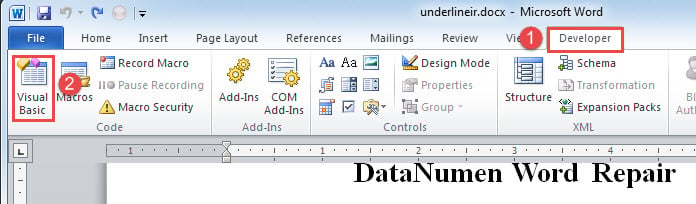
- Klik allereerst op het tabblad "Ontwikkelaar".
- Klik vervolgens op "Visual Basic" om de VBA-editor te openen.
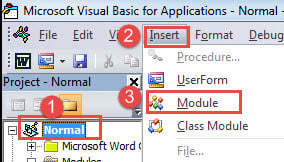
- Klik vervolgens op "Normaal" om een nieuwe module in te voegen door op het tabblad "Invoegen" te klikken.
- Kies dan voor “Module”.

- Dubbelklik nu op de nieuw gemaakte module om het bewerkingsgebied te hebben.
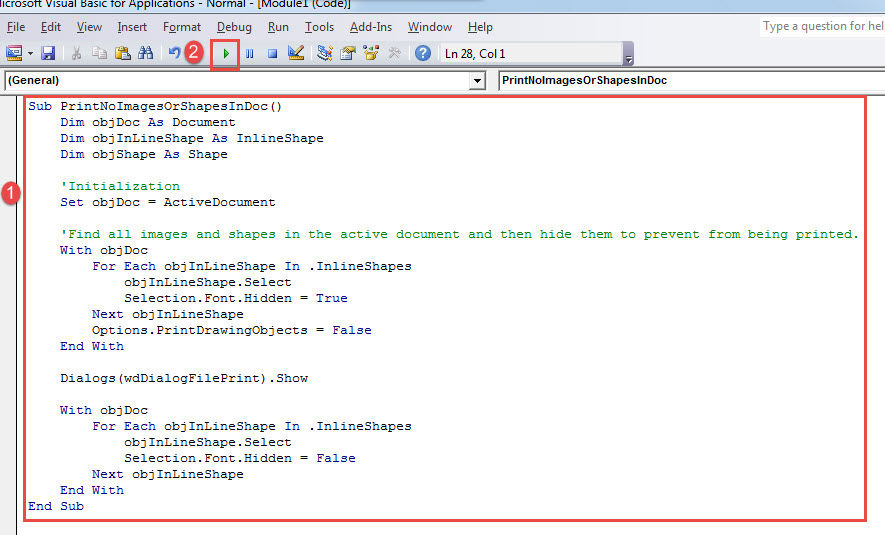
- Plak daar de volgende codes:
Sub PrintNoImagesOrShapesInDoc()
  Dim objDoc As Document
  Dim objInLineShape As InlineShape
  Dim objShape As Shape

  '  Initialization
  Set objDoc = ActiveDocument

  '  Find all images and shapes in the active document and then hide them to prevent from being printed.
  With objDoc
    For Each objInLineShape In .InlineShapes
      objInLineShape.Select
      Selection.Font.Hidden = True
    Next objInLineShape
    Options.PrintDrawingObjects = False
  End With

  Dialogs(wdDialogFilePrint).Show

  With objDoc
    For Each objInLineShape In .InlineShapes
      objInLineShape.Select
      Selection.Font.Hidden = False
    Next objInLineShape
  End With
End Sub
- Klik ten slotte op "Uitvoeren" of druk op "F5".

Met die klik of streek zal Word het dialoogvenster "Afdrukken" openen. Nadat u de afdrukeigenschappen hebt gekozen, klikt u op "OK" om af te drukken.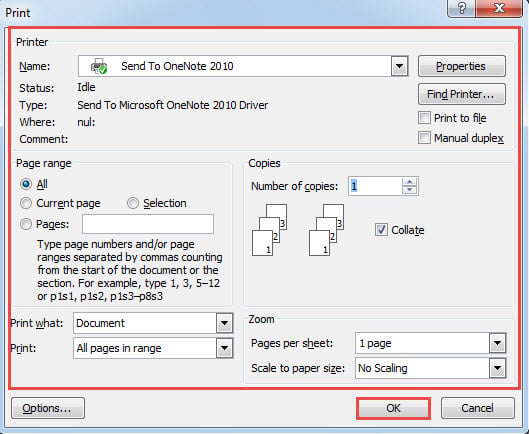
U krijgt een bestand zonder afbeeldingen of vormen, terwijl de elektronische versie hetzelfde blijft. Als u nu meerdere bestanden moet afdrukken, allemaal exclusief afbeeldingen en vormen, is dit de manier.
- Organiseer eerst alle bestanden in dezelfde map.
- Herhaal vervolgens alle bovenstaande stappen om een macro te installeren en uit te voeren in de VBA-editor, alleen om de macro door deze te vervangen:
Sub PrintMultiDocWithNoImagesAndShapes()
  Dim objDoc As Document
  Dim objInLineShape As InlineShape
  Dim objShape As Shape
  Dim strFile As String, strFolder As String

  '  Initialization

  strFolder = "C:\Users\Public\Documents\New folder\"
  strFile = Dir(strFolder & "*.docx", vbNormal)

  While strFile <> ""
    Set objDoc = Documents.Open(FileName:=strFolder & strFile)

    '  Open each doc and print it withour images and shapes.
    With objDoc
      For Each objInLineShape In .InlineShapes
        objInLineShape.Select
        Selection.Font.Hidden = True
      Next objInLineShape
      Options.PrintDrawingObjects = False
    End With

    Dialogs(wdDialogFilePrint).Show

    With objDoc
      For Each objInLineShape In .InlineShapes
        objInLineShape.Select
        Selection.Font.Hidden = False
      Next objInLineShape
    End With
    objDoc.Save
    objDoc.Close
    strFile = Dir()
  Wend
End Sub
Note:
Vervang in de coderegel "strFolder = "C:\Users\Public\Documents\New folder\" het bestandspad door een daadwerkelijk pad van de map waarin u bestanden opslaat.
Noodzaak om kapotte bestanden te repareren
Hoewel bestandsverlies nu geen vreemd onderwerp is, ondermijnen sommige mensen nog steeds het belang van doc-oplossingSommigen gooien beschadigde bestanden gewoon weg. Maar wat als het om een echt cruciaal bestand gaat? Heb je, met de deadline in zicht, wel genoeg tijd om helemaal opnieuw te beginnen? Het antwoord is duidelijk. Maar als het gaat om het herstellen van beschadigde documenten, is het kiezen van een betrouwbare tool essentieel.
Auteur Introductie:
Vera Chen is een expert op het gebied van gegevensherstel in DataNumen, Inc., de wereldleider in technologieën voor gegevensherstel, waaronder beschadigde xls en pdf reparatie softwareproducten. Voor meer informatie bezoek www.datanumen.com