
Dit artikel is bijgesneden om u 2 snelle en beheersbare manieren te bieden om tabellen automatisch aan de inhoud of pagina in uw Word-document aan te passen.
Het invoegen van een tabel om gegevens op te slaan is nu onvermijdelijk in Word met. Vaker wel dan niet, stoppen we niet alleen met het hebben van een tafel, maar proberen we deze er geweldig uit te laten zien in een document. Dit betekent dat we de tafelgrootte dienovereenkomstig moeten aanpassen.
Laten we nu eerst eens kijken naar gelegenheden waarbij we de grootte van een tafel moeten wijzigen:
- Het is vrij vaak om een nieuwe pagina in liggende richting in te voegen. Dan zou je oorspronkelijk perfecte tafel te klein kunnen zijn in de nieuwe pagina-indeling.
- De grootte van tabelcellen verandert volgens woordnummers. Dit zal absoluut de vooruitzichten van het document ondermijnen.
Zie onderstaand voorbeeld: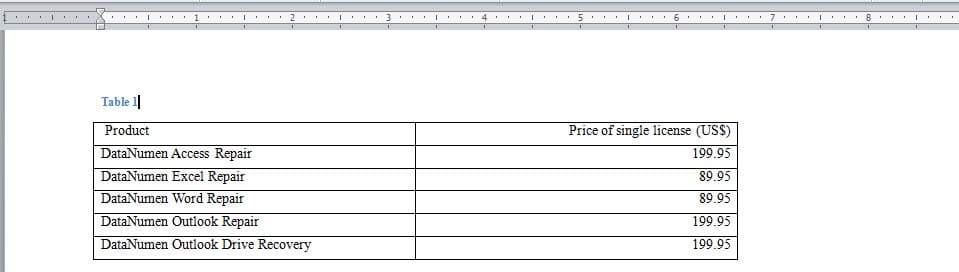
Laten we vervolgens vandaag naar ons bedrijf gaan om u hier de twee oplossingen voor te stellen.
Methode 1: handmatig wijzigen
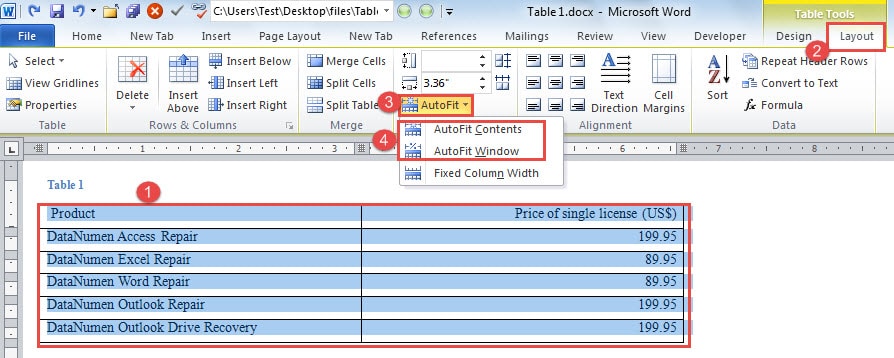
- Klik allereerst om de hele tabel te selecteren.
- Klik vervolgens op het tabblad "Indeling" onder "Hulpmiddelen voor tabellen".
- Ga vervolgens naar de groep "Celgrootte" om op "AutoAanpassen" te klikken.
- En kies in het vervolgkeuzemenu wat je nodig hebt, zoals "AutoFit Contents" of "AutoFit Window". De eerste betekent om de tabelgrootte te wijzigen op basis van de inhoudsgrootte, terwijl de laatste verwijst naar de verandering van de tabelgrootte als gevolg van de pagina-instelling.

Hier is wat u kunt krijgen: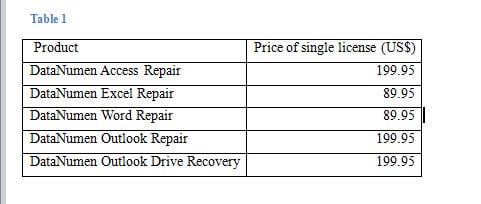
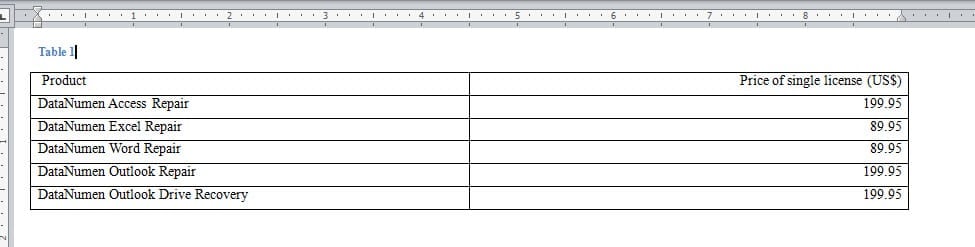
Zoals u kunt zien, werkt deze methode het beste als er maar een paar tabellen zijn om te beheren. Als het echter om een groot aantal tafels gaat, gaan we slimmer en sneller werken.
Methode 2: gebruik VBA-codes om het in batch te doen
- Zorg er om te beginnen voor dat uw tabblad "Ontwikkelaar" beschikbaar is in het lint en klik erop. Zo niet, klik dan hier en ga naar dit artikel: Achtergrondmuziek invoegen in uw Word-document
- Klik vervolgens op "Visual Basic" in de groep "Code" om de VBA-editor te openen.
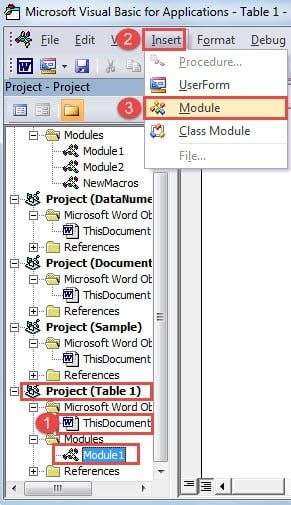
- Zoek in het linkerdeelvenster "Project" het project met de documentnaam erachter. En klik op "ThisDocument".
- Klik vervolgens op "Invoegen" op de werkbalk.
- En kies "Module" in de lijst.

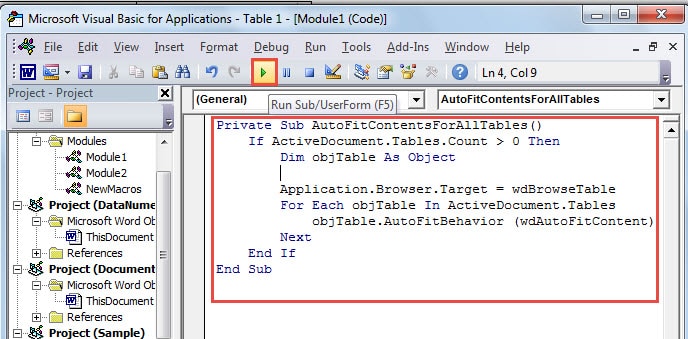
- Nu wordt het bewerkingsgebied aan de rechterkant uitgevouwen. Als u tabellen automatisch op inhoud wilt aanpassen, moet u de volgende codes daar plakken:
Private Sub AutoFitContentsForAllTables()
  If ActiveDocument.Tables.Count > 0 Then
    Dim objTable As Object

    Application.Browser.Target = wdBrowseTable
    For Each objTable In ActiveDocument.Tables
      objTable.AutoFitBehavior (wdAutoFitContent)
    Next
  End If
End Sub
- Of als u tabellen automatisch moet aanpassen aan de vensterbreedte, zijn de balgcodes handig:
Private Sub AutoFitWindowForAllTables()
  If ActiveDocument.Tables.Count > 0 Then
    Dim objTable As Object

    Application.Browser.Target = wdBrowseTable
    For Each objTable In ActiveDocument.Tables
      objTable.AutoFitBehavior (wdAutoFitWindow)
    Next
  End If
End Sub
- Als u daar klaar bent, klikt u gewoon op "Uitvoeren".

Wees voorzichtig met uw informatie
Over het algemeen staan er honderdduizenden onvervangbare gegevens op uw digitale apparaten opgeslagen. Eerlijk gezegd is het behoorlijk vermoeiend om al deze gegevens goed te beheren. Een manier om dit zonder al te veel kosten te doen, is door back-ups te maken. Dit helpt om deze bestanden veilig te bewaren. Er is echter geen garantie. Zo kan bijvoorbeeld Word, dat we bijna dagelijks gebruiken, plotseling stoppen met werken. In dat geval heeft u een tool nodig om... herstel corrupte Word.
Auteur Introductie:
Vera Chen is een expert op het gebied van gegevensherstel in DataNumen, Inc., de wereldleider in technologieën voor gegevensherstel, waaronder beschadigde Excel-reparatietool en pdf reparatie softwareproducten. Voor meer informatie bezoek www.datanumen.com