
In dit artikel introduceren we 2 methoden waarmee u rij- of kolomkleuren in uw Word-tabel kunt afwisselen.
Bij een lange tabel is het vaak vermoeiend om naar al die cijfers te staren en je best te doen om geen fouten te maken. Maar nu zijn er twee fantastische manieren om dit probleem op te lossen: je kunt oneven en even rijen of kolommen verschillende kleuren geven. Hieronder volgen de details:
Methode 1: maak een nieuwe tabelstijl
- Selecteer allereerst de volledige doeltabel.
- Klik vervolgens op het tabblad "Ontwerp" onder "Tabelhulpmiddelen".
- Ga naar de groep "Tabelstijlopties" om eerst de opties te controleren. We zouden bijvoorbeeld "Koprijen", "Gestreepte rijen" en "Gestreepte kolommen" moeten kiezen.

- Klik vervolgens op de knop "Meer" in de groep "Tabelstijlen".
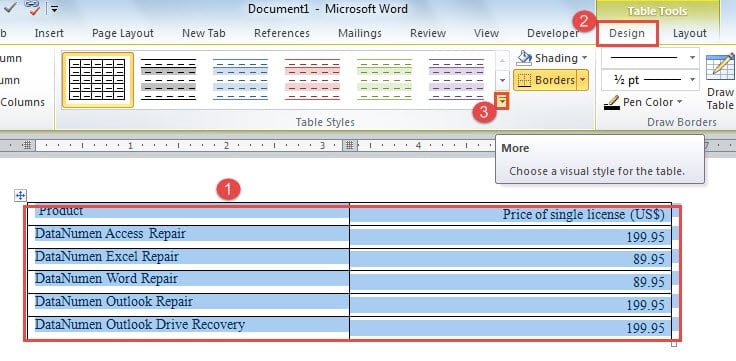
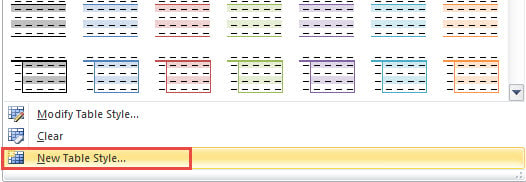
- En kies "Nieuwe tabelstijl" in het vervolgkeuzemenu.

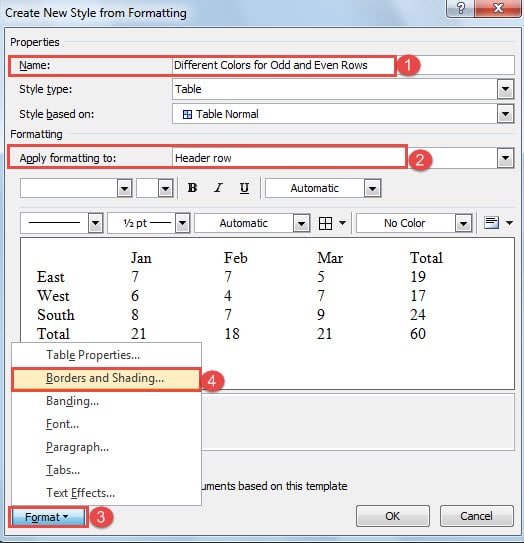
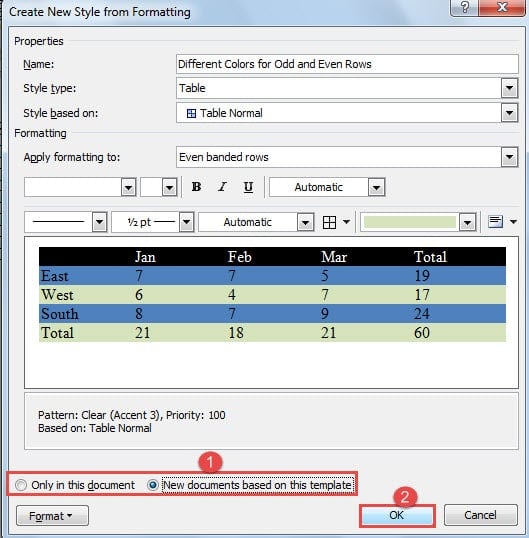
- Geef vervolgens in het dialoogvenster "Nieuwe stijl maken op basis van opmaak" eerst de nieuwe stijl een naam.
Opmerking: in het volgende voorbeeld laten we zien hoe u verschillende kleuren kunt instellen voor oneven en even rijen. En op dezelfde manier kan worden gebruikt om de kolomkleur te wijzigen.
- Kies vervolgens "Koprij" voor "Opmaak toepassen op".
- En klik op de knop "Formatteren" aan de linkerkant.
- Kies "Randen en arcering".

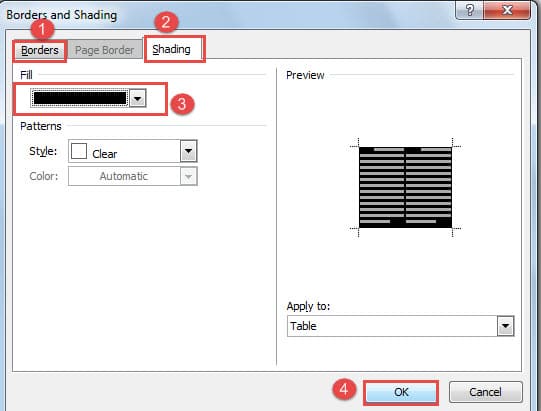
- Klik nu in het dialoogvenster "Randen en arcering" eerst op "Randen" om de gewenste instelling te kiezen.
- Klik vervolgens op “Shading” en kies een kleur voor “Fill”.
- Klik vervolgens op "OK".

- Nu bent u terug bij het dialoogvenster "Nieuwe stijl maken op basis van opmaak", kies "Odd gestreepte rijen" voor "Opmaak toepassen op".
- Herhaal vervolgens van stap 7 tot en met 11.
- Nogmaals, in het dialoogvenster "Nieuwe stijl maken op basis van opmaak", kiest u deze keer "Even gestreepte rijen".
- En herhaal ook stap 7 tot en met 11.
- Nu kunt u een opslaglocatie voor de nieuwe stijl kiezen door "Alleen in dit document" of "Nieuwe documenten op basis van dit sjabloon" te selecteren.
- Klik ten slotte op "OK".

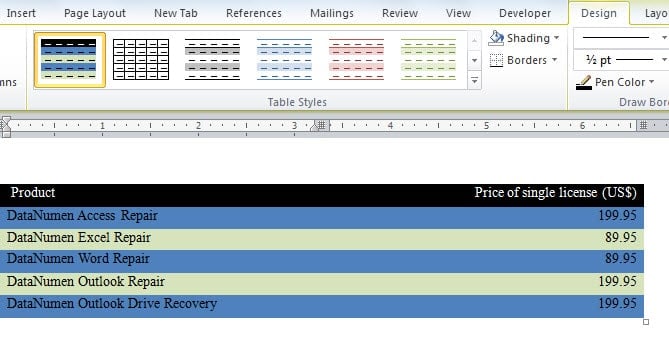
Nu kunt u de nieuwe stijl vinden in de galerij "Tabelstijlen". Selecteer de tafel en kies de stijl, dan heb je hem op tafel. En wanneer u een rij in de tabel invoegt, verandert de kleur van andere rijen dienovereenkomstig.
Voor het wijzigen van kolomkleuren kiest u "Oneven gestreepte kolommen" en "Even gestreepte kolommen" in "Opmaak toepassen op". En neem dan precies dezelfde stappen om je missie te volbrengen.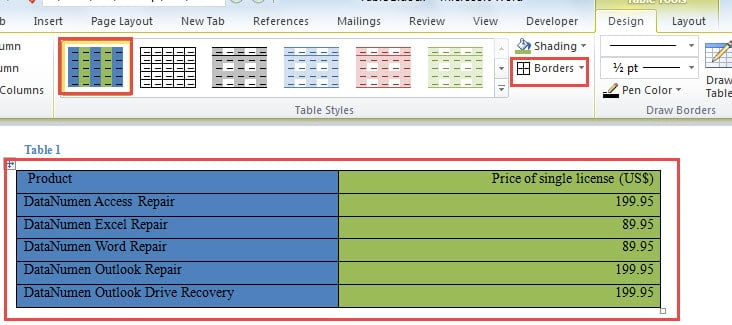
Nadat kleuren zijn ingesteld op kolommen, kan het zijn dat alle tabelranden ontbreken. Kies gewoon "Alle randen" in "Borders".
Methode 2: voeg een Excel-spreadsheet in
- Open om te beginnen Word en plaats de cursor waar de tabel naartoe gaat.
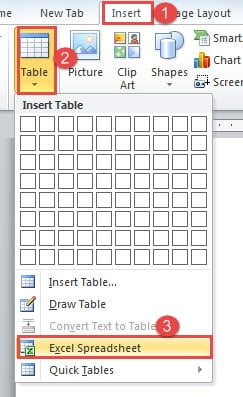
- Klik vervolgens op het tabblad "Invoegen".
- Klik vervolgens op de optie "Tabel".
- En kies in het vervolgkeuzemenu "Excel-spreadsheet".

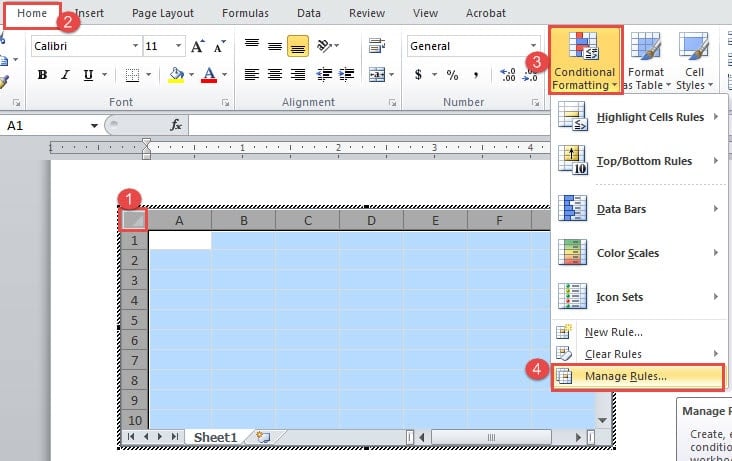
- Selecteer nu het hele blad en zorg ervoor dat het tabblad "Start" wordt weergegeven.
- Klik vervolgens op "Voorwaardelijke opmaak".
- En kies de optie "Regels beheren".

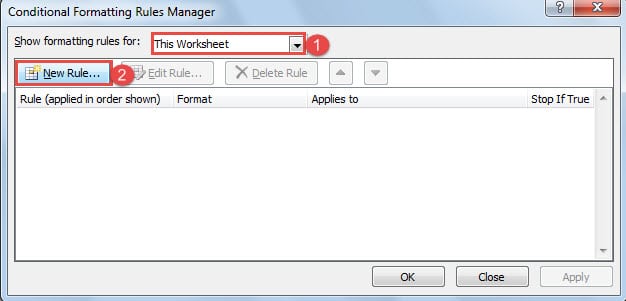
- Kies nu in het dialoogvenster "Beheer van voorwaardelijke opmaakregels" "Dit werkblad" voor "Toon opmaakregels voor".
- Kies vervolgens voor "Nieuwe regel".

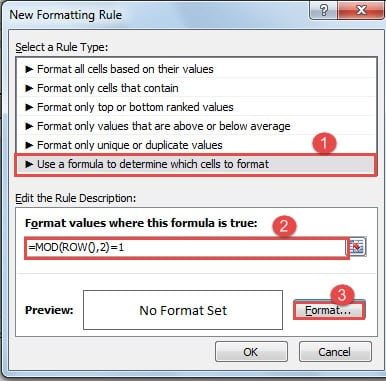
- Kies in het dialoogvenster van "Nieuwe opmaakregel" voor regeltype "Gebruik een formule om te bepalen welke cellen moeten worden opgemaakt".
- Voer vervolgens "= MOD (ROW (), 2) = 1" in het tekstvak "Waarden opmaken waarbij deze formule waar is". Dit is om oneven rijen op te maken.
- Klik vervolgens op "Formatteren".

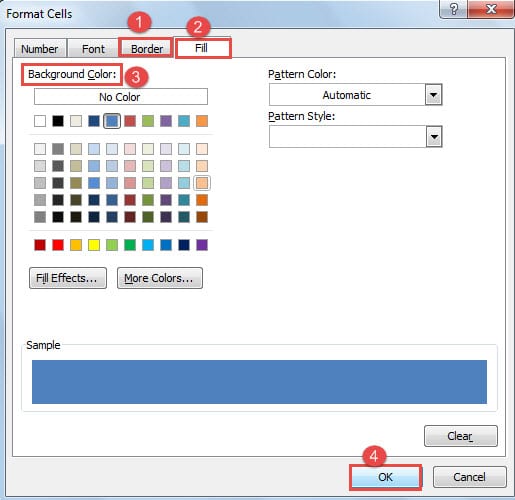
- Het dialoogvenster "Cellen opmaken" verschijnt. Klik eerst op "Rand" om de benodigde randen te kiezen.
- Klik vervolgens op "Vullen" en kies een achtergrondkleur.
- Klik vervolgens op "OK" in de dialoogvensters "Cellen opmaken" en "Nieuwe opmaakregel".

- Ga nu terug naar het dialoogvenster "Conditional Formatting Rules Manager" en herhaal stap 8, 9, 10.
- Voer vervolgens "=MOD(ROW(),2)=0" in het tekstvak "Waarden opmaken waarbij deze formule waar is" in om even rijen op te maken.
- En herhaal van stap 12 tot 15.
- Klik ten slotte op "OK" in het dialoogvenster "Beheer van regels voor voorwaardelijke opmaak".

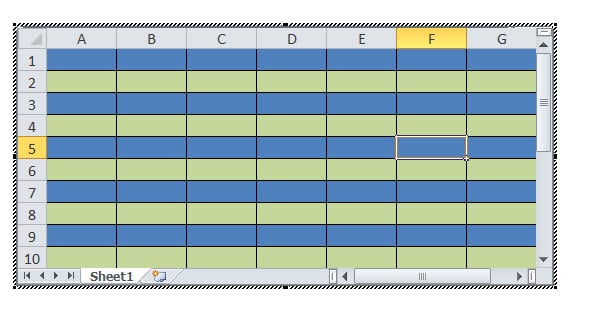
Als u echter de kolomkleur wilt afwisselen, moet u de formules wijzigen als "=MOD(COLUMN(),2)=1" en "=MOD(COLUMN(),2)=0".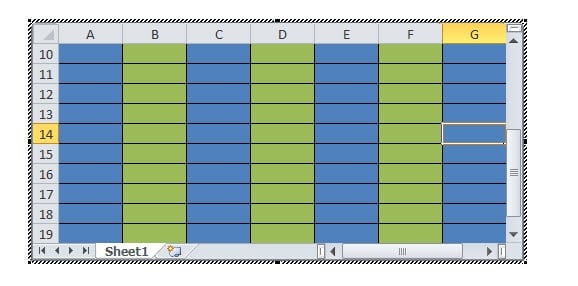
U kunt rechtstreeks op een Excel-blad bewerken of daar een Word-tabel plakken.
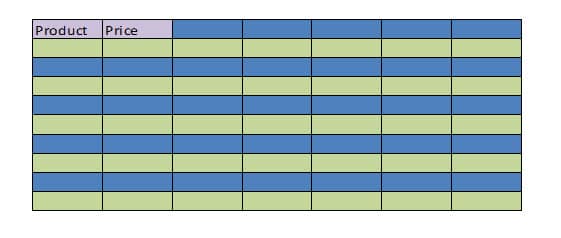
Wijzig de kleur van de koprij
- Selecteer eerst de koprij en herhaal stap 6, 7, 8.
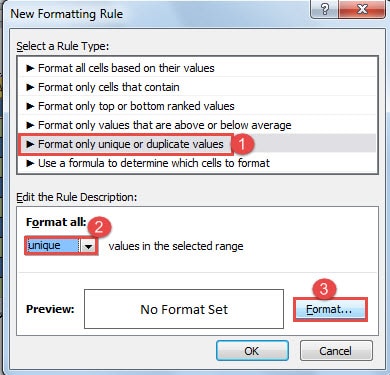
- Alleen in het dialoogvenster "Nieuwe opmaakregel" moet u "Alleen unieke of dubbele waarden opmaken" kiezen als regeltype.
- En kies "Uniek" voor "Alles opmaken".

- Herhaal dan stap 12 t/m 15 en stap 19.

Vergelijking van 2 methoden
| Methoden | Voordelen | Nadelen |
| Methode 1: maak een nieuwe tabelstijl | U kunt deze tabelstijl opslaan als een sjabloon om de volgende keer te gebruiken. | Je kunt niet voor elke 2 rijen verschillende kleuren instellen. |
| Methode 2: voeg een Excel-spreadsheet in | U kunt de formule gebruiken om kleuren in te stellen voor de cellen die u selecteert. | Je kunt de stijl maar één keer gebruiken. |
Omgaan met de dreigende mislukking van het computerprogramma
Gebruikers van allerlei soorten digitale apparaten zijn zich bewust van de incrementele verpletteringen van geïnstalleerde programma's. En voor veel mensen hebben we de mogelijkheid om Word-instorting tegen te komen. A beschadigd woord kan zeker voor veel problemen zorgen. Een van de beste manieren om het te ondermijnen, is door routinematige back-ups te maken, zowel online als off-site. U kunt dus naar de nieuwste versie gaan, zelfs als Word beschadigd raakt door onopzettelijke gebruikersfouten.
Auteur Introductie:
Vera Chen is een expert op het gebied van gegevensherstel in DataNumen, Inc., de wereldleider in technologieën voor gegevensherstel, waaronder beschadigde Excel-gegevensherstel en pdf reparatie softwareproducten. Voor meer informatie bezoek www.datanumen.com