
In het artikel van vandaag willen we u de aanpak presenteren om achtergrondmuziek in uw Word-document in te voegen.
Af en toe kunnen sommigen van u situaties tegenkomen waarin u een lang Word-document moet beheren. En de kans is groot dat u zich snel zult vervelen. Dus hoe zit het met het idee om achtergrondmuziek aan uw Word-document toe te voegen?
Door dit te doen, zult u genieten van uw favoriete liedjes wanneer u het bestand opent. Het kan u zeker veel vreugde brengen, maar het heeft geen enkele invloed op uw werk. Hoe aantrekkelijk is dat!
Aangezien er geen "Windows Media Player" -optie is onder "Invoegen", zal dit artikel zich concentreren op het beschrijven van het toevoegen van achtergrondmuziek door het invoegen van bedieningselementen. Hieronder volgen specifieke stappen om dat doel te bereiken:
Stappen om achtergrondmuziek in te voegen door mediaspelerbediening in te stellen
Allereerst moet je de optie "Ontwikkelaar" toevoegen aan de menubalk.
Voeg de optie "Ontwikkelaar" toe aan de "Menubalk"
- Klik op "Bestand" op "Menubalk".
- Klik op "Opties" om het venster "Opties voor Word" te openen.
- Klik nu aan de linkerkant op "Lint aanpassen".
- Vink het vakje "Developer" aan.
- En klik op de knop "OK" om de wijziging op te slaan.
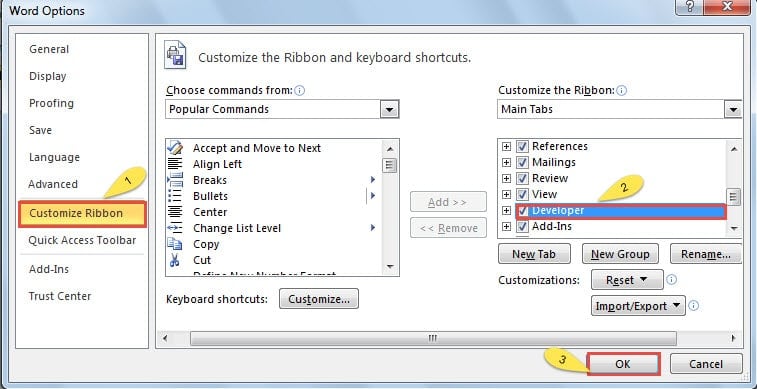
- Nu heb je de optie succesvol toegevoegd.


Voeg Windows Media Player-besturingselementen in
- Open een Word-document waaraan u achtergrondmuziek wilt toevoegen.
- Dubbelklik om footer in te voeren.

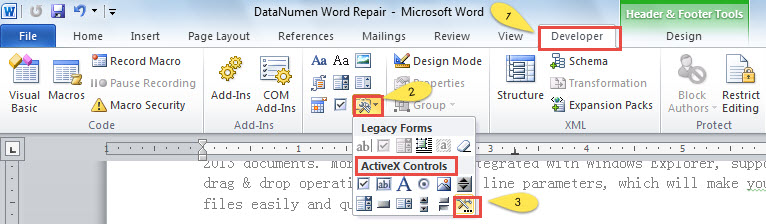
- Klik nu op "Developer".
- Zoek vervolgens het gebied "Controls" op het lint en klik op het pictogram "Legacy Tools".
- Kies de optie "Meer besturingselementen" in de categorie "ActiveX-besturingselementen".

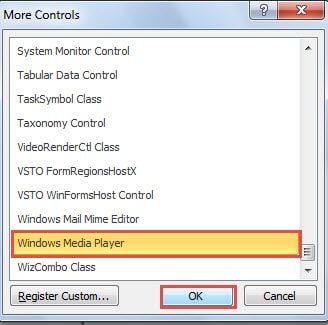
- U kunt een venster "Meer bedieningselementen" zien. Klik gewoon op de optie "Windows Media Player".
- Vergeet niet op de knop "OK" te klikken om de wijziging op te slaan.

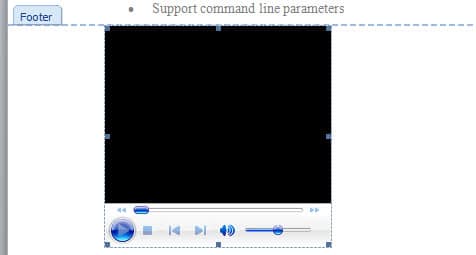
- Zoals u wellicht zult opmerken, is een mediaspeler in het voettekstgebied ingevoegd.

- Klik opnieuw op "Developer".
- Klik vervolgens op "Eigenschappen" in het gebied "Besturing".
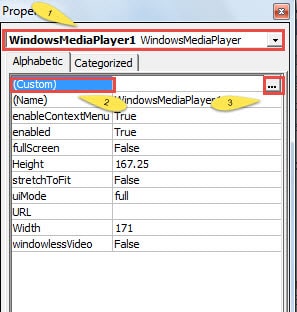
- Nu verschijnt er een venster met de titel "Eigenschappen". In het bovenste keuzelijstje selecteert u de optie "Windows Media Player".
- Klik vervolgens op "Aangepast".
- Blijf op de knop rechts naast "Aangepast" klikken om een venster met de naam "Windows Media Player Eigenschappen" te openen.

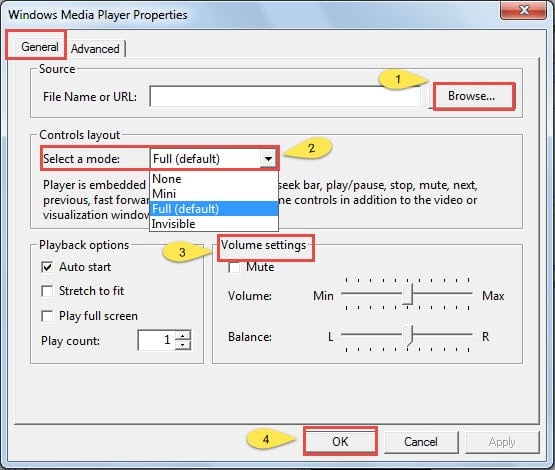
- Klik in het venster "Eigenschappen van Windows Media Player" eerst op "Bladeren" om de achtergrondmuziek te kiezen.
- Er zijn ook andere instellingen, zoals "Indeling bedieningselementen" en "Volume-instellingen". U kunt het helemaal naar uw voorkeur aanpassen.
- Vergeet nooit op "OK" te klikken wanneer u klaar bent met werken.

- Sluit alle geopende vensters.
- Dubbelklik om de voettekst af te sluiten.
- Als je wilt beginnen met spelen, klik je gewoon op 'Ontwerpmodus'.
- Klik nogmaals op "Design Mode" en je kunt stoppen met spelen.

Configuratie van Windows Media Player wijzigen
- Dubbelklik om footer in te voeren.
- Selecteer de speler.
- Herhaal bovenstaande stap 9 tot stap 13 om het venster “Windows Media Player Properties” te openen en opnieuw in te stellen.
- Als de optie "Eigenschappen" niet beschikbaar is, klik dan eerst op "Ontwerpmodus" en het probleem is verdwenen.
Hoe de speler te verwijderen
- Dubbelklik om footer in te voeren.
- Selecteer de speler.
- Druk op "Verwijderen".
Omgaan met bestandsbeschadiging
Nu weet u hoe u achtergrondmuziek in een Word-document kunt invoegen. Tot nu toe kunnen we eenvoudig afbeeldingen en muziek beheren in Word. Waar u echter rekening mee moet houden, is dat Word grotendeels wordt gebruikt voor tekstverwerking. Dat betekent dat als het om afbeeldingen en muziek gaat, Word waarschijnlijk zal crashen. Dus is uw Word-bestand.
De beste preventieve maatregel is natuurlijk om te voorkomen dat u Word gebruikt om te veel afbeeldingen te verwerken. En als je bestand toch beschadigd raakt, heb je daarvoor tools nodig reparatie woord. Zoals we altijd zeggen, zou in de eerste plaats in je op moeten komen om goed gebruik te maken van de ingebouwde functie in Word. U kunt ook hulp zoeken bij software van derden.
Auteur Introductie:
Vera Chen is een expert op het gebied van gegevensherstel in DataNumen, Inc., de wereldleider in technologieën voor gegevensherstel, waaronder excel herstel en pdf reparatie softwareproducten. Voor meer informatie bezoek www.datanumen.com