
In dit artikel zullen we u schrijven om u de stappen voor te stellen om meerdere afbeeldingen in uw Word-document batchgewijs te vervangen of te verwijderen.
Aangezien sommigen van u misschien zo veel op Word rekenen om uw kantoorprestaties uit te voeren, zal het nodig zijn om een flink aantal tips onder de knie te krijgen om uw werk eenvoudiger en gemakkelijker te maken. Er zijn veel trucs die praten over slim gebruik van Word. Laten we zeggen dat je misschien al weet hoe je woorden in het hele bestand slechts in seconden kunt vervangen, en zelfs de manier om woorden te vervangen door afbeeldingen en vice versa. En in artikel "Hoe u in batch teksten kunt vervangen door afbeeldingen en vice versa in Word”, Introduceren we ook de weg.
Hier is meer. Hieronder volgen twee manieren om u te helpen bij het werken met afbeeldingen in een Word-bestand.
Vervang afbeeldingen door nieuwe in batch
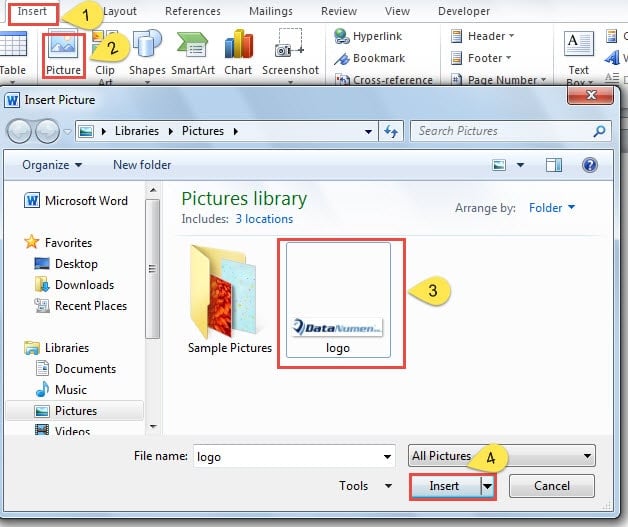
- Om te beginnen moet u de nieuwe afbeelding in het Word-bestand invoegen. Dus klik op "Invoegen" op "Menubalk".
- Klik vervolgens op "Afbeelding" op het lint.
- Nu zal er een venster "Afbeelding invoegen" zijn. Kies gewoon de juiste afbeelding die u gaat gebruiken.
- Vergeet niet om op "Invoegen" te klikken om het voor elkaar te krijgen.
- Inmiddels staat de afbeelding op je Word-pagina. Klik er met de rechtermuisknop op.
- Klik op "Knippen" of "OK" in het menu.
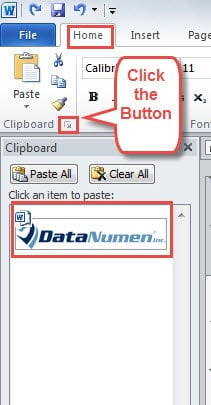
- Klik op "Home".
- U kunt beter op de knop op het klembord klikken om er zeker van te zijn dat de afbeelding die u zojuist kopieert of knipt erop staat.

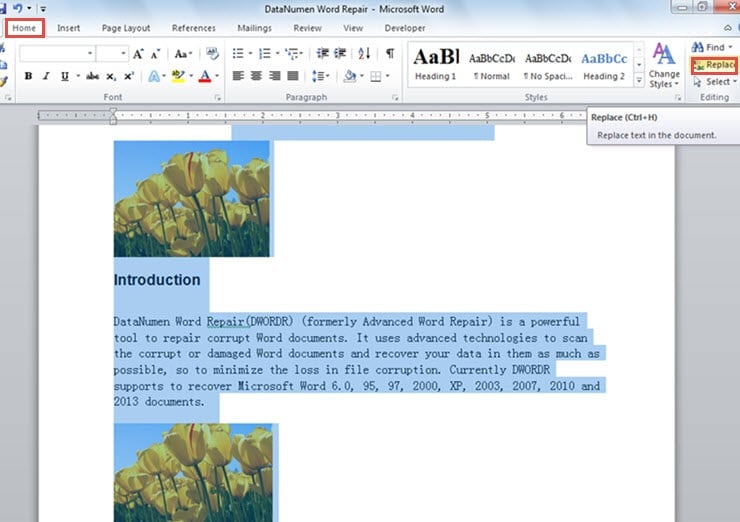
- Selecteer vervolgens meerdere alinea's of het hele document en zorg ervoor dat het geselecteerde gebied alle afbeeldingen bevat die moeten worden vervangen.
- Klik op "Vervangen" optie in "bewerken" gebied.

- Het dialoogvenster "Zoeken en vervangen" is uit. Voer "^ g" in het tekstvak "Zoeken naar" in.
- En ga door met het invoeren van "^ c" in het tekstvak "Vervangen door".
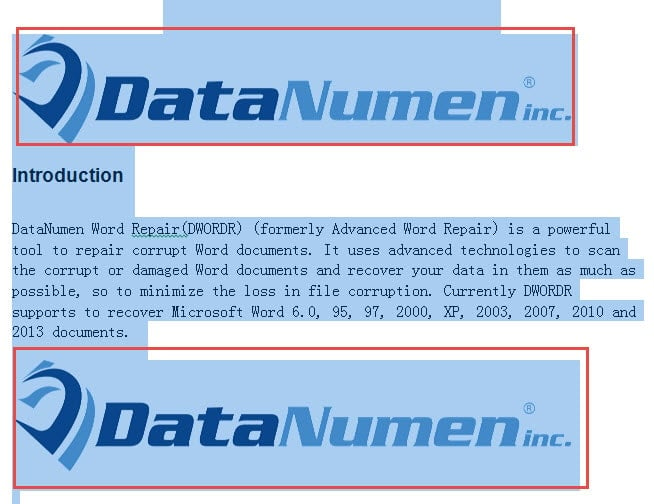
- Klik ten slotte op "Alles vervangen". Nu heb je alle originele afbeeldingen vervangen door nieuwe.



Verwijder meerdere afbeeldingen in batch
Om eerlijk te zijn, als je de bovenstaande methode hebt geleerd, zul je het vrij gemakkelijk vinden om deze onder de knie te krijgen.
- Herhaal bovengenoemde stap 9 tot en met stap 11.
- Maar laat het tekstvak "Vervangen door" leeg.
- Klik op "Alles vervangen". Nu heb je alle afbeeldingen in het hele bestand verwijderd.


Neem preventieve maatregelen tegen beschadiging van bestanden
Omdat niemand fouten kan vermijden, raden we je aan om er een gewoonte van te maken back-ups te maken. Dit is misschien wel een van de meest voorkomende, maar ook een van de meest effectieve manieren om te voorkomen dat je Word-document beschadigd raakt.
Bovendien kan het regelmatig maken van een back-up van uw bestanden ook een rol spelen in woordherstel. Want als u een back-up maakt van uw bestand op het moment dat u merkt dat er iets mis is, heeft u de hoogste mogelijkheid om al uw informatie terug te krijgen.
Auteur Introductie:
Vera Chen is een expert op het gebied van gegevensherstel in DataNumen, Inc., de wereldleider in technologieën voor gegevensherstel, waaronder excel herstel en pdf reparatie softwareproducten. Voor meer informatie bezoek www.datanumen.com