
Voor die belangrijke e-mails in Outlook wilt u ze misschien afdrukken met de huidige datum, tijd of paginanummers, zodat u ze in een bestand kunt bewaren voor toekomstig gebruik. Dit artikel laat je de uitgebreide stappen zien.
In mijn dagelijkse werk druk ik het liefst enkele belangrijke Outlook-e-mails af, zoals e-mails die relevant zijn voor belangrijke taken. Om meer gemak te creëren voor toekomstige herziening, ben ik ook gewend om zowel de huidige afdrukdatum als de paginanummers in te voeren. Als u dezelfde ambitie heeft, lees dan verder om de gedetailleerde bewerkingen te leren.
Voeg datum, tijd of paginanummer toe aan uw afgedrukte Outlook-e-mails
- Open vanaf het begin de Outlook-applicatie correct.
- Nadat u het hoofdvenster van Outlook hebt geopend, moet u het e-mailbericht selecteren waaraan u de huidige tijd en paginanummers wilt toevoegen bij het afdrukken.
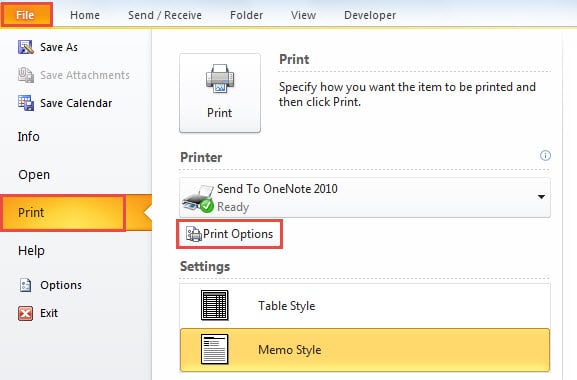
- Ga vervolgens naar het menu "Bestand" en schakel over naar het tabblad "Afdrukken". Als u Outlook 2010 en nieuwere versies gebruikt, kunt u op dit tabblad een voorbeeld van de e-mailinhoud bekijken. U kunt zien dat het geen huidige tijd en paginanummers heeft.
- Nu moet u de knop "Afdrukopties" zoeken en erop klikken.
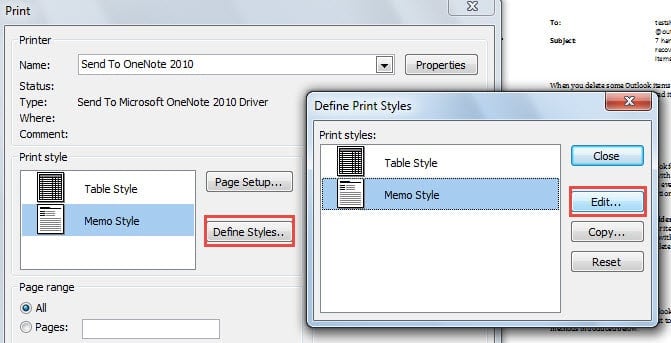
- In het pop-upvenster van "Afdrukken", moet u de knop "Stijl definiëren" zoeken en erop drukken in het gedeelte "Afdrukstijl". En vervolgens zal een ander klein dialoogvenster verschijnen, waarin u op de knop "Bewerken" moet klikken.

- Vervolgens moet u in het nieuwe venster van "Pagina-instelling: Memo-stijl" eerst naar het tabblad "Koptekst / voettekst" gaan en vervolgens de volgende stappen nemen:
- Om te beginnen kunt u in het gedeelte "Koptekst" de huidige datum invoegen. Merk op dat er drie vakken zijn die van links naar rechts worden weergegeven. Ze verwijzen respectievelijk naar verschillende plaatsen van de kop van de afdrukpagina, namelijk links, midden en rechts. Klik in een vak volgens uw voorkeur, en druk vervolgens op de knop "Datum afgedrukt"
 .
- Wat betreft het toevoegen van paginanummers, zoals bij stap (1), kunt u in één vak klikken in het gedeelte "Voettekst". Vervolgens kunt u op de knop "Pagina #" klikken
 , typ het woord "van" en klik op de knop "Totaal aantal pagina's"
 .

 .
 , typ het woord "van" en klik op de knop "Totaal aantal pagina's"
 .
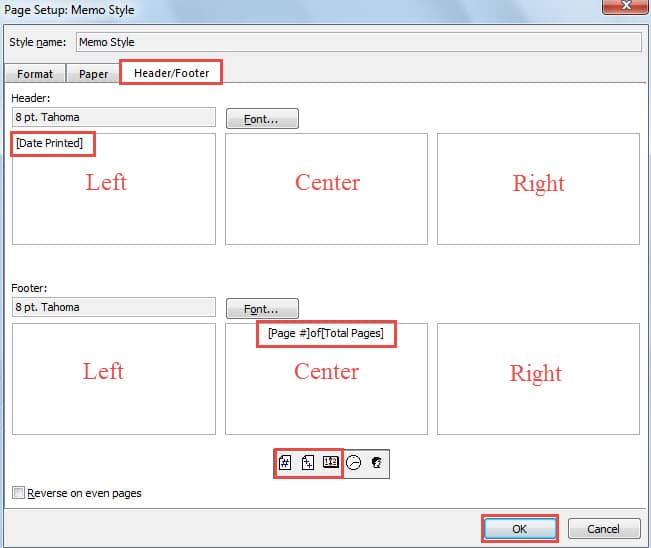
- Daarna kunt u op "OK" klikken en op "Sluiten" klikken om alle dialoogvensters te verlaten.
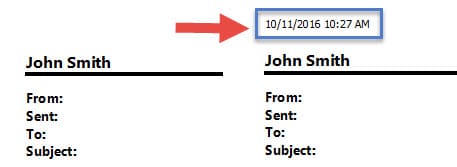
- Later keert u terug naar het dialoogvenster "Afdrukken". Klik op de knop "Voorbeeld" om te controleren of de huidige datum en paginanummers zijn ingevoegd, zoals de volgende schermafbeelding:


- Uiteindelijk kunt u de e-mail op de normale manier afdrukken. Selecteer de printer en klik op de knop "Afdrukken".
Tref passende voorzorgsmaatregelen om Outlook-corruptie te blokkeren
Omdat Outlook niet kan ontsnappen aan storingen, kunnen we beter voldoende maatregelen nemen om ernstige Outlook-crashes te voorkomen. We moeten bijvoorbeeld krachtige antivirussoftware installeren, spam op tijd blokkeren en investeren in een bewezen PST-reparatie tool, zoals DataNumen Outlook Repair, wat handig kan zijn voor het redden van uw stervende Outlook-gegevens.
Auteur Introductie:
Shirley Zhang is een expert op het gebied van gegevensherstel in DataNumen, Inc., de wereldleider in technologieën voor gegevensherstel, waaronder sql herstel en Outlook-reparatiesoftwareproducten. Voor meer informatie bezoek www.datanumen.com