
Standaard slaat Outlook uw verzonden items op in de e-mailmap "Verzonden items". Met de twee manieren die in dit artikel worden geïntroduceerd, kunt u verzonden items echter moeiteloos in een andere specifieke map opslaan.
Om mijn Outlook-e-mails beter te classificeren en te beheren, heb ik verschillende e-mailmappen aangemaakt. Van mijn verzonden items, zoals e-mails en uitnodigingen voor vergaderingen, wil ik een aantal ervan opslaan in alternatieve mappen, in plaats van in de standaardmap "Verzonden items". De volgende zijn mijn 2 trucs.
Methode 1: Bewaar verzonden items in een opgegeven map tijdens het opstellen
- Om te beginnen opent u Outlook zoals gebruikelijk en maakt u een nieuw item aan, zoals een e-mail.
- Vervolgens kunt u in het nieuwe berichtvenster de e-mail op de normale manier opstellen. Vul de ontvangers, het onderwerp en de hoofdtekst van de e-mail in.
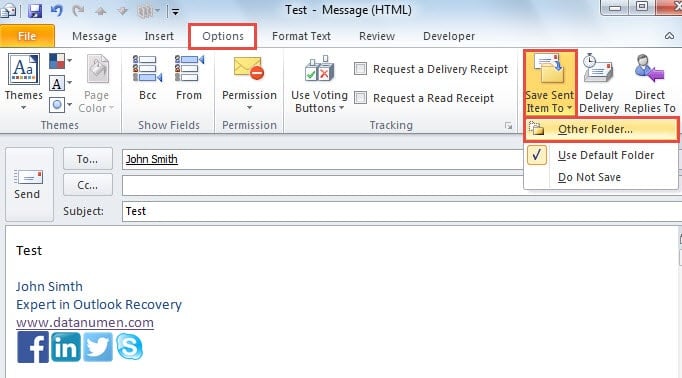
- Schakel daarna over naar het tabblad "Opties", waaronder u "Verzonden item opslaan naar" in de groep "Meer opties" moet zoeken en erop klikken.
- Vervolgens kunt u in de volgende vervolgkeuzelijst “Andere map” selecteren.
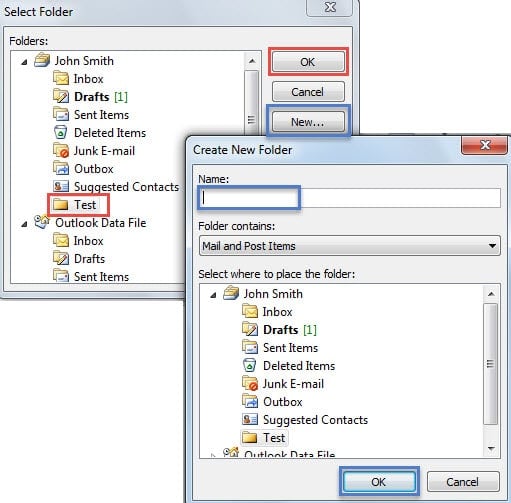
- Later zal een nieuw dialoogvenster met "Map selecteren" verschijnen. U kunt een kant-en-klare map selecteren als opslagmap. Of als u niet de gewenste map heeft, kunt u op de knop “Nieuw” klikken om een nieuwe map te maken.

- Klik ten slotte op een reeks “OK” totdat alle dialoogvensters zijn gesloten. Nadat de e-mail succesvol is verzonden, kunt u de verzonden e-mail terugvinden in de door u geselecteerde map.
Methode 2: Verzonden items automatisch opslaan in een opgegeven map
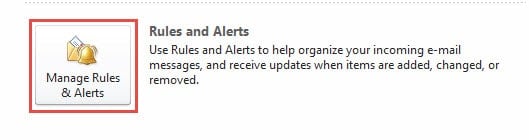
- Ga om te beginnen naar het menu "Bestand" in Outlook en druk vervolgens op "Regels en waarschuwingen beheren" onder het tabblad "Info".

- En klik vervolgens in het dialoogvenster van “Regels en waarschuwingen” op de knop “Nieuwe regels”.
- In het daaropvolgende scherm van de “Regelwizard” dient u de onderstaande stappen te volgen:
- Selecteer eerst “Regel toepassen op berichten die ik verzend” en klik op “Volgende”.
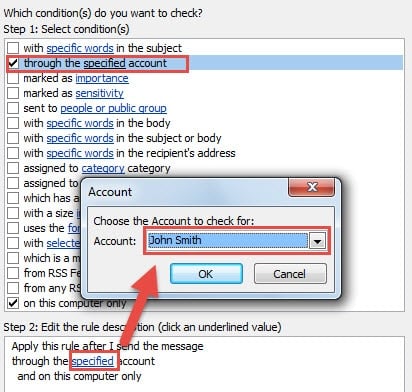
- Vervolgens selecteert u in het gedeelte 'Voorwaarde' 'via het opgegeven account'. En klik in het volgende vak op de link "gespecificeerd". Kies in het nieuwe kleine dialoogvenster uw gewenste account. Klik daarna op "OK" en "Volgende".

- Selecteer vervolgens “Verplaats een kopie naar de opgegeven map”. Nadat u op “opgegeven” heeft geklikt, kiest u de opslagmap volgens uw behoeften. Klik daarna op "OK" en "Volgende".

- Klik ten slotte meerdere keren op "Volgende" totdat u bij het laatste scherm van de "Regelwizard" komt. U kunt al uw regelinstellingen bekijken en een naam voor deze regel opgeven.
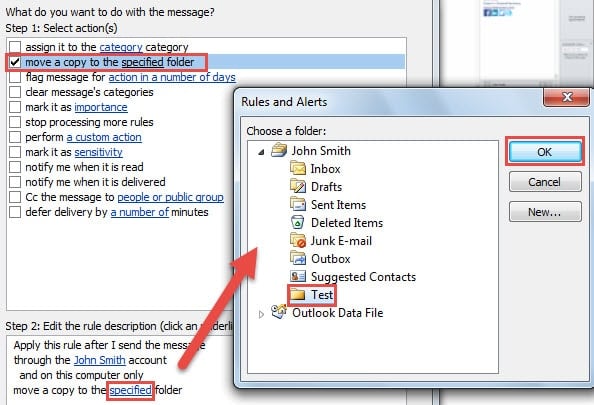
- Klik ten slotte op de knop “Voltooien” om deze regel toe te passen. Vanaf nu worden de verzonden items automatisch in de door u geselecteerde map opgeslagen.
Niet immuun voor corruptie
Hoewel Outlook veel functies biedt, is het nog steeds niet immuun voor corruptie. Integendeel, Outlook is behoorlijk kwetsbaar. Daarom is het voor regelmatige Outlook-gebruikers belangrijk om potentiële bedreigingen in de gaten te houden en een intelligent beheersysteem te gebruiken om hun gegevens te beschermen. Outlook-herstel tool in de buurt, zoals DataNumen Outlook Repair.
Auteur Introductie:
Shirley Zhang is een expert op het gebied van gegevensherstel in DataNumen, Inc., de wereldleider in technologieën voor gegevensherstel, waaronder sql herstel en Outlook-reparatiesoftwareproducten. Voor meer informatie bezoek www.datanumen.com