
In dit artikel willen we twee eenvoudige methoden delen om de inhoud aan te passen aan de cellen in uw Word-tabel.
Wanneer u een tabel in een Word-document behandelt, is het moeilijk om ervoor te zorgen dat alle tabelcellen een vaste grootte behouden. Normaal gesproken zal de tekst automatisch teruglopen als er meer woorden in een cel worden ingevoerd. Hieronder een voorbeeld: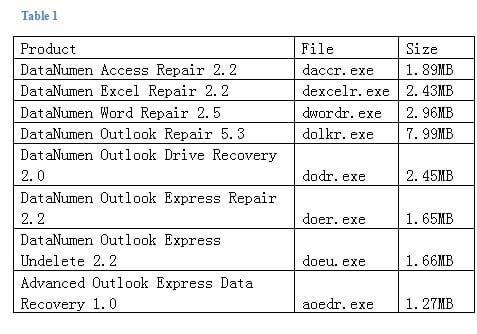
Dit is zeker niet opvallend. Hoe zit het met het vinden van manieren om de grootte van een tafel te repareren, maar de inhoud erin te laten passen?
Hieronder volgen 2 manieren:
Methode 1: Stel een keer een tafel in
- Klik eerst op het plusteken in de linkerbovenhoek van de tabel om het te selecteren.
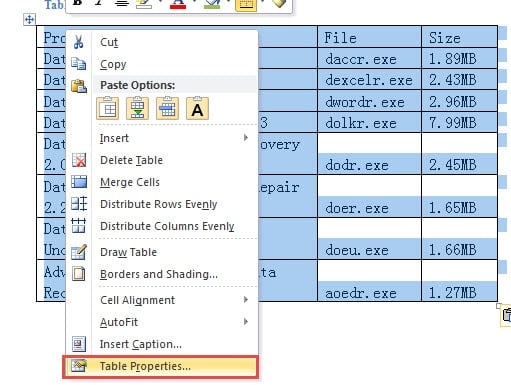
- Klik vervolgens met de rechtermuisknop op de geselecteerde tafel.
- Kies vervolgens "Tabeleigenschappen".

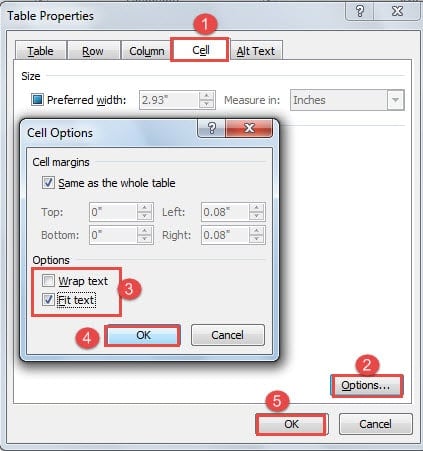
- Klik nu in het dialoogvenster "Tabeleigenschappen" eerst op het tabblad "Cel".
- Klik vervolgens op "Opties" in de rechter benedenhoek van het vak.
- Nu opent u het dialoogvenster "Celopties". Ga naar het gedeelte "Opties" en wis het vak "Tekstomloop".
- En vink in plaats daarvan het vakje 'Tekst aanpassen' aan.
- Klik vervolgens op "OK".
- En vergeet niet om ook op "OK" te klikken in het dialoogvenster "Tabeleigenschappen".

Nu verandert de inhoudslay-out dienovereenkomstig. Hier is wat je krijgt: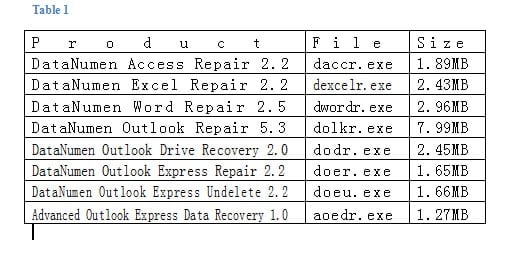
Methode 2: gebruik VBA-codes
Met de VBA-editor in Word kunt u codes typen om uw eigen Word-functies aan te passen om taken op een snelle en nette manier te klaren. U kunt dus gemakkelijk codes gebruiken om het wonder te laten gebeuren.
- Klik allereerst op het tabblad "Ontwikkelaar". Als je dit nog niet hebt, kun je dit artikel raadplegen: Achtergrondmuziek invoegen in uw Word-document
- Klik vervolgens op "Visual Basic" om de VBA-editor te openen.

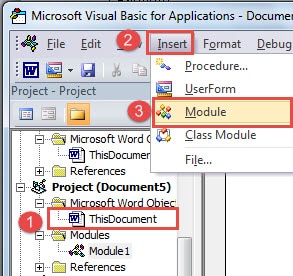
- Zoek in de VBA-editor het project met de documentnaam erachter en klik op "ThisDocument".
- Klik vervolgens op "Invoegen" op de werkbalk.
- En kies "Module" in het menu.

- Nu open je het bewerkingsgebied, plak de codes daar gewoon:


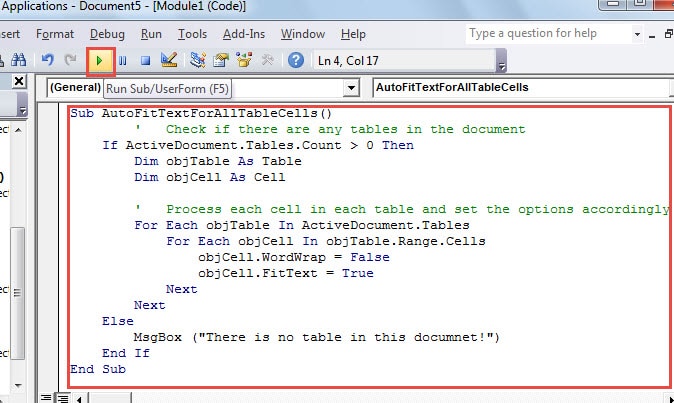
Sub AutoFitTextForAllTableCells()
  ' Check if there are any tables in the document
  If ActiveDocument.Tables.Count > 0 Then
    Dim objTable As Table
    Dim objCell As Cell

    ' Process each cell in each table and set the options accordingly
    For Each objTable In ActiveDocument.Tables
      For Each objCell In objTable.Range.Cells
        objCell.WordWrap = False
        objCell.FitText = True
      Next
    Next
  Else
    MsgBox("There is no table in this document!")
  End If
End Sub
Bereid je voor op de dreigende mislukking
Incidenten zullen u altijd overrompelen. Dus de beste manier is om de tijd te nemen en je voor te bereiden. Voorzorgsmaatregelen kunnen het maken van een back-up van bestanden zijn en het uitschrijven van wat geld om een corrupte hersteltool voor Word-documenten. Omdat gegevensverlies iedereen overal kan overkomen, is het tijd om iets te doen.
Auteur Introductie:
Vera Chen is een expert op het gebied van gegevensherstel in DataNumen, Inc., de wereldleider in technologieën voor gegevensherstel, waaronder Excel-hulpprogramma voor het herstellen van gegevensfouten en pdf reparatie softwareproducten. Voor meer informatie bezoek www.datanumen.com