
1 ။ နိဒါန်း
1.1 AutoCAD File Recovery ဆိုတာဘာလဲ။
AutoCAD ဖိုင်ပြန်လည်ရယူခြင်းဆိုသည်မှာ အကြောင်းအမျိုးမျိုးကြောင့် မသိမ်းဆည်းရသေးသော၊ အစားထိုးရေးသားထားသော၊ ပျက်စီးနေသော၊ ဝင်ရောက်၍မရသော၊ ဖျက်ပစ်ထားသော သို့မဟုတ် ပျောက်ဆုံးသွားသော AutoCAD ဖိုင်များကို ပြန်လည်ရယူသည့် လုပ်ငန်းစဉ်ဖြစ်သည်။ သင်သည် ပျက်သွားသော ပရိုဂရမ်တစ်ခု၊ အစားထိုးရေးသားထားသော အမှားတစ်ခု၊ ပျက်စီးနေသော DWG ဖိုင်များ သို့မဟုတ် မတော်တဆ ဖျက်လိုက်သော ပုံများ၊ ပြန်လည်ရယူရေးနည်းလမ်းများသည် သင့်အလုပ်အား ပြန်လည်ရယူရန်နှင့် ဒေတာဆုံးရှုံးမှု အနည်းဆုံးဖြစ်အောင် ကူညီပေးနိုင်ပါသည်။
1.2 ပြန်လည်ရယူရန် လိုအပ်သည့် ဘုံအခြေအနေများ
- မသိမ်းဆည်းရသေးသောဖိုင်များ− ပရိုဂရမ်ပျက်ကျခြင်း၊ ဓာတ်အားပြတ်တောက်ခြင်း၊ စနစ်ပျက်ကွက်ခြင်း၊ ရိုးရှင်းစွာ မေ့ပျောက်ခြင်းစသည့် အကြောင်းအမျိုးမျိုးကြောင့် AutoCAD ကိုမပိတ်မီ သင်၏ပုံဆွဲခြင်းကို သင်မသိမ်းဆည်းပါ။
- ဖိုင်များကို Overwrite လုပ်ထားသည်။: ဗားရှင်းအသစ်များသည် ယခင်အလုပ်ကို မတော်တဆ ဖျက်မိပါက အရေးကြီးသော ပုံဆွဲဒေတာများ ဆုံးရှုံးသွားနိုင်သည်။
- ဖိုင်လ္ပ: သိမ်းဆည်းခြင်း မအောင်မြင်ခြင်း၊ ပုံမှန်မဟုတ်သော ပိတ်ခြင်း၊ စနစ်ပျက်ခြင်း၊ မထင်မှတ်ထားသော စနစ်အပ်ဒိတ်များ၊ ဗိုင်းရပ်စ်ကူးစက်မှုများ၊ ransomware တိုက်ခိုက်မှုများ၊ ဟာ့ဒ်ဒရိုက် ချို့ယွင်းချက်များ၊ ဆော့ဖ်ဝဲချို့ယွင်းချက်များ၊ ခေတ်မမီတော့သော ဆော့ဖ်ဝဲ၊ ပြင်ပကုမ္ပဏီ ဆော့ဖ်ဝဲနှင့် လိုက်ဖက်ညီသော ပြဿနာများနှင့် ပိုလျှံသောအရာများ (ဥပမာ RegApps၊ လိုင်းအမျိုးအစား၊ စကေး) စသည်တို့ကဲ့သို့ အကြောင်းအမျိုးမျိုးကြောင့် ဖိုင်များ ပျက်စီးသွားနိုင်သည်။
- အမှားဖြင့် ဖိုင်ကို ဖျက်ပါ- မတော်တဆ ဖျက်ပစ်ခြင်းကို ပြန်လည်ရယူရေး နည်းလမ်းအမျိုးမျိုးဖြင့် မကြာခဏ ပြောင်းပြန်လှန်နိုင်သည်။
- ဖိုင်ပျောက်ဆုံးသွားခြင်း- ဖိုင်များသည် မတော်တဆ disk format လုပ်မိခြင်း၊ hard drive မှားယွင်းစွာ partition လုပ်မိခြင်း သို့မဟုတ် hard drive ချို့ယွင်းမှုများကြောင့် ပျောက်ဆုံးသွားနိုင်ပါသည်။
2. AutoCAD ဖိုင်ကို ပြန်လည်ဒေါင်းလုဒ်လုပ်/ပြန်ပို့ပါ။
ရှုပ်ထွေးသော ပြန်လည်ရယူရေးလုပ်ငန်းစဉ်များကို မကြိုးစားမီ၊ ၎င်းဖိုင်ကို မူရင်းအရင်းအမြစ်မှ ရိုးရိုးပြန်လည်ဒေါင်းလုဒ်လုပ်နိုင်ခြင်း ရှိ၊ မရှိ စစ်ဆေးပါ သို့မဟုတ် ၎င်းကို ပြန်လည်ပေးပို့ရန် လုပ်ဖော်ကိုင်ဖက်တစ်ဦးကို တောင်းဆိုပါ။ ဖိုင်ကို အီးမေးလ်၊ cloud သိုလှောင်မှု သို့မဟုတ် ဖိုင်လွှဲပြောင်းခြင်း ဝန်ဆောင်မှုများမှ တစ်ဆင့် လက်ခံရရှိသောအခါတွင် ၎င်းသည် အလျင်မြန်ဆုံး ဖြေရှင်းချက်ဖြစ်သည်။
3. မသိမ်းဆည်းရသေးသော သို့မဟုတ် ရေးထားသော AutoCAD ဖိုင်ကို ပြန်လည်ရယူပါ။
3.1 Backup (BAK) ဖိုင်မှ AutoCAD ဖိုင်ကို ပြန်လည်ရယူပါ။
AutoCAD Backup (BAK) ဖိုင်များသည် ပုံတစ်ပုံကို သင်ကိုယ်တိုင် သိမ်းဆည်းသည့်အခါတိုင်း ဖန်တီးထားသော အလိုအလျောက် အရန်မိတ္တူများဖြစ်သည်။ BAK ဖိုင်တွင် သင့်၏ ယခင်ဗားရှင်းပါရှိသည်။ DWG ဖိုင်နှင့် မူရင်းပုံဆွဲထားသည့် ဖိုဒါတစ်ခုတည်းတွင် သိမ်းဆည်းထားသည်။ AutoCAD သည် ယခင်ကို အမည်ပြောင်းခြင်းဖြင့် BAK ဖိုင်များကို ဖန်တီးသည်။ DWG သိမ်းဆည်းမှုတစ်ခုစီတွင် .bak တိုးချဲ့မှုတစ်ခုပါရှိသော ဖိုင်။
BAK ဖိုင်မှ ပြန်လည်ရယူရန် အဆင့်များ-
- ဝှက်ထားသော ဖိုင်အဆက်များကို ပြပါ။
 .
. - သင်၏ AutoCAD ပုံပါရှိသော ဖိုင်တွဲသို့ သွားပါ။
- .bak တိုးချဲ့မှုဖြင့် ဖိုင်ကို ရှာပါ။
- ဖိုင် extension ကိုပြောင်းပါ။ သို့ .dwg
- အမည်ပြောင်းထားသောဖိုင်ကို AutoCAD တွင်ဖွင့်ပါ။
- AutoCAD ဖိုင်ကိုဖွင့်ရန်ပျက်ကွက်ပါက a ကိုအသုံးပြုပါ။ ပရော်ဖက်ရှင်နယ် tool ကို ဖိုင်ကိုပြန်လည်ရယူရန်။
3.2 Autosave (SV$) ဖိုင်မှ AutoCAD ဖိုင်ကို ပြန်လည်ရယူပါ။
AutoCAD Autosave (SV$) ဖိုင်များသည် သတ်မှတ်ထားသော အချိန်အပိုင်းအခြားများတွင် အလိုအလျောက် ဖန်တီးထားသော ယာယီ အရန်ကူးယူဖိုင်များဖြစ်ပြီး ၎င်းကို ထိန်းချုပ်ထားသည်။ ချွေတာရန် စနစ်ပြောင်းလဲမှု။
မူရင်း Autosave တည်နေရာမှာ-
- Windows ကို: C:\Users\[အသုံးပြုသူအမည်]\AppData\Local\Temp
- မက်: /Users/[username]/Documents/Autodesk/Autosave
သငျသညျကိုသုံးနိုင်သည်။ သိမ်းဆည်းခြင်း လက်ရှိ Autosave တည်နေရာကို ရယူပြီး သတ်မှတ်ရန် စနစ်ပြောင်းနိုင်သည်-
အောင်မြင်စွာ သိမ်းဆည်းပြီးနောက် Autosave ဖိုင်များကို ပုံမှန်အားဖြင့် ဖျက်ပစ်သော်လည်း AutoCAD သည် မမျှော်လင့်ဘဲ ပျက်သွားပါက ကျန်နေပါသည်။
Autosave ဖိုင်မှ ပြန်လည်ရယူရန် အဆင့်များ-
- ဝှက်ထားသော ဖိုင်အဆက်များကို ပြပါ။ .
- စာနယ်ဇင်းများ Windows Key + R ကို Run dialog ကိုဖွင့်ရန်
- ပုံစံ %tmp% သို့မဟုတ် အမှန်တကယ် Autosave တည်နေရာကို နှိပ်ပါ။ ဝင်ရောက်

- .sv$ တိုးချဲ့မှုဖြင့် ဖိုင်များကို ရှာဖွေပါ။
- သင့်ဖိုင်ကို အချိန်တံဆိပ် သို့မဟုတ် ဖိုင်အမည်ဖြင့် ခွဲခြားသတ်မှတ်ပါ။
- ဖိုင်ကို လုံခြုံသောနေရာတွင် ကူးယူပါ။
- ဖိုင် extension ကို အမည်ပြောင်းပါ .sv$ မှ .dwg
- ဖိုင်ကို AutoCAD တွင်ဖွင့်ပါ။
- AutoCAD ဖိုင်ကိုဖွင့်ရန်ပျက်ကွက်ပါက a ကိုအသုံးပြုပါ။ ပရော်ဖက်ရှင်နယ် tool ကို ဖိုင်ကိုပြန်လည်ရယူရန်။

နမူနာ အလိုအလျောက် သိမ်းဆည်းခြင်း ဖိုင်-
၃.၃ ယာယီဖိုင်မှ AutoCAD ဖိုင်ကို ပြန်လည်ရယူပါ
AutoCAD သည် လည်ပတ်နေစဉ်အတွင်း DWG၊ BAK နှင့် SV$ ဖိုင်များအပါအဝင် စနစ်၏ ယာယီဖိုင်တွဲတွင် သိမ်းဆည်းသည့်အပြင် တည်းဖြတ်မှုအစည်းအဝေးအတွင်း ဖန်တီးထားသော ယာယီပုံဆွဲဖိုင်များဖြစ်သည့် .AC$ ဖိုင်များကိုလည်း သိမ်းဆည်းသည်။
ယာယီဖိုင်များမှ ပြန်လည်ရယူရန် အဆင့်များ-
- ဝှက်ထားသော ဖိုင်အဆက်များကို ပြပါ။ .
- ယာယီဖိုင်တွဲသို့ သွားပါ (Windows: %tmp%၊ Mac: /tmp)
- ဖိုင်များကို ရှာဖွေပါ .dwg, .bak, .sv$, သို့မဟုတ် .ac$ တိုးချဲ့မှုများ
- .AC$ ဖိုင်များအတွက်၊ ယာယီလမ်းညွှန်ကို မပျက်စီးစေရန် ဖိုင်ကို လုံခြုံသောနေရာသို့ ဦးစွာကူးယူပါ (မရွှေ့ပါနှင့်)။
- ဖိုင် extension ကိုပြောင်းပါ။ သို့ .dwg
- AutoCAD တွင် ဗလာကျင်းအသစ်တစ်ခုကို ဖွင့်ပါ။
- ထိုသုံးပါ ထည့်သွင်းပါ (AutoCAD 2019 နှင့်အစောပိုင်း) သို့မဟုတ် CLASSICINSERT ပြန်လည်ရယူထားသောဖိုင်ကိုထည့်သွင်းရန် (AutoCAD 2020+) အမိန့်
- ပွေးသှား ပေါကျကှဲ ထည့်သွင်းထားသော ဘလောက်ပေါ်တွင်
- သတ် နားထောင်ခြင်း အမှားအယွင်းများကိုပြုပြင်ရန်
- ပွေးသှား ဖြူဖြူ မလိုအပ်သောဒေတာကိုဖယ်ရှားရန်
- ဖိုင်ကိုသိမ်းပါ
- If ထည့်သွင်းပါ ဖိုင်ကိုဖွင့်ပြီး ထည့်သွင်းရန် ပျက်ကွက်ပါက a ကိုသုံးပါ။ ပရော်ဖက်ရှင်နယ် tool ကို ဖိုင်ကိုပြန်လည်ရယူရန်။
3.4 AutoCAD Drawing Recovery Manager ကိုအသုံးပြုခြင်း။
Drawing Recovery Manager သည် Microsoft Excel နှင့် Word ရှိ Document Recovery pane နှင့် ဆင်တူသည်။ AutoCAD သည် ပုံတစ်ပုံကို ကောင်းစွာမပိတ်ကြောင်း တွေ့ရှိသောအခါ ဤကိရိယာသည် ရရှိနိုင်သော မူရင်းပုံဆွဲဖိုင်များ၊ ပြန်လည်ရယူထားသော ပုံဆွဲဖိုင်များ၊ အရန်ဖိုင်များ (BAK) နှင့် အလိုအလျောက်သိမ်းဆည်းသည့်ဖိုင်များ (SV$) ကို အလိုအလျောက်ပြသပေးပါသည်။
ပျက်စီးမှုများ သို့မဟုတ် ပါဝါချို့ယွင်းမှုများကဲ့သို့ မမျှော်လင့်ထားသော ပိတ်မှုများပြီးနောက် Drawing Recovery Manager အလိုအလျောက်ပေါ်လာပါသည်။ စာရိုက်ခြင်းဖြင့်လည်း ၎င်းကို ကိုယ်တိုင်ဝင်ရောက်ကြည့်ရှုနိုင်ပါသည်။ DrawINGRECOVERY command ကို။
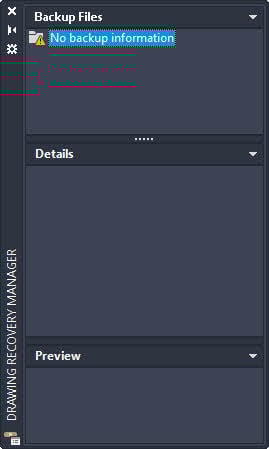
Drawing Recovery Manager ကို အသုံးပြု၍ ပြန်လည်ရယူရန် အဆင့်များ-
- မမျှော်လင့်ထားသော ပိတ်သိမ်းပြီးနောက် AutoCAD ကိုဖွင့်ပါ သို့မဟုတ် ရိုက်ထည့်ပါ။ DrawINGRECOVERY
- Drawing Recovery Manager palette သည် ရရှိနိုင်သော အရန်ဖိုင်များကို ပြသနေမည်ဖြစ်ပါသည်။
- အရန်ဖိုင်များနှင့် ဖိုင်များကို အလိုအလျောက် သိမ်းဆည်းပြသသည့် ဖိုင်သစ်ကို ပြန်လည်သုံးသပ်ပါ။
- ၎င်းကိုနှိပ်ခြင်းဖြင့် ဖိုင်တစ်ခုစီကို အစမ်းကြည့်ရှုပါ။
- သင်ပြန်လည်ရယူလိုသောဖိုင်ကို နှစ်ချက်နှိပ်ပါ။
- ပြန်လည်ရယူထားသောဖိုင်ကို သင်အလိုရှိသောနေရာတွင် သိမ်းဆည်းပါ။
3.5 ယခင်ဖိုင်ဗားရှင်းသို့ ပြန်ယူပါ။
ဤနည်းလမ်းသည် သင်၏လည်ပတ်မှုစနစ် သို့မဟုတ် cloud သိုလှောင်မှုဝန်ဆောင်မှုမှသိမ်းဆည်းထားသော အစောပိုင်းဗားရှင်းများကို ပြန်လည်ရယူခြင်းဖြင့် overwrite လုပ်ထားသော AutoCAD ဖိုင်များကို ပြန်လည်ရယူရန်အတွက် အထူးအသုံးဝင်သည်။
3.5.1 Windows File Restore
Windows ဖိုင်မှတ်တမ်းနှင့် ယခင်ဗားရှင်းများ လုပ်ဆောင်ချက်သည် သင့်ကွန်ပျူတာ သို့မဟုတ် ကွန်ရက်ဒရိုက်တွင် သိမ်းဆည်းထားသည့် ဖိုင်များ၏ အစောပိုင်းဗားရှင်းများကို ပြန်လည်ရယူနိုင်သည်။
ခြေလှမ်းများ:
- သင်၏ AutoCAD ဖိုင်ပါရှိသော ဖိုင်တွဲသို့ သွားပါ။
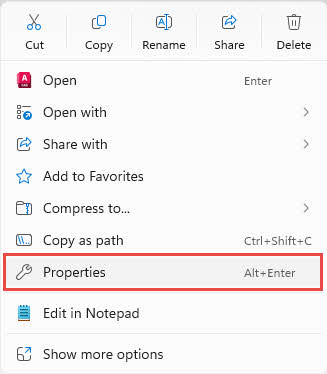
- Right-Click DWG ဖိုင်ကိုရွေးပါ။ My Properties

- အကိုကလစ်နှိပ်ပါ ယခင်ဗားရှင်း tab ကို

- အချိန်တံဆိပ်များဖြင့် ရရှိနိုင်သော ဖိုင်ဗားရှင်းများစာရင်းကို ပြန်လည်သုံးသပ်ပါ။
- သင်ပြန်လည်ရယူလိုသောဗားရှင်းကို ရွေးပါ။
- ကလစ်နှိပ်ပါ Restore လက်ရှိဖိုင်ကို အစားထိုးရန် သို့မဟုတ် နှိပ်ပါ။ ဖွင့်လှစ် အဲဒါကို အရင်ကြည့်ဖို့
- တနည်းအားဖြင့် နှိပ်ပါ။ မိတ္တူ ယခင်ဗားရှင်းကို မတူညီသောနေရာတွင် သိမ်းဆည်းရန်
- ကလစ်နှိပ်ပါ OK အတည်ပြုရန်

မှတ်စု: ဤအင်္ဂါရပ်သည် Windows ဖိုင်မှတ်တမ်း သို့မဟုတ် စနစ်ကာကွယ်ရေးကို ကြိုတင်ဖွင့်ထားရန် လိုအပ်သည်။
3.5.2 Mac ဖိုင်ကို ပြန်လည်ရယူပါ။
Mac အသုံးပြုသူများသည် AutoCAD ဖိုင်များ၏ ယခင်ဗားရှင်းများကို အလိုအလျောက် အရန်သိမ်းဆည်းမှုများမှ ပြန်လည်ရယူရန် Time Machine ကို အသုံးပြုနိုင်သည်။
ခြေလှမ်းများ:
- သင်၏ Time Machine အရန်ဒရိုက်ကို ချိတ်ဆက်ထားကြောင်း သေချာပါစေ။
- Finder ရှိ သင်၏ AutoCAD ဖိုင်ပါရှိသော ဖိုင်တွဲသို့ သွားပါ။
- အကိုကလစ်နှိပ်ပါ Time Machine မီနူးဘားရှိ အိုင်ကွန်ကို ရွေးပါ။ Time Machine Enter
- တနည်းအားဖြင့်ပွင့်လင်း Time Machine Applications များမှ
- အရန်ရက်စွဲများကိုရှာဖွေရန် စခရင်၏ညာဘက်ခြမ်းရှိ timeline ကိုသုံးပါ။
- သင့်ဖိုင်မှန်ကန်သည့်ရက်စွဲသို့ သွားရန် မြှားများ သို့မဟုတ် အချိန်ပြဇယားကို နှိပ်ပါ။
- သင်ပြန်လည်ရယူလိုသော AutoCAD ဖိုင်ကိုရွေးချယ်ပါ။
- ကလစ်နှိပ်ပါ Restore လက်ရှိဖိုင်ကိုအစားထိုးရန်
- ကိုင် option ကို နှင့်ကိုကလစ်နှိပ်ပါ Restore ဗားရှင်းနှစ်မျိုးလုံးကို သိမ်းထားရန်
မှတ်စု: ဤနည်းလမ်းအလုပ်လုပ်ရန်အတွက် Time Machine ကို စီစဉ်သတ်မှတ်ပြီး ပုံမှန်အရန်သိမ်းဆည်းမှုများကို လုပ်ဆောင်ရပါမည်။
3.5.3 Cloud Storage ဗားရှင်း မှတ်တမ်း
cloud storage ဝန်ဆောင်မှုအများစုသည် ဖိုင်များအတွက် ဗားရှင်းမှတ်တမ်းကို သိမ်းဆည်းထားပေးသောကြောင့် AutoCAD ပုံများ၏ ယခင်ဗားရှင်းများကို ပြန်လည်ရယူနိုင်သည်။
Google Drive ဗားရှင်း ပြန်လည်ရယူခြင်း-
- ဖွင့်လှစ် Google Drive ကို သင့်ဝဘ်ဘရောက်ဆာတွင်
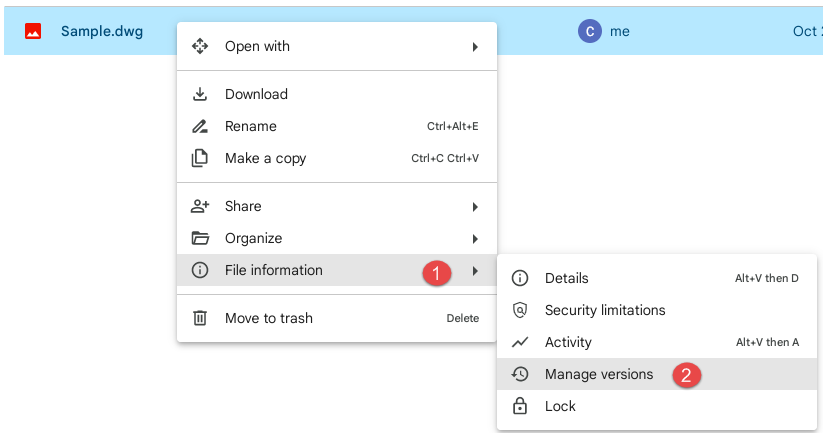
- သင်၏ AutoCAD ဖိုင်ကို Right Click နှိပ်ပြီး ရွေးချယ်ပါ။ ဗားရှင်းများကို စီမံပါ။

- အပ်လုဒ်ရက်စွဲများဖြင့် ယခင်ဗားရှင်းများစာရင်းကို ကြည့်ပါ။
- ကလစ်နှိပ်ပါ ဒေါင်းလုပ် သင်ပြန်လည်ရယူလိုသောဗားရှင်းဘေးတွင်
- ယခင်ဗားရှင်းကို သင့်ကွန်ပျူတာတွင် ဒေါင်းလုဒ်လုပ်ပါမည်။
- လိုအပ်ပါက သင့်လက်ရှိဖိုင်ကို အမည်ပြောင်းပြီး အစားထိုးပါ။
OneDrive ဗားရှင်းမှတ်တမ်း-
- ဖွင့်လှစ် OneDrive သင့်ဝဘ်ဘရောက်ဆာတွင်
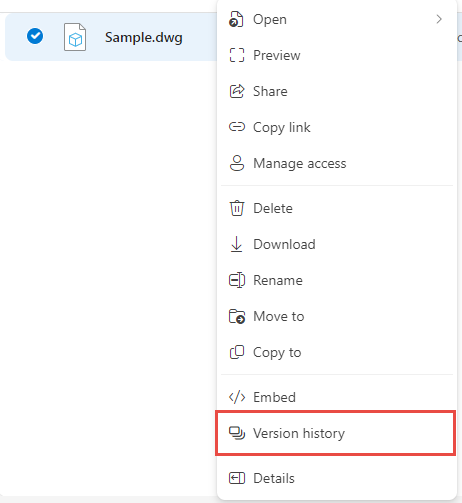
- သင်၏ AutoCAD ဖိုင်ကို Right Click နှိပ်ပြီး ရွေးချယ်ပါ။ ဗားရှင်းသမိုင်း

- အချိန်တံဆိပ်နှင့် ဖိုင်အရွယ်အစားများဖြင့် ဗားရှင်းစာရင်းကို ပြန်လည်သုံးသပ်ပါ။
- သင်လိုချင်သောဗားရှင်းဘေးရှိ အစက်သုံးစက်ကို နှိပ်ပါ။
- ကို Select လုပ်ပါ Restore လက်ရှိဖိုင်ကိုအစားထိုးရန်
- သို့မဟုတ် ရွေးချယ်ပါ။ ဒေါင်းလုပ် ယခင်ဗားရှင်းကို သီးခြားစီသိမ်းဆည်းရန်
Dropbox ဖိုင်ပြန်လည်ရယူခြင်း-
- ဖွင့်လှစ် Dropbox ကို သင့်ဝဘ်ဘရောက်ဆာတွင်
- သင်၏ AutoCAD ဖိုင်သို့သွားပါ။
- ဖိုင်အသေးစိတ်အချက်အလက်များကိုဖွင့်ရန် ဖိုင်အမည်ကို နှိပ်ပါ။
- အစက်သုံးစက်အိုင်ကွန်ကို နှိပ်ပြီး ရွေးချယ်ပါ။ ဗားရှင်းသမိုင်း

- ရရှိနိုင်သောဗားရှင်းများမှတဆင့်ကြည့်ရှုပါ (Dropbox သည် အခမဲ့အကောင့်များအတွက် ရက်ပေါင်း 30 ဗားရှင်းများကို သိမ်းဆည်းထားကာ၊ အခပေးအတွက် ရက်ပေါင်း 180)
- ကလစ်နှိပ်ပါ Restore သင်ပြန်လည်ရယူလိုသောဗားရှင်းဘေးတွင်
- ရွေးချယ်ထားသောဗားရှင်းသည် လက်ရှိဖိုင်ကို အစားထိုးမည်ဖြစ်သည်။

4. ပျက်စီးနေသော AutoCAD ကို ပြန်လည်ရယူပါ။ DWG ဖိုင်မှတ်တမ်း
4.1 AutoCAD ဖိုင်များ ပျက်စီးနေချိန်တွင် အဖြစ်များသော အမှားများ
ပျက်စီးနေသော AutoCAD ဖိုင်များသည် ပုံမှန်အားဖြင့် ဤအမှားမက်ဆေ့ချ်များကို ပြသသည်-
- "ပုံဆွဲဖိုင်သည် မမှန်ကန်ပါ" အမှားဖြစ်ပြီး ဖိုင်ကိုဖွင့်၍မရပါ။

- "ပုံဆွဲဖိုင်ကို ပြန်လည်ရယူရန် လိုအပ်သည်" အမှား
- "ပုံဆွဲခြင်းတွင် အမှားအယွင်းများကို တွေ့ရှိခဲ့သည်" အမှား
- "ဖိုင်ကို ပြန်လည်ရယူခြင်းမရှိဘဲ ဖွင့်မရနိုင်ပါ" ဟူသော အမှားအယွင်း
- အကျင့်ပျက်ခြစားမှုကို ရည်ညွှန်းသည့် RegApps တွင် သတိပေးချက်
- ဖိုင်ကိုဖွင့်သောအခါတွင် AutoCAD သည် တုံ့ပြန်ခြင်းမရှိပါ။
- ဖိုင်ကိုဖွင့်သောအခါတွင် AutoCAD ပျက်ကျခြင်း သို့မဟုတ် ချိတ်ဆွဲခြင်း
- ဖွင့်ပြီးနောက် အလွန်နှေးကွေးခြင်း သို့မဟုတ် တုံ့ပြန်မှု မရှိခြင်း။
- ဖိုင်အရွယ်အစားရုတ်တရက်တိုးလာသည်။
- ပုံ၏ အစိတ်အပိုင်းများ ပျောက်ဆုံးနေသည် သို့မဟုတ် လွဲမှားစွာ တင်ပြထားသည်။ DWG ဖိုင်။
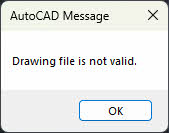
မှတ်စု: အောက်ပါနည်းလမ်းများ (4.2 မှ 4.8) သည် ဖွင့်၍မရသော ပုံများဖြင့် အလုပ်လုပ်ပါသည်။
4.2 ပုံတစ်ပုံကို ပြန်လည်ရယူပါ။
RECOVER အမိန့်သည် ပျက်စီးနေသော AutoCAD ပုံဆွဲဖိုင်ကို ဖွင့်ပြီး ပြန်လည်ရယူရန် ကြိုးစားသည်။
ခြေလှမ်းများ:
- AutoCAD ကိုဖွင့်ပြီး ပုံအသစ်တစ်ခုဖန်တီးပါ။
- ပုံစံ ပြန်လည်ရယူပါ command line တွင် နှိပ်ပါ။ ဝင်ရောက်
- ဖိုင်ရွေးချယ်ရန် ဒိုင်ယာလော့ဂ်တွင်၊ ပျက်စီးနေသောပုံသို့ ဝင်ရောက်ကြည့်ရှုပါ။
- ဖိုင်ကိုရွေးချယ်ပြီး ကလစ်နှိပ်ပါ။ ဖွင့်လှစ်
- AutoCAD သည် ဖိုင်ကို ပြန်လည်ရယူရန် ကြိုးပမ်းမည်ဖြစ်ပြီး ပြန်လည်ရယူခြင်းအစီရင်ခံစာကို ပြသမည်ဖြစ်သည်။
- အမိန့်စာလိုင်းရှိ စာရင်းစစ်အစီရင်ခံစာကို ပြန်လည်သုံးသပ်ပါ။
- အောင်မြင်ပါက ဖိုင်ကို အမည်အသစ်ဖြင့် သိမ်းဆည်းပါ။ ကယ်တင်ပါ။
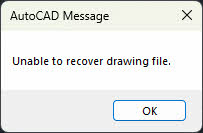
- အဆင်မပြေပါက အောက်ပါမက်ဆေ့ချ်ကို သင်မြင်ရလိမ့်မည်-

4.3 Xrefs ဖြင့် ပြန်လည်ရယူပါ။
ပြင်ပကိုးကားချက်များ (Xrefs) ပါရှိသော AutoCAD ပုံဆွဲဖိုင်ကို ပြန်လည်ရယူလိုသည့်အခါ RECOVERALL အမိန့်ကို အသုံးပြုပါ။
ခြေလှမ်းများ:
- AutoCAD ကိုဖွင့်ပြီး ပုံအသစ်တစ်ခုဖန်တီးပါ။
- ပုံစံ ပြန်လည်ရယူပါ။ command line တွင် နှိပ်ပါ။ ဝင်ရောက်
- ပျက်စီးနေသော ပုံဆွဲဖိုင်ကို ရွေးပါ။
- AutoCAD သည် ပင်မပုံဆွဲခြင်းနှင့် ပူးတွဲပါ Xrefs အားလုံးကို ပြန်လည်ရယူပါမည်။
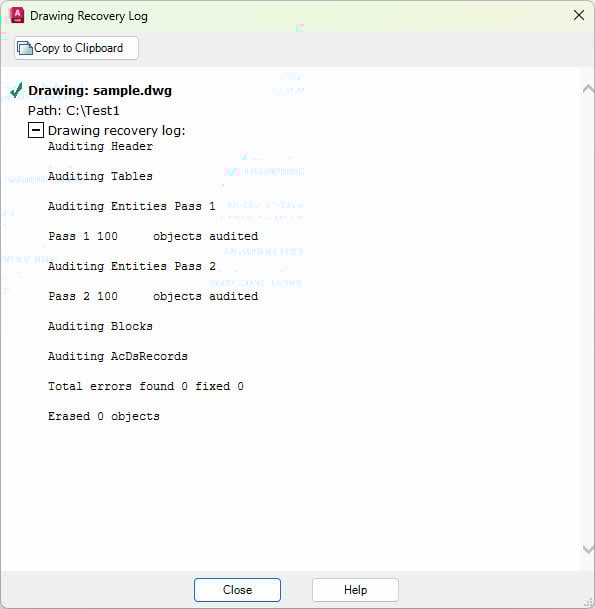
- ပြန်လည်ရယူခြင်းလုပ်ငန်းစဉ်တွင် AutoCAD သည် ပုံဆွဲပြန်လည်ရယူခြင်းမှတ်တမ်းကို ထုတ်ပေးလိမ့်မည်-

- ပြန်လည်ရယူထားသောဖိုင်ကိုသိမ်းဆည်းပါ။
4.4 ပျက်စီးနေသောအရာကိုထည့်ပါ။ DWG Blank Drawing တွင် ဖိုင်
ဤနည်းလမ်းသည် ပျက်စီးနေသောဖိုင်ကို ဘလောက်တစ်ခုအဖြစ် ကုသပေးသည်၊ ၎င်းသည် အကျင့်ပျက်ခြစားမှုပြဿနာများကို ခွဲထုတ်ပြီး AutoCAD ဖိုင်ကို ပြန်လည်ရယူနိုင်သည်။
ခြေလှမ်းများ:
- AutoCAD ကိုဖွင့်ပြီး ဗလာကျင်းအသစ်တစ်ခုကို ဖန်တီးပါ။
- ပုံစံ ထည့်သွင်းပါ (AutoCAD 2019 နှင့်အစောပိုင်း) သို့မဟုတ် CLASSICINSERT command line (AutoCAD 2020+) ကိုနှိပ်ပါ။ ဝင်ရောက်

- ကလစ်နှိပ်ပါ Browse ကို ပြဿနာရှိသော ဖိုင်ကို ရွေးပါ။
- ကလစ်နှိပ်ပါ OK ဖိုင်ကိုထည့်သွင်းရန်
- အောင်မြင်စွာထည့်သွင်းပါက စာရိုက်ပါ။ ပေါကျကှဲ နှင့်စာနယ်ဇင်း ဝင်ရောက်
- ထည့်သွင်းထားသော ဘလောက်ကို ရွေးပြီး နှိပ်ပါ။ ဝင်ရောက်
- ပုံစံ နားထောင်ခြင်း နှင့်စာနယ်ဇင်း ဝင်ရောက်
- “တွေ့ရှိထားသည့်အမှားများကို ပြုပြင်ပါ” ဟုမေးသောအခါတွင် ထည့်သွင်းပါ။ Y
- ပုံစံ ဖြူဖြူ နှင့်စာနယ်ဇင်း ဝင်ရောက်
- ပစ္စည်းအားလုံးကို ရွေးပြီး နှိပ်ပါ။ အားလုံးကိုဖယ်ရှားပါ
- ပုံနှင့်တကွ သိမ်းဆည်းပါ။ ကယ်တင်ပါ။

4.5 DWL သို့မဟုတ် DWL2 ဖိုင်များကို ဖျက်ပါ။
DWL နှင့် DWL2 ဖိုင်များသည် သုံးစွဲသူများစွာကို တူညီသောပုံတစ်ပုံကို တစ်ပြိုင်နက်တည်းတည်းဖြတ်ခြင်းမှ တားဆီးသောလော့ခ်ဖိုင်များဖြစ်သည်။ တစ်ခါတစ်ရံတွင် ဤဖိုင်များသည် အခြားမည်သူမျှအသုံးမပြုသည့်တိုင် ပုံများကို ဖွင့်မရအောင် တားဆီးထားသည်။
ခြေလှမ်းများ:
- AutoCAD ကို လုံးဝပိတ်လိုက်ပါ။
- ဝှက်ထားသော ဖိုင်အဆက်များကို ပြပါ။ .
- ပုံဆွဲဖိုင်ပါရှိသော ဖိုင်တွဲသို့ သွားပါ။
- .dwl သို့မဟုတ် .dwl2 extensions များသာမက နာမည်တူ ဖိုင်များကို ရှာဖွေပါ။
- ဤသော့ခတ်ဖိုင်များကို ဖျက်ပါ။
- AutoCAD ကိုပြန်ဖွင့်ပြီး Drawing ကို ထပ်ဖွင့်ကြည့်ပါ။
၄.၆ PDFIMPORT ကို အသုံးပြု၍ ပုံဆွဲခြင်းကို ပြန်လည်ဖန်တီးပါ။
သင်တစ်ဦးရှိပါက PDF ပုံဆွဲဗားရှင်း၊ ပုံဆွဲဂျီသြမေတြီကို ပြန်လည်ဖန်တီးရန်နှင့် AutoCAD ဖိုင်ကို ပြန်လည်ရယူရန် ၎င်းကို သင်တင်သွင်းနိုင်သည်။
ခြေလှမ်းများ:
- AutoCAD ကိုဖွင့်ပြီး ပုံအသစ်တစ်ခုဖန်တီးပါ။
- ပုံစံ PDF တင်သွင်းခြင်း command line တွင် နှိပ်ပါ။ ဝင်ရောက်
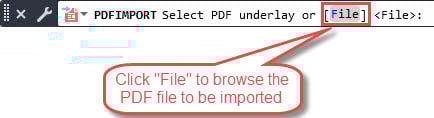
- ၎င်းသည် အောက်ပါအချက်ပြမှုကို ပြသလိမ့်မည်-

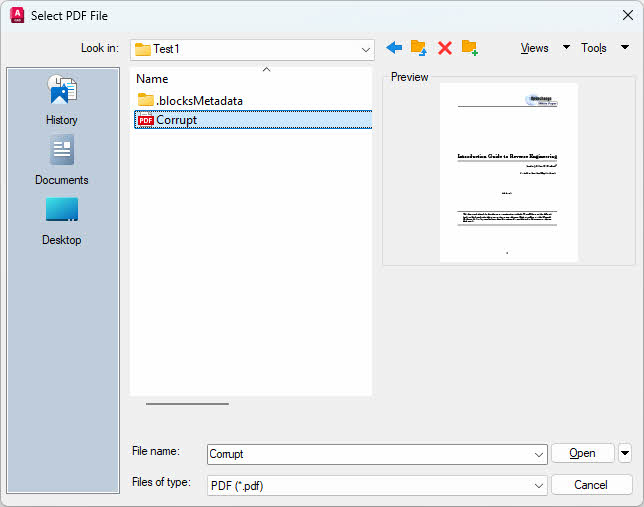
- ကလစ်နှိပ်ပါ ဖိုင်မှတ်တမ်း နှင့်သင့်ကိုရွေးပါ PDF ဖိုင်

- ကလစ်နှိပ်ပါ ဖွင့်လှစ်
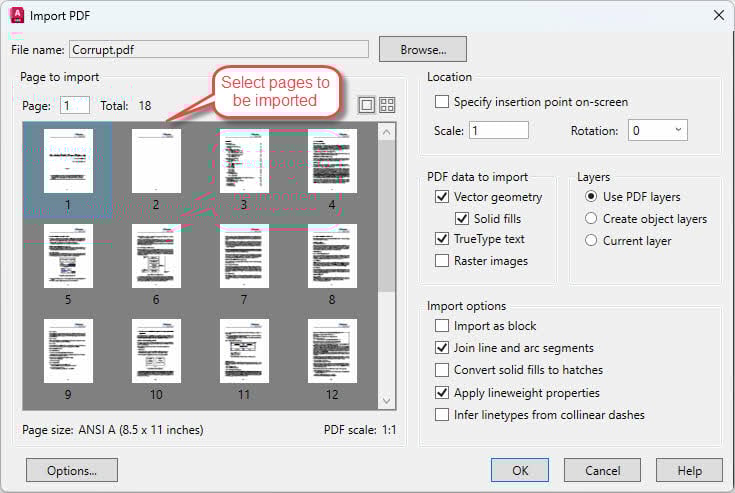
- ထဲမှာ PDF ဖိုင်တင်သွင်းရန် ဒိုင်ယာလော့ဂ်၊ တင်သွင်းမည့် စာမျက်နှာများကို ရွေးပါ-

- ကလစ်နှိပ်ပါ OK တင်သွင်းရန်
- တင်သွင်းလာသော ဂျီသြမေတြီကို ပြန်လည်သုံးသပ်ပြီး လိုအပ်သော ချိန်ညှိမှုများ ပြုလုပ်ပါ။
- ဖိုင်ကိုသိမ်းပါ
၄.၇ DWGCONVERT utility ကို အသုံးပြုပါ
DWGCONVERT သည် AutoCAD နှင့် Autodesk တွင်ပါ ၀ င်သော batch conversion utility တစ်ခုဖြစ်သည်။ DWG ဖိုင်များစွာကို လုပ်ဆောင်နိုင်သော TrueView။ တစ်ခါတစ်ရံတွင် ပုံဆွဲဖိုင်ကို မတူညီသောပုံစံသို့ ပြောင်းခြင်းဖြင့် AutoCAD ဖိုင်ကို ပြန်လည်ရယူနိုင်သည်။
ခြေလှမ်းများ:
- AutoCAD ကိုဖွင့်ပြီး ပုံအသစ်တစ်ခုဖန်တီးပါ။
- ပုံစံ DWG CONVERT command line တွင် နှိပ်ပါ။ ဝင်ရောက်.
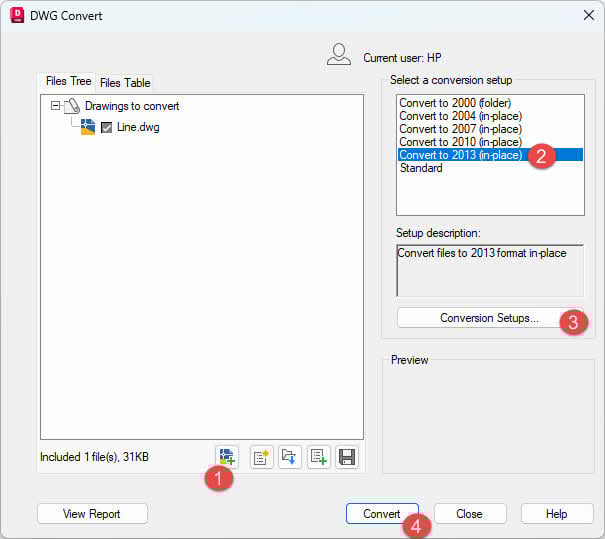
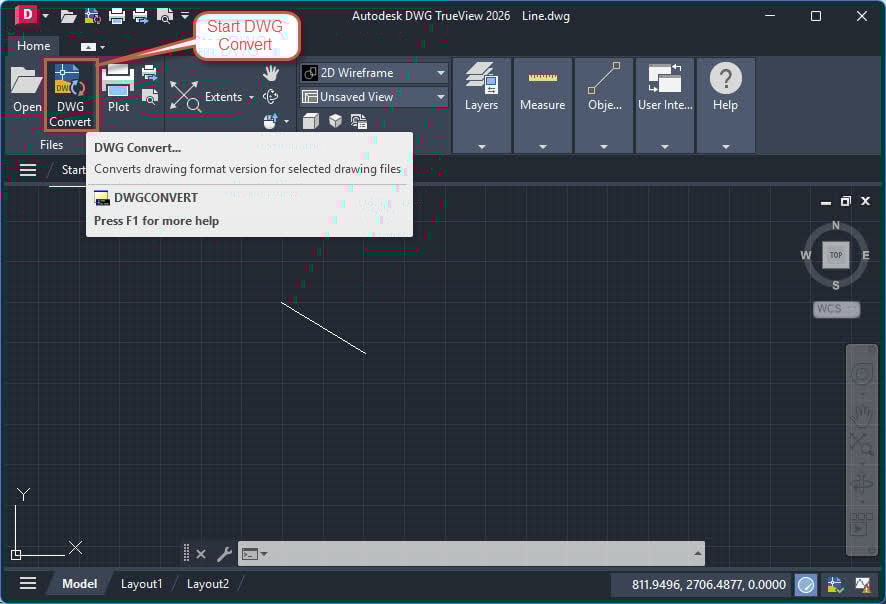
- အဆိုပါစတင်ရန် DWG အသုံးဝင်ပုံပြောင်းပါ။
- ကလစ်နှိပ်ပါ + ပြောင်းလဲရန် ပုံများကို ရွေးချယ်ရန်နှင့် ထည့်သွင်းရန်
- ယခင်တစ်ခုကို ရွေးပါ။ DWG ဗားရှင်းဖော်မတ် (ဥပမာ၊ AutoCAD 2013 ဖော်မတ်)
- ကလစ်နှိပ်ပါ ပြောင်းလဲခြင်း စနစ်များ ပြောင်းလဲခြင်းကို စိတ်ကြိုက်ပြုလုပ်လိုပါက။
- ကလစ်နှိပ်ပါ ပွောငျး

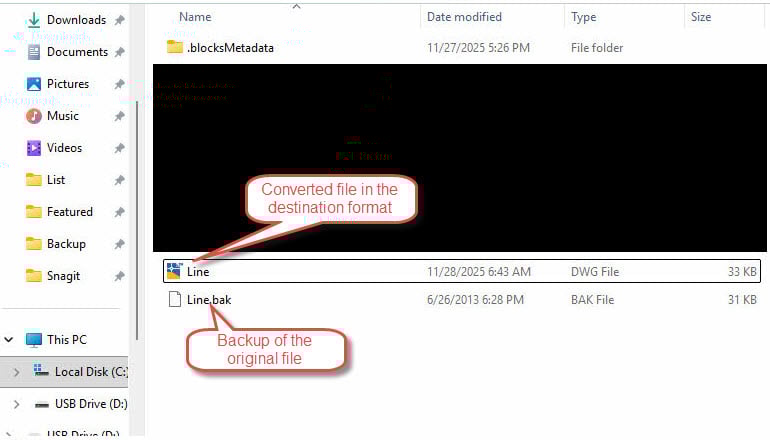
- ပုံမှန်အားဖြင့်, ထို DWG Convert သည် xxx.bak အမည်ဖြင့် မူရင်းအရန်ကို ဖန်တီးမည်ဖြစ်ပြီး၊ ထို့နောက် ပုံအား ဦးတည်ရာဖော်မတ်သို့ ပြောင်းမည်-

- AutoCAD တွင်ပြောင်းထားသောဖိုင်များကိုဖွင့်ပါ။
၅.၅ အသုံးပြုခြင်း DWG မှန်သောအမြင်
DWG TrueView သည် DWGConvert Tool ပါ၀င်သော အခမဲ့ Autodesk utility တစ်ခုဖြစ်သောကြောင့် AutoCAD ဖိုင်ကို ပြန်လည်ရယူရန်လည်း အသုံးပြုနိုင်ပါသည်။
ခြေလှမ်းများ:
- Autodesk ကိုဒေါင်းလုဒ်လုပ်ပြီး install လုပ်ပါ။ DWG TrueView ကနေ Autodesk ဝဘ်ဆိုဒ်
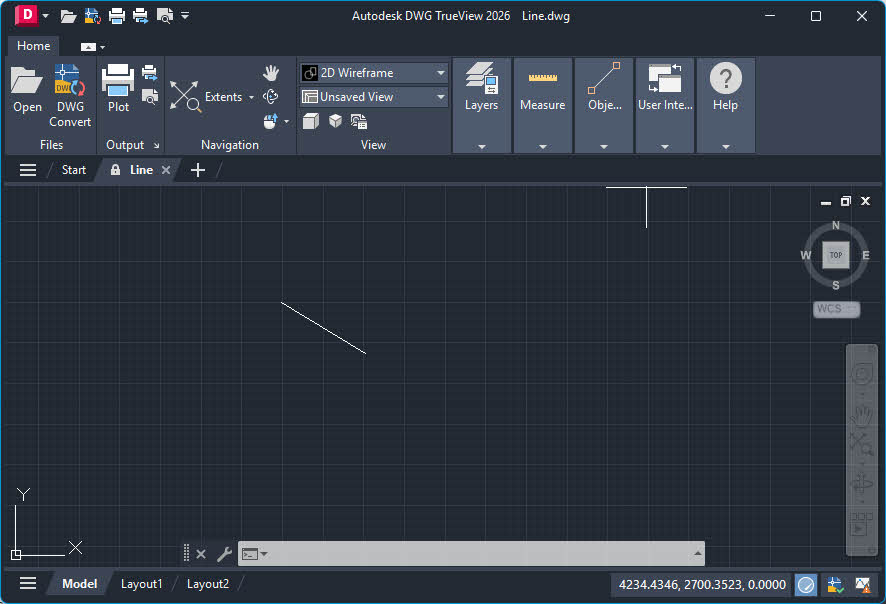
- စတင် DWG TrueView။ TrueView သည် command line ကို မပံ့ပိုးသောကြောင့် GUI မှတစ်ဆင့် DWGConvert tool ကို ဖွင့်ရန် လိုအပ်ပါသည်။
- တရားဝင်ပုံဆွဲဖိုင်ကိုဖွင့်ပါ သို့မဟုတ် ပြောင်းလဲခြင်းတူးလ်ကိုဖွင့်ရန် ပုံအသစ်တစ်ခုဖန်တီးပါ။

- ကလစ်နှိပ်ပါ DWG ပြောင်း tool bar ထဲမှာ
- အဆိုပါ DWG Convert dialog ပေါ်လာပါမည်။ အသုံးပြုခြင်းကဲ့သို့ အဆင့်များကို လိုက်နာပါ။ DWGConvert command ပြောင်းလဲရန် DWG ဖိုင်:
မှတ်စု: အောက်ပါနည်းလမ်းများ (4.9 မှ 4.34) သည် ဖွင့်နိုင်သော Drawing များနှင့် အလုပ်လုပ်သော်လည်း နှေးကွေးခြင်း၊ တုံ့ပြန်မှုမရှိခြင်း သို့မဟုတ် ဖိုင်အရွယ်အစားရုတ်တရက်တိုးခြင်းကဲ့သို့သော ပြဿနာများရှိသည်။
4.9 ပြောင်းပါ။ DWG ယခင်ပုံစံသို့ ဖိုင်
ဖိုင်အဟောင်းကို AutoCAD ဖော်မတ်သို့ ပြောင်းခြင်းသည် တစ်ခါတစ်ရံတွင် ဗားရှင်းအလိုက် ပြဿနာများကြောင့် ဖြစ်ပွားသော အကျင့်ပျက်ခြစားမှုပြဿနာများကို ဖြေရှင်းနိုင်ပြီး AutoCAD ဖိုင်ကို ပြန်လည်ရယူနိုင်သည်။
ခြေလှမ်းများ:
- AutoCAD တွင် Drawing ကိုဖွင့်ပါ။
- ပုံစံ ကယ်တင်ပါ။ နှင့်စာနယ်ဇင်း ဝင်ရောက်
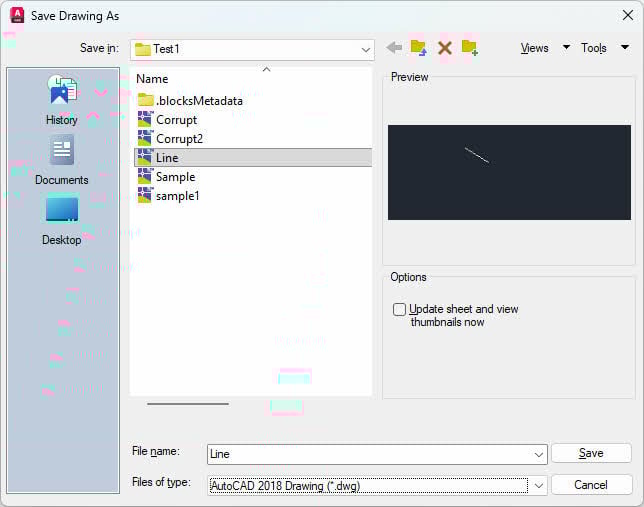
- အဆိုပါ Drawing As သိမ်းဆည်းပါ။ ဒိုင်ယာလော့ဂ် ပေါ်လာပါမည်။
- ထဲမှာ ဖိုင်အမျိုးအစား ဆွဲချပါ၊ အဟောင်းကို ရွေးပါ။ DWG ပုံစံ
- တည်နေရာနှင့် ဖိုင်အမည်ကို ရွေးချယ်ပါ။
- ကလစ်နှိပ်ပါ ကြော်ငြာကို Save လုပ်ရန်
- ပိတ်ပြီး အသစ်သိမ်းထားသောဖိုင်ကို ပြန်ဖွင့်ပါ။
4.10 Open Drawing ကို စာရင်းစစ်ပြီး ပြုပြင်ပါ။
ပုံတွင် ဖွင့်ထားသော်လည်း နှေးနေပါက သို့မဟုတ် တုံ့ပြန်မှုမရှိပါက၊ စာရင်းစစ်မလုပ်မီ မလိုအပ်သောဒေတာများကို ဖယ်ရှားရှင်းလင်းရန် ဤနည်းလမ်းကို အသုံးပြုပါ။
အောက်ပါအတိုင်း Purge command နှစ်ခုရှိသည်။
| အမိန့် | User Interface | Purge Regapps (မှတ်ပုံတင်ထားသော အပလီကေးရှင်းများ) | Nested အရာများကို ဖယ်ရှားပါ။ |
|---|---|---|---|
| ဖြူဖြူ | အမြင်သစ်ပင်မြင်ကွင်းနှင့် အမှန်ခြစ်ဘောက်စ်ပါရှိသော ဒိုင်ယာလော့ဂ်ဘောက်စ် | မဟုတ်ပါ - Regapps ကို မဖယ်ရှားနိုင်ပါ။ | ဟုတ်သည် – အမှတ်ခြစ်ရန် ရွေးစရာ “စုထားသော အရာများကို ဖယ်ရှားပါ” |
| -PURGE | စာသားသတိပေးချက်များနှင့်အတူ command line | ဟုတ်သည် - Regapps ကိုရှင်းလင်းရန် "R" ဟုရိုက်ထည့်ပါ။ | မဟုတ်ပါ - အစုအဝေးပစ္စည်းများကို ဖယ်ရှားရှင်းလင်းရန် အကြိမ်များစွာ လုပ်ဆောင်ရပါမည်။ |
အောက်ဖော်ပြပါ command နှစ်ခုလုံးကို အသုံးပြုပါမည်။
ခြေလှမ်းများ:
- ပြဿနာရှိသောပုံအားဖွင့်ပါ။
- ပုံစံ -PURGE (တုံးတိုဖြင့်) နှိပ်ပါ။ ဝင်ရောက်
- အောက်ပါအချက်ပြမှုကို သင်တွေ့လိမ့်မည်-

- မောက်စ်ကို prompt မှ ရွှေ့ပါက၊ pop-up menu ကိုလည်း တွေ့ရလိမ့်မည်-

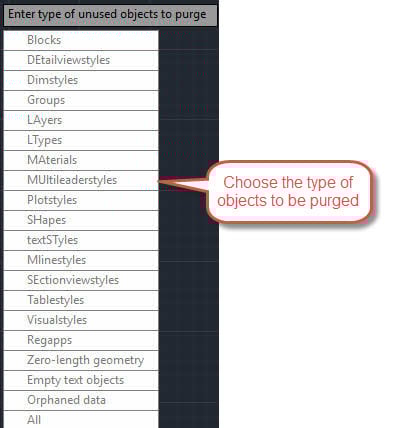
- အောက်ပါနည်းလမ်းများအနက်မှ ဖယ်ရှားပစ်မည့် အရာဝတ္ထုအမျိုးအစားကို သင်ရွေးချယ်နိုင်သည်-
- အချက်ပြဧရိယာရှိ အမျိုးအစား၏ မီးခိုးရောင်ဘလောက်ကို နှိပ်ပါ။
- ပေါ်လာသည့်နေရာတွင် အမျိုးအစား၏ ပထမဆုံး အပြာရောင်စာလုံးကို ထည့်သွင်းပြီး နှိပ်ပါ။ ဝင်ရောက်ဥပမာ, B for လုပ်ကွက် အမျိုးအစား။
- ပေါ့ပ်အပ်မီနူးရှိ အမျိုးအစားကို ရွေးချယ်ပါ။
- ဝင်ရောက် R မှတ်ပုံတင်ထားသော အပလီကေးရှင်းများ (Regapps) ကို ဖယ်ရှားရန်။
- ပြီးနောက်ရိုက်ထည့်ပါ * အားလုံးကို သုတ်သင်ရန်။
- ပြီးနောက်ရိုက်ထည့်ပါ N အရာဝတ္ထုတစ်ခုစီကို မစစ်ဆေးရန်။
- သန့်စင်ခြင်းလုပ်ငန်းစဉ်တွင်၊ အောက်ပါကဲ့သို့ သန့်စင်ထားသော အရာဝတ္ထုမှတ်တမ်းကို သင်တွေ့မြင်ရလိမ့်မည်-

- ဝင်ရောက်ခြင်းဖြင့် အထက်ဖော်ပြပါ လုပ်ငန်းစဉ်ကို ပြန်လုပ်ပါ။ A အသုံးမပြုသော အရာများအားလုံးကို ဖယ်ရှားရှင်းလင်းရန်။
- ပြီးရင် ရိုက်ပါ။ ဖြူဖြူ (တုံးတိုမပါဘဲ) နှိပ်ပါ။ ဝင်ရောက်
- Purge dialog တွင်၊ box အားလုံးကိုစစ်ဆေးပါ။
- ကလစ်နှိပ်ပါ အားလုံးကိုဖယ်ရှားပါ

- ပုံစံ နားထောင်ခြင်း နှင့်စာနယ်ဇင်း ဝင်ရောက်
- ဝင်ရောက် Y အမှားများကိုပြင်ခိုင်းသောအခါ
- စာရင်းစစ်လုပ်ငန်းစဉ်တွင်၊ အောက်ပါကဲ့သို့ စာရင်းစစ်မှတ်တမ်းကို တွေ့ရပါမည်။

- ဖိုင်ကိုသိမ်းပါ




4.11 Open Drawing ကိုပြင်ရန် ကော်ပီကူးထည့်ပါ။
ပုံအသစ်ဖန်တီးခြင်းနှင့် အကြောင်းအရာအားလုံးကို ကူးယူခြင်းသည် ဂျီသြမေတြီကို ထိန်းသိမ်းထားစဉ်တွင် အကျင့်ပျက်ခြစားမှုကို ဖယ်ရှားပေးနိုင်ပြီး AutoCAD ဖိုင်ကို ပြန်လည်ရယူရန်အတွက် ကူညီပေးနိုင်သည်။
ခြေလှမ်းများ:
- ပြဿနာရှိသောပုံအားဖွင့်ပါ။
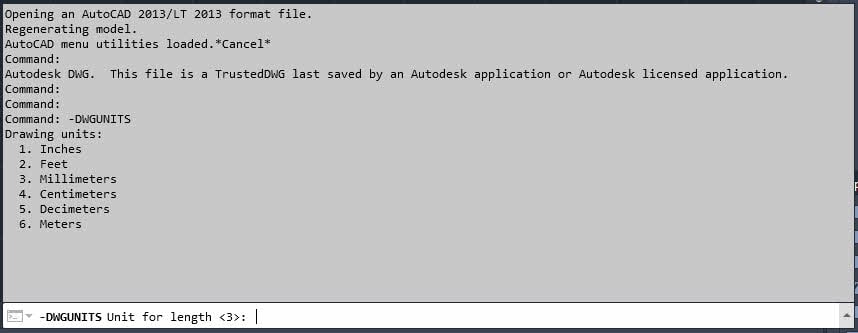
- ပုံစံ -DWGUNITS နှင့်စာနယ်ဇင်း ဝင်ရောက် အောက်ပါကဲ့သို့ ပုံဆွဲယူနစ်များကို စစ်ဆေးရန်-

- ယူနစ်များ (ဥပမာ၊ လက်မ၊ မီလီမီတာ)
- စာနယ်ဇင်းများ ကို Ctrl + တစ်ဦးက အရာဝတ္ထုအားလုံးကို ရွေးချယ်ရန်
- စာနယ်ဇင်းများ ပြီးရင် Ctrl + C ကို ကူးယူရန်
- ပုံအသစ်တစ်ခု ဖန်တီးပါ- QNEW
- တူညီသော ယူနစ်များကို အသုံးပြု၍ သတ်မှတ်ပါ။ -DWGUNITS
- ပုံစံ PASTECLIP သို့မဟုတ်စာနယ်ဇင်း ပြီးရင် Ctrl + V ကို
- ထည့်သွင်းမှုအမှတ်ကို သတ်မှတ်ပါ သို့မဟုတ် နှိပ်ပါ။ ဝင်ရောက် 0,0,0 များအတွက်
- ပုံအသစ်ကို သိမ်းဆည်းပါ။
4.12 ပုံဆွဲခြင်းကို အကောင်းဆုံးဖြစ်အောင်လုပ်ရန် Wblock Purge ကိုသုံးပါ။
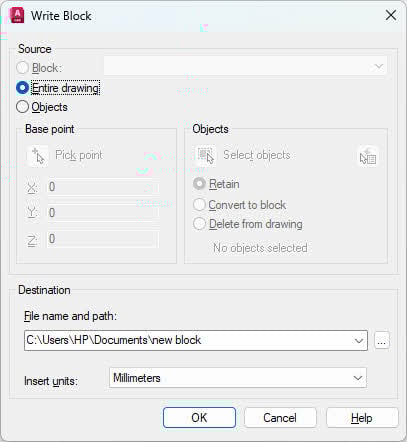
WBLOCK အမိန့်သည် ရွေးချယ်ထားသော အရာဝတ္ထုများကို ဖိုင်အသစ်တစ်ခုသို့ တင်ပို့ပြီး အသုံးမပြုသောဒေတာကို အလိုအလျောက်ဖယ်ရှားကာ AutoCAD ဖိုင်ကို ပြန်လည်ရယူရန်။
ခြေလှမ်းများ:
- ပုံဆွဲကိုဖွင့်ပါ
- ပုံစံ WBLOCK နှင့်စာနယ်ဇင်း ဝင်ရောက်
- Write Block dialog တွင်၊ ရွေးပါ။ ပုံတစ်ခုလုံး
- ဦးတည်ရာဖိုင်အမည်နှင့် လမ်းကြောင်းကို သတ်မှတ်ပါ။
- ကလစ်နှိပ်ပါ OK

- အသစ်ဖန်တီးထားသောဖိုင်ကိုဖွင့်ပါ။
- ပွေးသှား နားထောင်ခြင်း နှင့် ဖြူဖြူ လိုအပ်ရင်
၄.၁၃ ပုံဆွဲခြင်းကို DXF သို့ပြောင်းပြီးနောက် DWG သို့ပြန်ပြောင်းပါ။
DXF သည် စာသားအခြေခံဖော်မတ်ဖြစ်သောကြောင့် DXF သည် အချို့သော အကျင့်ပျက်ခြစားမှုပြဿနာများကို ဖြေရှင်းနိုင်ပြီး AutoCAD ဖိုင်ကို ပြန်လည်ရယူရန် ကူညီပေးနိုင်ပါသည်။
ခြေလှမ်းများ:
- ပုံဆွဲကိုဖွင့်ပါ
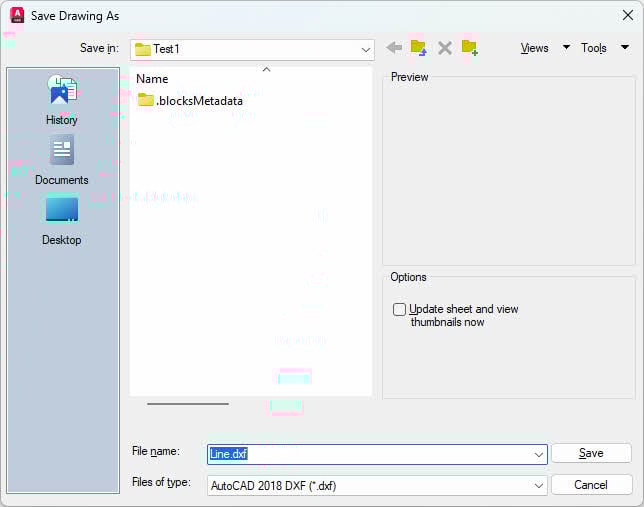
- ပုံစံ DXFOUT နှင့်စာနယ်ဇင်း ဝင်ရောက်
- ဖိုင်အမည်နှင့် တည်နေရာကို သတ်မှတ်ပါ။
- ကလစ်နှိပ်ပါ ကြော်ငြာကို Save လုပ်ရန်
- ပုံကိုပိတ်လိုက်ပါ
- အလွတ်ပုံအသစ်တစ်ခုကို ဖွင့်ပါ။
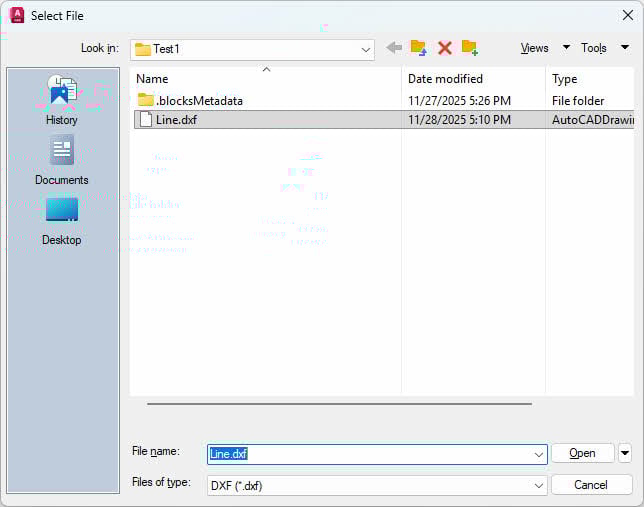
- ပုံစံ DXFIN နှင့်စာနယ်ဇင်း ဝင်ရောက်
- သင်ဖန်တီးထားသော DXF ဖိုင်ကို ရွေးပါ။
- ကလစ်နှိပ်ပါ ဖွင့်လှစ်
- ပုံအားအဖြစ် သိမ်းဆည်းပါ။ DWG ပုံစံ
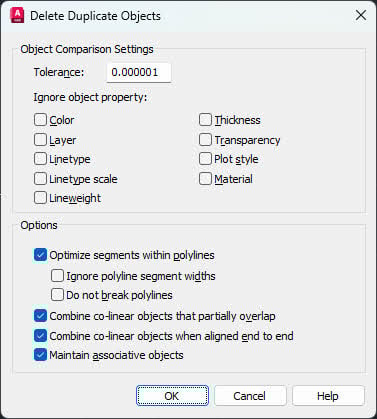
4.14 ထပ်နေသော သို့မဟုတ် ထပ်နေသော အရာများကို ဖယ်ရှားရန် OVERKILL ကို အသုံးပြုပါ။
OVERKILL command သည် AutoCAD ဖိုင်ကို ပြန်လည်ရယူရန်အတွက် စွမ်းဆောင်ရည်ကို နှေးကွေးစေသော ထပ်တူနှင့် ထပ်နေသော အရာများကို ဖယ်ရှားပေးပါသည်။
ခြေလှမ်းများ:
- ပုံဆွဲကိုဖွင့်ပါ
- စာနယ်ဇင်းများ ကို Ctrl + တစ်ဦးက အရာဝတ္ထုအားလုံးကို ရွေးချယ်ရန်။
- ပုံစံ လွန်ကဲသည်။ နှင့်စာနယ်ဇင်း ဝင်ရောက်
- ထဲမှာ ပွားနေသော အရာများကို ဖျက်ပါ။ ဒိုင်ယာလော့ခ်၊ ဆက်တင်များကို ပြန်လည်သုံးသပ်ပါ။
- ကလစ်နှိပ်ပါ OK ထပ်နေသောများကို ဖယ်ရှားရန်

- ဖယ်ရှားလိုက်သော အရာဝတ္ထုအရေအတွက်အတွက် အမိန့်ပေးစာကြောင်းမှတ်တမ်းကို ပြန်လည်သုံးသပ်ပါ-

- ဖိုင်ကိုသိမ်းပါ

4.15 အလွန်အကျွံကန့်သတ်ချက်များကိုဖယ်ရှားရန် DELCONSTRAINT ကိုသုံးပါ။
ဂျီဩမေတြီ ကန့်သတ်ချက်များ များလွန်းခြင်းကြောင့် စွမ်းဆောင်ရည် ပြဿနာများနှင့် အကျင့်ပျက်ခြစားမှုများ ဖြစ်စေနိုင်သည်။ DELCONSTRAINT ကိုအသုံးပြုခြင်းဖြင့် အလွန်အကျွံ ကန့်သတ်ချက်များကို ဖယ်ရှားနိုင်ပြီး AutoCAD ဖိုင်ကို ပြန်လည်ရယူနိုင်သည်။
ခြေလှမ်းများ:
- ပုံဆွဲကိုဖွင့်ပါ
- ပုံစံ DELCONSTRAINT နှင့်စာနယ်ဇင်း ဝင်ရောက်
- ပုံစံ အားလုံး နှင့်စာနယ်ဇင်း ဝင်ရောက် အရာဝတ္ထုအားလုံးကို ရွေးချယ်ရန်
- စာနယ်ဇင်းများ ဝင်ရောက် ထပ်မံအတည်ပြုရန်
- ကန့်သတ်ချက်များအားလုံးကို ဖယ်ရှားလိုက်မည်၊ အောက်တွင် မှတ်တမ်းပါရှိသည်-

- ဖိုင်ကိုသိမ်းပါ

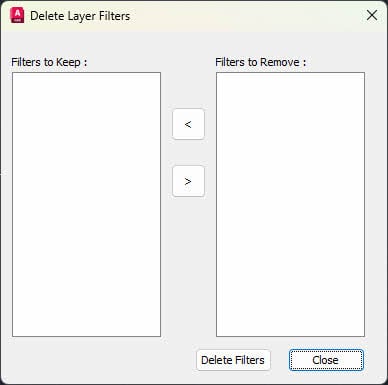
4.16 အလွန်အကျွံ အလွှာဆိုင်ရာ စစ်ထုတ်မှုများကို ဖယ်ရှားရန် FILTERS အမိန့်ကို အသုံးပြုပါ။
အလွှာလွန်ကဲသော စစ်ထုတ်မှုများသည် ပုံဆွဲဖိုင်ကို ဖောင်းကားစေပြီး စွမ်းဆောင်ရည် ပြဿနာများ ဖြစ်စေနိုင်သည်။ FILTERS အမိန့်ကို အသုံးပြု၍ အလွန်အကျွံ အလွှာလိုက် စစ်ထုတ်မှုများကို ဖယ်ရှားနိုင်ပြီး AutoCAD ဖိုင်ကို ပြန်လည်ရယူနိုင်သည်။
ခြေလှမ်းများ:
- ပုံဆွဲကိုဖွင့်ပါ
- ပုံစံ filter နှင့်စာနယ်ဇင်း ဝင်ရောက်
- ထဲမှာ Layer Filters များကို ဖျက်ပါ။ ဒိုင်ယာလော့ခ်ကို အသုံးပြုပါ။ < နှင့် > သိမ်းဆည်းရန်နှင့် ဖယ်ရှားရန် စစ်ထုတ်မှုများကို ရွေးချယ်ရန်။
- ကလစ်နှိပ်ပါ စစ်ထုတ်မှုများကို ဖျက်ပါ။ filter များကိုဖျက်ရန်

- အဆိုပါပိတ်ပြီး Layer Filters များကို ဖျက်ပါ။ ပေးတဲ့ dialog
- ဖိုင်ကိုသိမ်းပါ
4.17 3D နှင့် ပေါင်းစပ်မှတ်တမ်းကို ဖယ်ရှားရန် BREP ညွှန်ကြားချက်ကို အသုံးပြုပါ။
3D အစိုင်အခဲများသည် ဖိုင်အရွယ်အစားကို တိုးစေပြီး ပြဿနာများဖြစ်စေနိုင်သော ဆောက်လုပ်ရေးမှတ်တမ်းကို ထိန်းသိမ်းထားသည်။
ခြေလှမ်းများ:
- ပုံဆွဲကိုဖွင့်ပါ
- ပုံစံ BREP နှင့်စာနယ်ဇင်း ဝင်ရောက်
- 3D အစိုင်အခဲအရာအားလုံးကို ရွေးပါ။
- စာနယ်ဇင်းများ ဝင်ရောက် အတည်ပြုရန်
- မှတ်တမ်းများကို ဖယ်ရှားခြင်းဖြင့် အရာဝတ္ထုများကို BREP သို့ ပြောင်းလဲသွားပါမည်။
- ဖိုင်ကိုသိမ်းပါ
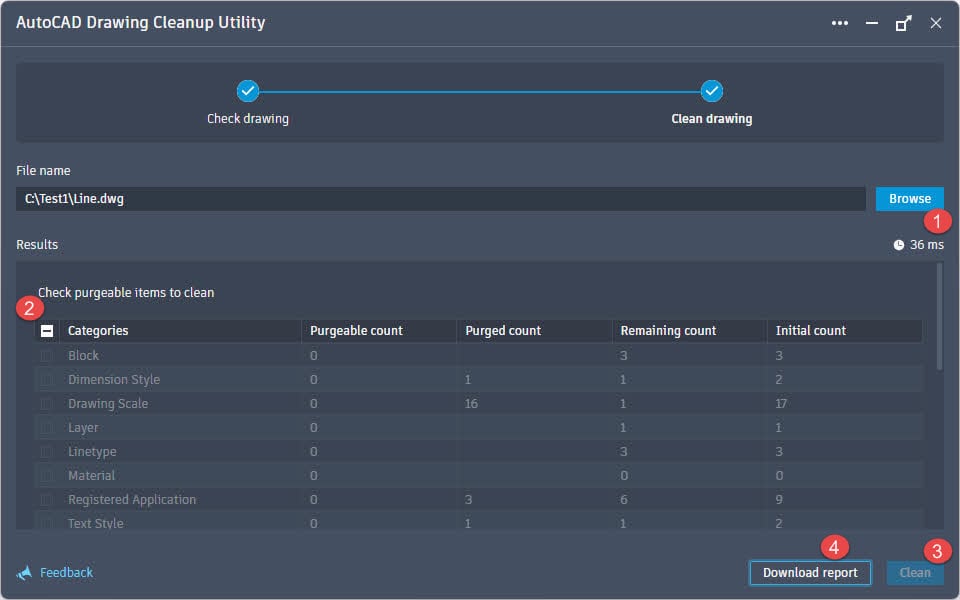
4.18 AutoCAD ပုံဆွဲခြင်းကို ရှင်းလင်းရန် Autodesk Drawing Cleanup Utility ကိုသုံးပါ။
Autodesk Drawing Cleanup Utility သည် AutoCAD ဖိုင်များကို ပြန်လည်ရယူရန်အတွက် ပုံများမှ ပြဿနာရှိသော အချက်အလက်များကို ဖယ်ရှားရန်အတွက် အထူးပြုကိရိယာတစ်ခုဖြစ်သည်။
ခြေလှမ်းများ:
- Drawing Cleanup Utility ကို ဒေါင်းလုဒ်လုပ်ပါ။ Autodesk ဝဘ်ဆိုဒ် .
- utility ကို install လုပ်ပါ။
- Windows Start menu မှ utility ကိုဖွင့်ပါ
- ကလစ်နှိပ်ပါ Browse ကို သင်၏ပုံဆွဲခြင်းကို ရွေးချယ်ပါ။
- ပုံတွင်ရှိသော အရာဝတ္ထုများကို အမျိုးအစားများအလိုက် ပြသပါမည်။
- သန့်စင်နိုင်သောပစ္စည်းများကို စစ်ဆေးပါ။
- ကလစ်နှိပ်ပါ သန့်ရှင်းသော သန့်ရှင်းသော လုပ်ငန်းစဉ်ကို စတင်ရန်။
- utility က backup ဖိုင်တစ်ခုကို ဖန်တီးပေးပါလိမ့်မယ် xxx-backup.dwg လုပ်ငန်းစဉ်မတိုင်မီ။
- သန့်ရှင်းရေးလုပ်ငန်းစဉ်ပြီးနောက်, ကလစ်နှိပ်ပါ။ မှတ်တမ်းကူးယူပါ သန့်ရှင်းသောအစီရင်ခံစာကို Excel ဖိုင်အဖြစ်ဒေါင်းလုဒ်လုပ်ရန်။
- သန့်စင်ထားသောဖိုင်ကို AutoCAD တွင်ဖွင့်ပါ။
4.19 AEC အရာဝတ္ထုဒေတာကို ဖယ်ရှားရန် PURGEAECDATA ကို အသုံးပြုပါ။
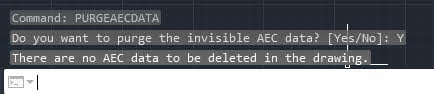
သင်၏ပုံဆွဲခြင်းသည် AEC သီးသန့်ဒေတာမပါဘဲ စံ AutoCAD ဂျီသြမေတြီသာ လိုအပ်ပါက၊ ဤအမိန့်သည် ဗိသုကာ/အင်ဂျင်နီယာ/ဆောက်လုပ်ရေးဆိုင်ရာ အရာဝတ္ထုများကို ဖယ်ရှားမည်ဖြစ်သည်။
ခြေလှမ်းများ:
- ပုံဆွဲကိုဖွင့်ပါ
- ပုံစံ PURGEAECDATA နှင့်စာနယ်ဇင်း ဝင်ရောက်
- ရှေ့ဆက်ရန်သတိပေးခံရသောအခါ၊ ဝင်ပါ။ Y
- အမိန့်သည် AEC အရာဝတ္ထုဒေတာအားလုံးကို ဖယ်ရှားမည်ဖြစ်သည်။ အောက်ဖော်ပြပါ မှတ်တမ်းသည်

- ဖိုင်ကိုသိမ်းပါ
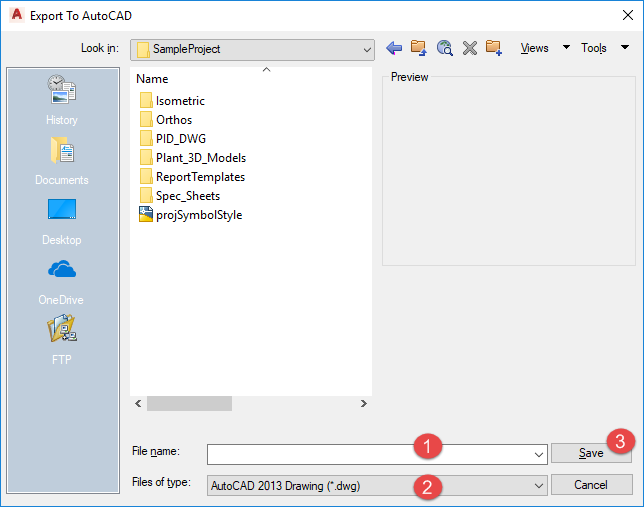
4.20 AutoCAD သို့တင်ပို့ရန် EXPORTTOAUTOCAD ကိုသုံးပါ။
အကယ်၍ သင်သည် AutoCAD ဒေါင်လိုက်ထုတ်ကုန် (Civil 3D သို့မဟုတ် Architecture ကဲ့သို့) အသုံးပြုနေပါက၊ သင်သည် ရိုးရိုး AutoCAD ဖော်မတ်သို့ တင်ပို့နိုင်သည်။
ခြေလှမ်းများ:
- သင်၏ AutoCAD ဒေါင်လိုက် အပလီကေးရှင်းတွင် ပုံဆွဲခြင်းကို ဖွင့်ပါ။
- ပုံစံ EXPORTTOAUTOCAD နှင့်စာနယ်ဇင်း ဝင်ရောက်
- Export to AutoCAD dialog တွင်၊ ဆက်တင်များကို ပြန်လည်သုံးသပ်ပါ။
- ဖိုင်အမည်နှင့် တည်နေရာကို သတ်မှတ်ပါ။
- ဦးတည်ရာဖိုင်ဖော်မတ်ကို ရွေးပါ။
- ကလစ်နှိပ်ပါ ကြော်ငြာကို Save လုပ်ရန်
- ပုံမှန် AutoCAD တွင် ထုတ်ယူထားသော ဖိုင်ကို ဖွင့်ပါ။
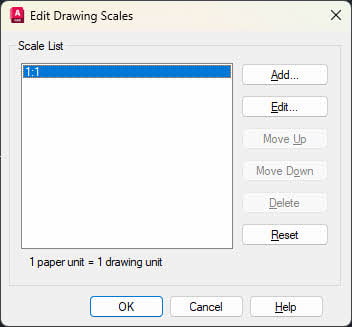
4.21 မှတ်ချက်စကေးအရေအတွက်ကို လျှော့ချရန် SCALELISTEDIT ကိုသုံးပါ။
အလွန်အကျွံ မှတ်ချက်စကေးများသည် ဖိုင်အရွယ်အစားနှင့် စွမ်းဆောင်ရည်ကို သိသိသာသာ တိုးလာစေနိုင်သည်။
ခြေလှမ်းများ:
- ပုံဆွဲကိုဖွင့်ပါ
- ပုံစံ -SCALELISTEDIT (တုံးတိုဖြင့်) နှိပ်ပါ။ ဝင်ရောက်
- ဝင်ရောက် R reset လုပ်ပြီး နှိပ်ပါ။ ဝင်ရောက်.
- ဝင်ရောက် Y အတည်ပြုရန် နှိပ်ပါ။ ဝင်ရောက်.
- ၎င်းသည် စကေးစာရင်းကို မူရင်းတန်ဖိုးများအဖြစ် ပြန်လည်သတ်မှတ်သည်။ အောက်ဖော်ပြပါ မှတ်တမ်းများမှာ

- တနည်းအားဖြင့်သုံးပါ။ အတိုင်းအတာ အတိုင်းအတာတစ်ခုချင်းစီကို ကိုယ်တိုင်ဖျက်ရန် (တုံးတိုမပါဘဲ)

- ဖိုင်ကိုသိမ်းပါ

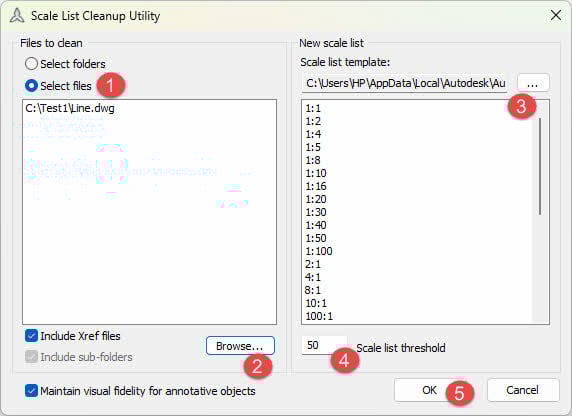
4.22 Scale List Cleanup Utility ကို သုံးပါ။
Scale List Cleanup Utility သည် အတွဲလိုက် ဖိုင်များစွာမှ မှတ်ချက်စကေးများကို ဖယ်ရှားနိုင်သည်။
ခြေလှမ်းများ:
- Scale List Cleanup Utility မှ ဒေါင်းလုဒ်လုပ်ပါ။ Autodesk ဝဘ်ဆိုဒ် .
- အကြောင်းအရာများကို ထုတ်ယူပါ။ Zip ဖိုင်တွဲတစ်ခုသို့ မော်ကွန်းတင်ပါ။
- သင်၏ AutoCAD ဗားရှင်းအတွက် ဖိုင်တွဲသို့ သွားပါ၊ ဥပမာ-
- AutoCAD 2021 မှ 2024 အတွက်၊ “Scale_List_Cleanup_Utility_for_AutoCAD_2021-2024” ဖိုဒါသို့ သွားပါ။
- AutoCAD 2025 နှင့် 2026 အတွက်၊ “Scale_List_Cleanup_Utility_for_AutoCAD_2025” ဖိုဒါသို့ သွားပါ။
- CleanupScales.exe နှင့် CleanupScalesRes.dll ကို သင်၏ AutoCAD အခြေခံ ထုတ်ကုန်၏ တပ်ဆင်မှုလမ်းညွှန်သို့ ကူးယူပါ။
- CleanupScales.exe ကိုဖွင့်ပါ။
- ကလစ်နှိပ်ပါ ဖိုင်တွဲများကို ရွေးပါ။ အကယ်၍ သင်သည် သီးခြား folders များရှိ ဖိုင်အားလုံးကို ရှင်းထုတ်လိုပါက၊ ၎င်းသည် ဖိုင်အမြောက်အမြားကို ရှင်းလင်းရန် အသုံးဝင်သည်။
- ကလစ်နှိပ်ပါ Files ကိုရွေးပါ ဖိုင်တွေကို ရှင်းချင်ရင်
- ကလစ်နှိပ်ပါ ကြည့်ရှုရန်… သန့်စင်ရန် ဖိုင်တစ်ခု သို့မဟုတ် အများအပြားကို ထည့်ရန်။
- အလက်အောက်တွင် စကေးစာရင်းအသစ်ရွေးပါ စကေးစာရင်းပုံစံပုံစံ ဖိုင်။
မှတ်စု: ဤအသုံးဝင်မှုသည် ပုံဆွဲဖိုင်များမှ အသုံးမပြုသောစကေးများကို ဖယ်ရှားပြီး နမူနာပုံစံမှ စကေးစာရင်းကို အသုံးပြုမည်ဖြစ်သည်။ - အဆိုပါ Set စကေးစာရင်း တံခါးခုံ လိုအပ်လျှင်။
- ကလစ်နှိပ်ပါ OK

- အသုံးဝင်မှုသည် ရွေးချယ်ထားသောဖိုင်များကို ရှင်းပေးမည်ဖြစ်ပြီး၊ ထို့နောက် အောက်ပါကဲ့သို့ ရလဒ်မက်ဆေ့ချ်ကို ပြသပါမည်-

- အောက်ပါကဲ့သို့ ရှင်းလင်းခြင်း၏အသေးစိတ်မှတ်တမ်းကိုကြည့်ရှုရန် .csv ဖိုင်ကိုဖွင့်ပါ-
File name, DWG version, Initial scales count, Final scales count, Status

C:\Test1\Line.dwg,2013,17, 17, Skipped. Scale count less than threshold - AutoCAD တွင်ရှင်းလင်းထားသောဖိုင်များကိုဖွင့်ပါ။

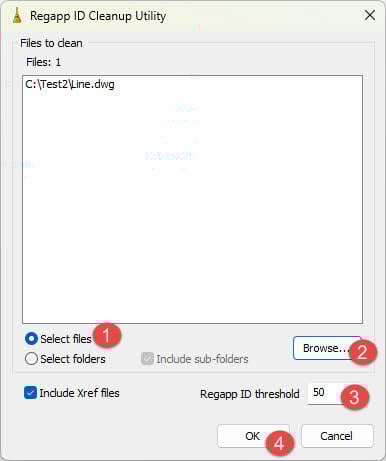
4.23 RegApp Cleanup utility ကိုသုံးပါ။
မှတ်ပုံတင်ထားသော အပလီကေးရှင်းများ (RegApps) သည် ဖိုင်များကို စုပုံစေပြီး ဖောင်းကားစေသော ပြင်ပဆော့ဖ်ဝဲမှ ချန်ထားသော အမှတ်အသားများဖြစ်သည်။ RegApp Cleanup utility သည် batch တွင် RegApps ကိုဖယ်ရှားနိုင်သည်။ ၎င်းသည် ၎င်းနှင့် အလွန်ဆင်တူသည်။ စကေးစာရင်းရှင်းလင်းခြင်း အသုံးဝင်မှု.
ခြေလှမ်းများ:
- RegApp Cleanup utility ကို ဒေါင်းလုဒ်လုပ်ပါ။ Autodesk ဝဘ်ဆိုဒ် .
- အကြောင်းအရာများကို ထုတ်ယူပါ။ Zip ဖိုင်တွဲတစ်ခုသို့ မော်ကွန်းတင်ပါ။
- သင်၏ AutoCAD ဗားရှင်းအတွက် ဖိုင်တွဲသို့ သွားပါ၊ ဥပမာ-
- AutoCAD 2021 မှ 2024 အတွက်၊ “Regapp_ID_Cleanup_Utility_for_AutoCAD_2021-2024” ဖိုဒါသို့ သွားပါ။
- AutoCAD 2025 နှင့် 2026 အတွက်၊ “Regapp_ID_Cleanup_Utility_for_AutoCAD_2025” ဖိုဒါသို့ သွားပါ။
- CleanupRegapp.exe နှင့် CleanupRegappRes.dll ကို သင်၏ AutoCAD အခြေခံ ထုတ်ကုန်၏ တပ်ဆင်မှုလမ်းညွှန်သို့ ကူးယူပါ။
- CleanupRegapp.exe ကိုဖွင့်ပါ။
- ကလစ်နှိပ်ပါ Files ကိုရွေးပါ ဖိုင်တွေကို ရှင်းချင်ရင်
- ကလစ်နှိပ်ပါ ဖိုင်တွဲများကို ရွေးပါ။ အကယ်၍ သင်သည် သီးခြား folders များရှိ ဖိုင်အားလုံးကို ရှင်းထုတ်လိုပါက၊ ၎င်းသည် ဖိုင်အမြောက်အမြားကို ရှင်းလင်းရန် အသုံးဝင်သည်။
- ကလစ်နှိပ်ပါ ကြည့်ရှုရန်… သန့်စင်ရန် ဖိုင်တစ်ခု သို့မဟုတ် အများအပြားကို ထည့်ရန်။
- အဆိုပါ Set Regapp ID အဆင့်သတ်မှတ်ချက် လိုအပ်လျှင်။
- ကလစ်နှိပ်ပါ OK

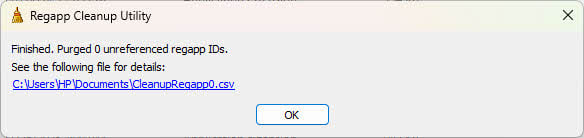
- အသုံးဝင်မှုသည် ရွေးချယ်ထားသောဖိုင်များကို ရှင်းပေးမည်ဖြစ်ပြီး၊ ထို့နောက် အောက်ပါကဲ့သို့ ရလဒ်မက်ဆေ့ချ်ကို ပြသပါမည်-

- အောက်ပါကဲ့သို့ ရှင်းလင်းခြင်း၏အသေးစိတ်မှတ်တမ်းကိုကြည့်ရှုရန် .csv ဖိုင်ကိုဖွင့်ပါ-
File name, DWG version, Initial regapp count, Final regapp count, Status

C:\Test2\Line.dwg,2013,9, 9, Skipped. Regapp ID count less than threshold. - AutoCAD တွင်ရှင်းလင်းထားသောဖိုင်များကိုဖွင့်ပါ။
4.24 Viewbase Drawing ကြည့်ရှုမှု အရေအတွက်ကို လျှော့ချပါ။
အလွန်အကျွံ Viewbase ပုံဆွဲကြည့်ရှုမှုများသည် စွမ်းဆောင်ရည် ပြဿနာများနှင့် ဖိုင်များ ဖောင်းကားလာစေသည်။
ခြေလှမ်းများ:
- ပုံဆွဲကိုဖွင့်ပါ
- Viewbase ကြည့်ရှုမှုများပါရှိသော အပြင်အဆင်အားလုံးကို ပြန်လည်သုံးသပ်ပါ။
- မလိုအပ်သော အမြင်များကို ဖျက်ပါ။
- ၎င်းအစား အချို့သောအမြင်များကို ပြင်ပကိုးကားချက်များအဖြစ် ပူးတွဲထည့်သွင်းစဉ်းစားပါ။
- ပင်မပုံတွင် မရှိမဖြစ်လိုအပ်သော အမြင်များကိုသာ ထားရှိပါ။
- ဖိုင်ကိုသိမ်းပါ
4.25 ထုတ်ယူရန် DGNEXPORT နှင့် DGNIMPORT ကိုသုံး၍ ဖိုင်ကို ပြန်လည်တင်သွင်းပါ။
MicroStation DGN ဖော်မတ်သို့ ပြောင်းပြီး နောက်သို့ပြောင်းခြင်းဖြင့် AutoCAD ပျက်စီးမှုပြဿနာအချို့ကို ဖြေရှင်းနိုင်ပါသည်။
ခြေလှမ်းများ:
- ပုံဆွဲကိုဖွင့်ပါ
- ပုံစံ DGNEXPORT နှင့်စာနယ်ဇင်း ဝင်ရောက်
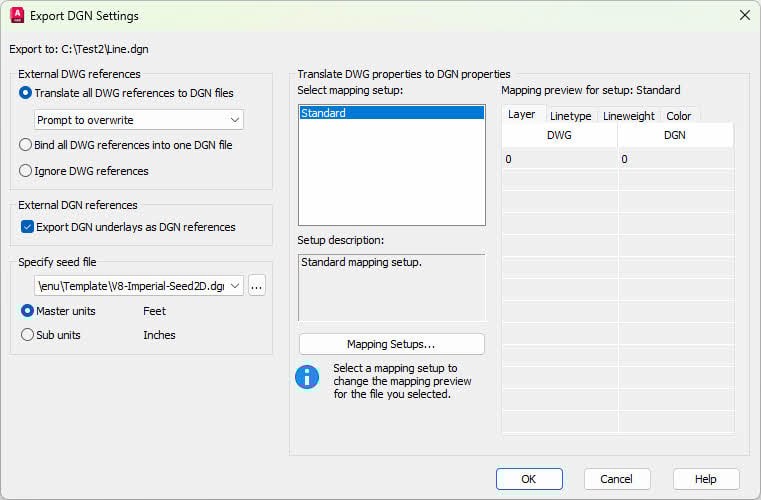
- ထဲမှာ DGN ဖိုင်ကို ထုတ်ယူပါ။ ဒိုင်ယာလော့ဂ်၊ ဖိုင်အမည်နှင့် တည်နေရာကို သတ်မှတ်ပါ။
- သေချာရွေးပါ။ V8 DGN (*.dgn) format နဲ့။
- ကလစ်နှိပ်ပါ ကြော်ငြာကို Save လုပ်ရန်
- ထဲမှာ DGN ဆက်တင်များကို ထုတ်ယူပါ။ ဒိုင်ယာလော့ဂ်၊ လိုအပ်ပါက ဆက်တင်များကို ပြောင်းလဲပါ၊ ထို့နောက် နှိပ်ပါ။ OK

- ပုံဆွဲခြင်းကို DGN ဖိုင်အဖြစ် ပြောင်းလဲပါမည်။
- အခု DGN ဖိုင်ကို ပြန်ပြောင်းကြည့်ရအောင် DWG format နဲ့။
- ပုံစံ DGNIMPORT နှင့်စာနယ်ဇင်း ဝင်ရောက်
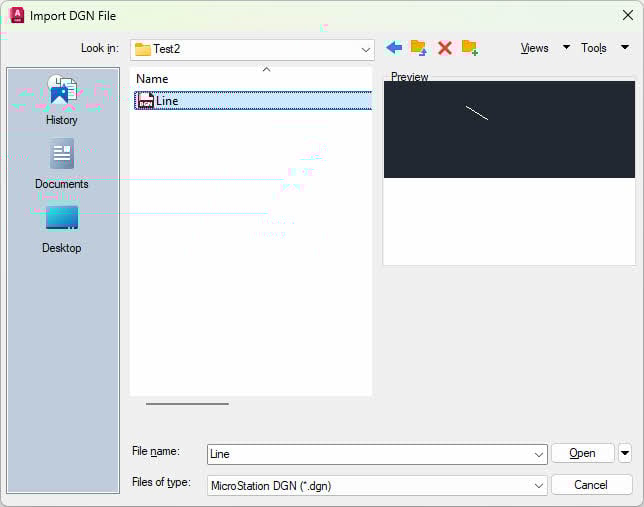
- ထဲမှာ DGN ဖိုင်ကို တင်သွင်းပါ။ ဒိုင်ယာလော့ဂ်တွင် DGN ဖိုင်ကို ရွေးချယ်ပါ။
- အဆိုပါသေချာအောင်လုပ်ပါ ဖိုင်အမျိုးအစား သတ်မှတ် မိုက်ခရိုစတေရှင်း DGN (*.dgn)
- ကလစ်နှိပ်ပါ ဖွင့်လှစ်
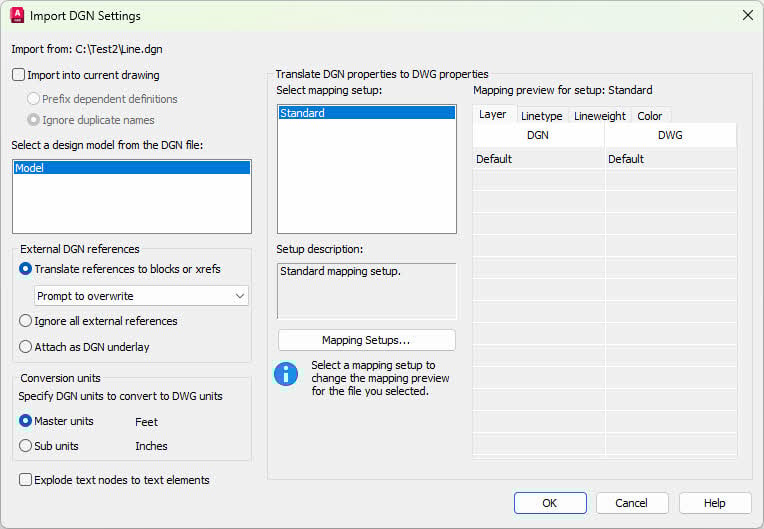
- အဆိုပါ DGN ဆက်တင်များကို ထည့်သွင်းပါ။ ဒိုင်ယာလော့ဂ်ကို ပြပါမည်။ လိုအပ်ပါက ဆက်တင်များကို ပြောင်းလဲပါ၊ ထို့နောက် နှိပ်ပါ။ OK.

- DNG ဖိုင်ကို ပုံအသစ်တစ်ခုသို့ တင်သွင်းပါမည်။
- ပုံအသစ်ကို a အဖြစ် သိမ်းဆည်းပါ။ DWG ဖိုင်။

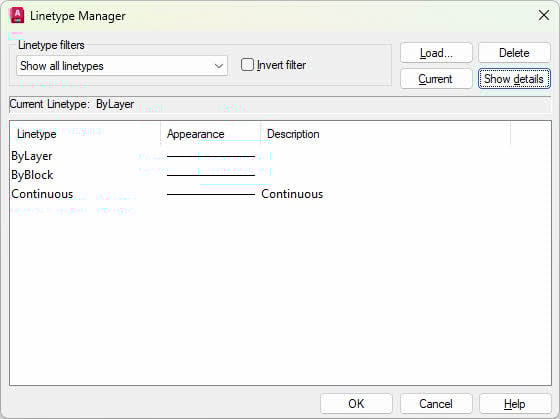
4.26 သန့်ရှင်းသော DGN အမျိုးအစားများ
MicroStation ဖိုင်များမှ တင်သွင်းလာသော အပို DGN လိုင်းအမျိုးအစားများသည် ဖိုင်အရွယ်အစားကို မလိုအပ်ဘဲ တိုးစေနိုင်သည်။
ခြေလှမ်းများ:
- ပုံဆွဲကိုဖွင့်ပါ
- ပုံစံ လိုင်းအမျိုးအစား နှင့်စာနယ်ဇင်း ဝင်ရောက်
- ထဲမှာ လိုင်းအမျိုးအစားမန်နေဂျာ ဒိုင်ယာလော့ခ်၊ DGN လိုင်းအမျိုးအစားများကို ရှာဖွေပါ။
- မလိုအပ်သော DGN အမျိုးအစားများကို ရွေးပါ။
- ကလစ်နှိပ်ပါ ဖျက်ပစ်ပါ

- Linetype Manager ဒိုင်ယာလော့ခ်ကို ပိတ်ပါ။
- ပွေးသှား ဖြူဖြူ ကိုးကားချက်များကိုဖယ်ရှားရန်
- ဖိုင်ကိုသိမ်းပါ
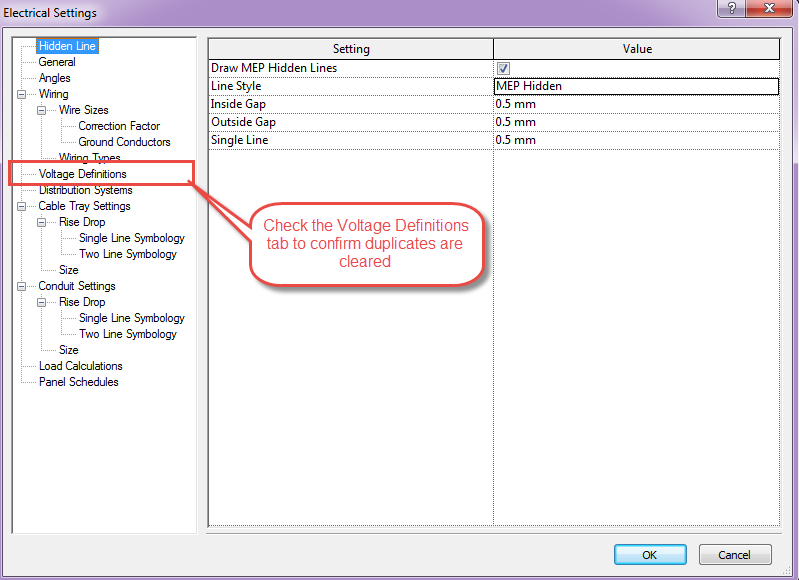
4.27 ဗို့အားအလွတ် အဓိပ္ပါယ်ဖွင့်ဆိုချက် အများအပြားကို သန့်ရှင်းပါ။
ပုံတွင် ဗို့အားအလွတ် အဓိပ္ပါယ်ဖွင့်ဆိုချက်များစွာ ပါဝင်နေပါက (လျှပ်စစ်ပုံများတွင် အဖြစ်များသော)၊ ၎င်းသည် ဖိုင်အရွယ်အစားနှင့် စွမ်းဆောင်ရည်ကို သိသိသာသာ သက်ရောက်မှုရှိနိုင်သည်။
ခြေလှမ်းများ:
- AutoCAD သို့မဟုတ် AutoCAD ဒေါင်လိုက်တွင် ထိခိုက်ထားသော ပုံများကို ဖွင့်ပါ။
- စာနယ်ဇင်းများ ကို Ctrl + တစ်ဦးက အရာဝတ္ထုအားလုံးကို ရွေးချယ်ရန်
- စာနယ်ဇင်းများ ပြီးရင် Ctrl + C ကို ကူးယူရန်
- စာနယ်ဇင်းများ ပြီးရင် Ctrl + V ကို တူညီသောပုံသို့ပြန်ကူးထည့်ရန်
- လုပ်ငန်းစဉ်ပြီးအောင်စောင့်ပါ (ဖိုင်ကြီးများအတွက် နာရီပေါင်းများစွာ ကြာနိုင်သည်)
- ၎င်းသည် AecbElecBase.dbx ရှိ ရှင်းလင်းရေးဆိုင်ရာ ယုတ္တိကို အစပျိုးစေသည်။
- ရှင်းလင်းမှုကို အတည်ပြုရန် (ချန်လှပ်ထားနိုင်သည်)၊ AutoCAD MEP ကိုဖွင့်ပြီး ဖွင့်ပါ။ လျှပ်စစ်ဆိုင်ရာ ဦးစားပေးမှုများ အဆိုပါဖွင့်လှစ် လျှပ်စစ်ဆက်တင်များ ပေးတဲ့ dialog ။
- အ Check ဗို့အား အဓိပ္ပါယ်ဖွင့်ဆိုချက် ထပ်နေသောများကို ရှင်းရှင်းလင်းလင်း အတည်ပြုရန် တက်ဘ်

- ဖိုင်ကိုသိမ်းပါ
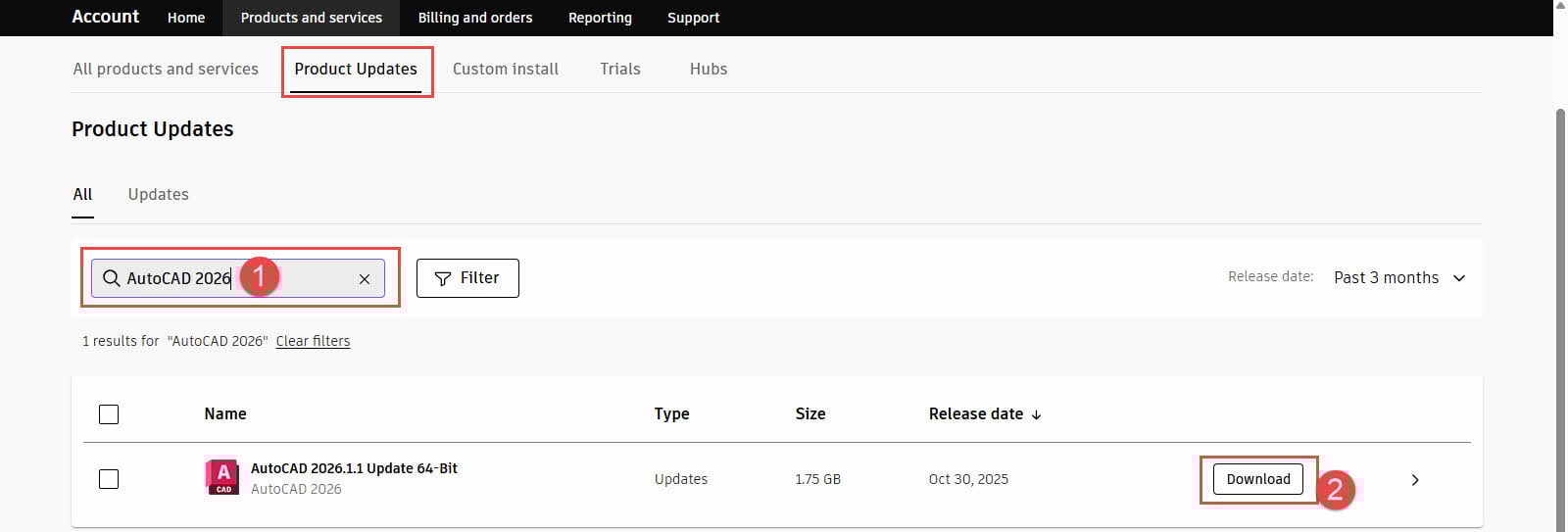
4.28 နောက်ဆုံးထွက် AutoCAD အပ်ဒိတ်များကို ထည့်သွင်းပါ။
အကျင့်ပျက်ခြစားမှုပြဿနာများနှင့် ဖိုင်ပြဿနာများစွာကို AutoCAD အပ်ဒိတ်များနှင့် ဝန်ဆောင်မှုထုပ်များတွင် ဖြေရှင်းပေးသည်။
ခြေလှမ်းများ:
- သင့်အကောင့်တွင် ဝင်ရောက်ပါ။ manage.autodesk.com/products/updates.
- သင်၏ AutoCAD ထုတ်ကုန်၏ အပ်ဒိတ်တစ်ခုကို ရှာဖွေပါ။
- ကလစ်နှိပ်ပါ ဒေါင်းလုပ် update ကိုဒေါင်းလုဒ်လုပ်ရန်။

- အပ်ဒိတ်ကို ထည့်သွင်းပါ။
- AutoCAD ကို install လုပ်ပြီးပါက restart လုပ်ပါ
- သင့်ပုံဆွဲကို ပြန်ဖွင့်ကြည့်ပါ။
4.29 AECCPURGEACANODOBJECTS (Autodesk Civil 3D) အမိန့်ကို လုပ်ဆောင်ပါ။
ဤအမိန့်မှာ ပျက်စီးနေသော AEC/ACA node အရာဝတ္ထုများကို ဖယ်ရှားရန် Civil 3D ပုံများ အတွက် အထူးဖြစ်သည်။
ခြေလှမ်းများ:
- AutoCAD Civil 3D တွင် Drawing ကိုဖွင့်ပါ။
- ပုံစံ AECCPURGEACANODOBECTS နှင့်စာနယ်ဇင်း ဝင်ရောက်
- အမိန့်ပေးချက်များကို လိုက်နာပါ။
- ဖိုင်ကိုသိမ်းပါ
4.30 “default Clean” script ကို run (Autodesk Civil 3D)
Autodesk Batch Save Utility ရှိ defaultClean script သည် Civil 3D ပုံများကို ကျယ်ကျယ်ပြန့်ပြန့် ရှင်းလင်းစေသည်။
ခြေလှမ်းများ:
- Autodesk Batch Save Utility ကိုဖွင့်ပါ။
- ကလစ်နှိပ်ပါ ပုံများထည့်ပါ။ Civil 3D ဖိုင်များကို ရွေးချယ်ရန်
- ယင်းကို Select လုပ်ပါ ပုံသေ သန့်ရှင်းရေး script list မှ script
- အထွက်ဖိုင်တွဲကို ရွေးပါ။
- ကလစ်နှိပ်ပါ ပွေးသှား
- Civil 3D တွင် လုပ်ဆောင်ပြီးသားဖိုင်များကို ဖွင့်ပါ။
4.31 Autodesk Civil 3D သီးသန့် Purge အမိန့်များ
Civil 3D တွင် ပရောဂျက်ဒေတာကို သန့်ရှင်းရေးအတွက် အထူးပြု သုတ်သင်ရှင်းလင်းခြင်း အမိန့်များ ပါဝင်သည်။
အသုံးပြုရန် အမိန့်များ
- PurgeStyles - အသုံးမပြုသောပုံစံများကိုဖယ်ရှားပါ။
- ClearPhantomParcels - Phantom ပါဆယ်ထုပ်ဒေတာကို ဖယ်ရှားပါ။
- PurgeHiddenAlignsFromSites - လျှို့ဝှက်ထားသော ချိန်ညှိမှုများကို ရှင်းပေးသည်။
- FindSiteOverlaps - ထပ်နေသည့်ဆိုက်များကို ရှာဖွေဖော်ထုတ်ဖြေရှင်းပါ။
- AeccPurgeACANODObjects - ပျက်စီးနေသော AEC အရာဝတ္ထုများကိုဖယ်ရှားပါ။
Civil 3D command line တွင် command တစ်ခုစီကို ရိုက်ထည့်ပြီး prompts များကို လိုက်နာပါ။ ပိုမိုသိရှိလိုပါက, သွားရောက်ကြည့်ရှု တရားဝင် Autodesk ဝဘ်စာမျက်နှာ  .
.
မှတ်စု: အောက်ပါနည်းလမ်းများ (4.32 မှ 4.34) သည် ဖွင့်၍မရသော ပုံများ သို့မဟုတ် ဖွင့်နိုင်သော်လည်း နှေးကွေးခြင်း၊ တုံ့ပြန်မှုမရှိခြင်း သို့မဟုတ် ဖိုင်အရွယ်အစားရုတ်တရက် တိုးလာခြင်းစသည့် ပြဿနာများရှိသည်။
၄.၃၂ Autodesk မဟုတ်သော သို့မဟုတ် RealDWG မဟုတ်သော ဆော့ဖ်ဝဲကို အသုံးပြု၍ ဖန်တီးထားသော ဖိုင်များ
သင်ဝင်ရောက်ကြည့်ရှုရန်ကြိုးစားနေသော ပျက်စီးနေသောဖိုင်ကို AutoCAD သို့မဟုတ် RealDWG ကဲ့သို့သော စံပုံဆွဲဆော့ဖ်ဝဲကို အသုံးပြု၍ ဖန်တီးထားခြင်းမဟုတ်ပါက အောက်ပါအတိုင်းလုပ်ဆောင်ရန်ကြိုးစားပါ-
- ၎င်းကိုဖန်တီးရန် အသုံးပြုသည့်ဆော့ဖ်ဝဲကို အသုံးပြု၍ ၎င်းကိုဖွင့်ပါ။
- ဖိုင်ကိုဖွင့်ပြီးသည်နှင့် DXF ဖော်မတ်ကဲ့သို့သော AutoCAD နှင့် လိုက်ဖက်သော ဖော်မတ်သို့ သိမ်းဆည်းရန် ပို့ကုန်လုပ်ဆောင်ချက်ကို အသုံးပြုပါ။
- AutoCAD တွင် DXF ဖိုင်ကိုဖွင့်ပါ။
မှတ်စု: ဖန်တီးသူ ဆော့ဖ်ဝဲလ်တွင် တင်ပို့သည့် လုပ်ဆောင်ချက် ပါရှိမှသာ ၎င်းသည် အလုပ်လုပ်သည်။
4.33 ပရော်ဖက်ရှင်နယ်တူးလ်ဖြင့် ပြန်လည်ရယူပါ။
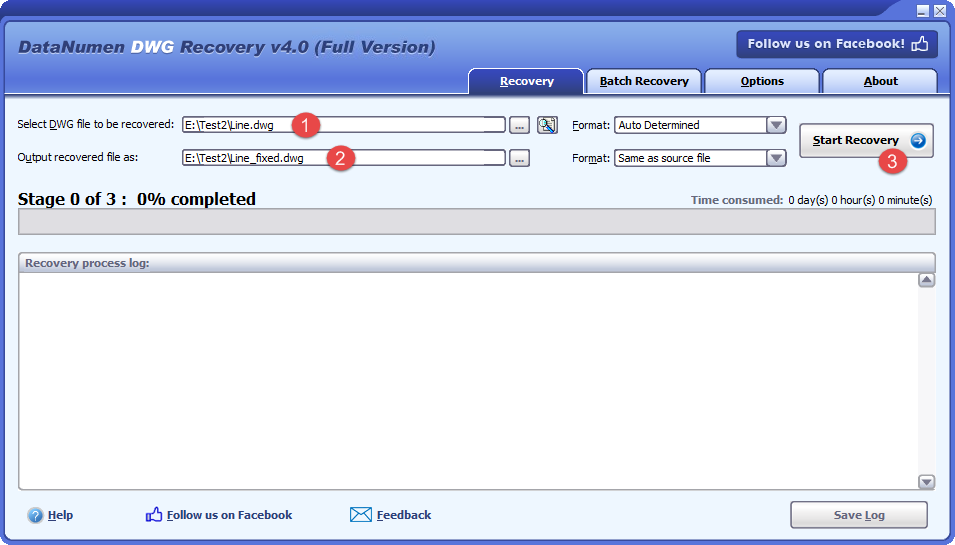
စံနည်းလမ်းများကျရှုံးသောအခါ၊ ပရော်ဖက်ရှင်နယ် AutoCAD ပြန်လည်ရယူရေးဆော့ဖ်ဝဲကဲ့သို့ DataNumen DWG Recovery ဆိုးဆိုးရွားရွား ပျက်စီးသွားပါက ပြန်လည်ကောင်းမွန်လာနိုင်သည်။ DWG ဖိုင်များ။ ဤကိရိယာများသည် ပျက်စီးနေသောဖိုင်များမှ ပုံဆွဲဒေတာများကို ထုတ်ယူရန်နှင့် ပြန်လည်တည်ဆောက်ရန်အတွက် အဆင့်မြင့် algorithms ကိုအသုံးပြုသည်။ ပရော်ဖက်ရှင်နယ်ပြန်လည်ရယူရေးကိရိယာများသည် ပုံမှန်အားဖြင့် ဝယ်ယူမှုတစ်ခုလိုအပ်သော်လည်း၊ ၎င်းတို့သည် အရေးကြီးသောဖိုင်ပြန်လည်ရယူခြင်းအခြေအနေများအတွက် မြင့်မားသောအောင်မြင်မှုနှုန်းကို ပေးဆောင်သည်။
ပျက်စီးနေသော ပုံဆွဲဖိုင်ကို ပြန်လည်ရယူရန် DataNumen DWG Recovery:
- အရင်းအမြစ် ပျက်ယွင်းမှုကို ရွေးပါ။ DWG ပုံဆွဲဖို.
- ပြန်လည်ရယူထားသော ပုံဆွဲဖိုင်ကို အထွက်သတ်မှတ်ပါ။
- ကလစ်နှိပ်ပါ start ကို Recovery ကို
- ပြန်လည်ရယူခြင်းလုပ်ငန်းစဉ်ပြီးနောက်၊ ပြန်လည်ရယူထားသောပုံဆွဲဖိုင်ကိုဖွင့်ပါ။
4.34 ပြန်လည်ရယူပါ။ DWG Hard Drive၊ Disk Image သို့မဟုတ် Backup ဖိုင်များမှ ဒေတာ
AutoCAD DWG သင့်တွင် hard drive များ၊ disk image များ သို့မဟုတ် backup ဖိုင်များမှ data များကို တိုက်ရိုက်ပြန်လည်ရယူနိုင်သည်။ DWG ဖိုင်တွေ နောက်ထပ်မရှိတော့ဘူး၊ ဥပမာ-
- AutoCAD ကို ဖျက်လိုက်ပါ DWG ဖိုင်ကို အပြီးအပိုင် သိမ်းဆည်းပါ။
- သင် hard drive ကို format လုပ်ပါ။
- Hard drive ချို့ယွင်းခြင်း။
- VMWare သို့မဟုတ် Virtual PC ရှိ virtual disk သည် ပျက်စီးနေသည် သို့မဟုတ် ပျက်စီးနေသည်။
- အရန်ကူးယူထားသော မီဒီယာပေါ်ရှိ အရန်ကူးယူထားသောဖိုင်သည် ပျက်စီးနေသောကြောင့် AutoCAD ကို ပြန်လည်ရယူ၍မရပါ။ DWG ၎င်းမှဖိုင်။
- disk image ဖိုင်က ပျက်စီးနေတယ် ဒါမှမဟုတ် ပျက်စီးနေတယ်၊ သင်ပြန်လည်ရယူလို့ မရပါဘူး DWG ၎င်းမှဖိုင်။
သင့်တွင် ဒစ်ခ်ရုပ်ပုံ သို့မဟုတ် မိတ္တူဖိုင်များရှိပါက၊ သင်သည် အောက်ပါအတိုင်း လုပ်ဆောင်နိုင်သည်-
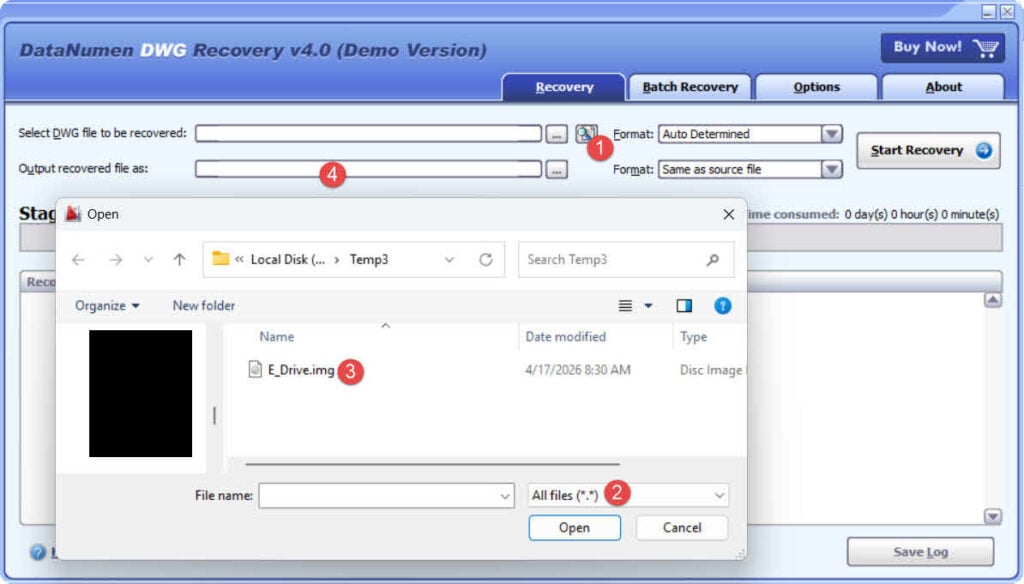
- စတင် DataNumen DWG Recovery.
- အရင်းအမြစ်ဖိုင်ကိုရွေးချယ်ရန် “…” ခလုတ်ကိုနှိပ်ပါ။
- “Open File” ဒိုင်ယာလော့ဂ်တွင်၊ စစ်ထုတ်မှုအဖြစ် “ဖိုင်အားလုံး (*.*)” ကို ရွေးပါ။
- ပြုပြင်ရမည့် အရင်းအမြစ်ဖိုင်အဖြစ် ဒစ်ခ်ရုပ်ပုံ သို့မဟုတ် အရန်ဖိုင်ကို ရွေးပါ။
- အထွက်ကို ပုံသေသတ်မှတ်ပါ။ DWG ဖိုင်ကို နှိပ်ပါ၊ ၎င်း၏ extension သည် .dwgဥပမာအားဖြင့်၊ E_Drive_ပြန်လည်ကောင်းမွန်လာခြင်း.dwg.
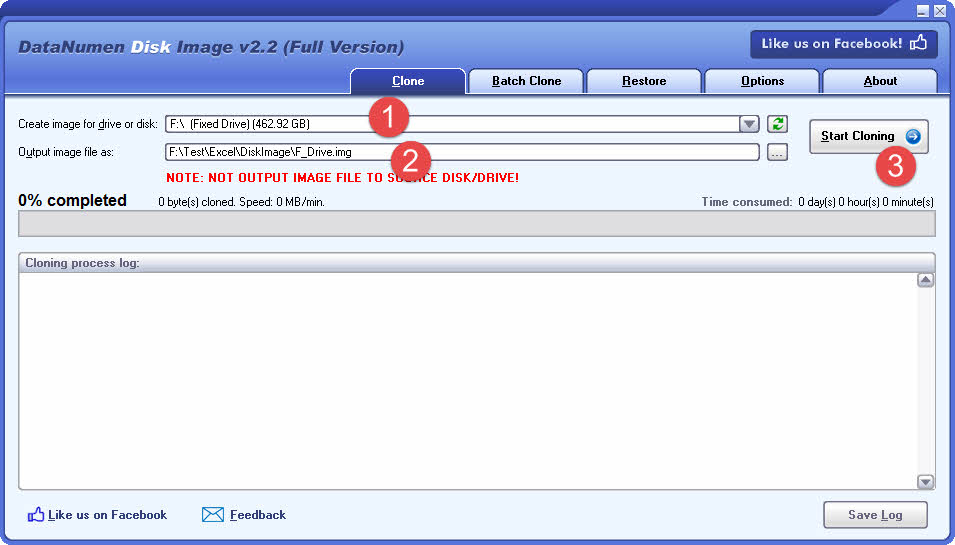
အကယ်၍ သင်သည် hard drive မှတိုက်ရိုက်ပြန်လည်ရယူလိုပါက၊ သင်အသုံးပြုရန်လိုအပ်သည်။ DataNumen Disk Image hard drive အတွက် disk image file တစ်ခုဖန်တီးရန်
- ဟာ့ဒ်ဒရိုက် သို့မဟုတ် ဒစ်ခ်ကို ရွေးပါ။
- ပုံထွက်ဖိုင်အမည်ကို သတ်မှတ်ပါ။
- hard drive/disk မှ disk image ဖိုင်ကို ဖန်တီးရန် “Start Cloning” ခလုတ်ကို နှိပ်ပါ။
4.35 အွန်လိုင်းတူးလ်များဖြင့် ပြန်လည်ရယူပါ။
အွန်လိုင်းဝန်ဆောင်မှုများစွာသည် AutoCAD ဖိုင်ပြန်လည်ရယူခြင်းကို ပံ့ပိုးပေးသည်-
- အွန်လိုင်းဖိုင်ပြုပြင်ခြင်းဝန်ဆောင်မှု
- AutoCAD အတွက် Recovery Toolbox
- OfficeRecovery အွန်လိုင်း
cloud-based ပြန်လည်ရယူရန် ကြိုးပမ်းမှုများအတွက် သင်၏ ပျက်စီးနေသော ဖိုင်ကို ဤဝန်ဆောင်မှုများသို့ အပ်လုဒ်လုပ်ပါ။ အပ်လုဒ်အမြန်နှုန်းနှင့် ဖိုင်အရွယ်အစားကန့်သတ်ချက်များ ကွဲပြားနိုင်သည်ကို သတိပြုပါ။
5. ပျက်စီးနေသော AutoCAD DXF ဖိုင်များကို ပြန်လည်ရယူပါ။
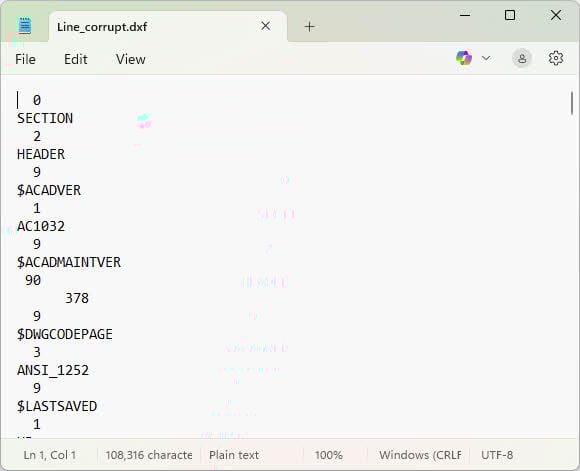
DXF ဖိုင်များသည် စာသားအခြေခံဖြစ်ပြီး အကျင့်ပျက်ခြစားမှုကို ဖြေရှင်းရန် ကိုယ်တိုင်တည်းဖြတ်နိုင်သည်။ ဤနည်းလမ်းသည် ဂရုတစိုက် စာသားတည်းဖြတ်ရန် လိုအပ်သော်လည်း အခြားနည်းလမ်းများ မအောင်မြင်ပါက ထိရောက်မှုရှိနိုင်ပါသည်။
ခြေလှမ်းများ:
- AutoCAD တွင် ဗလာကျင်းတစ်ခုကို ဖွင့်ပါ။
- Command line ကိုမြင်နိုင်စေရန်သေချာပါ (နှိပ်ပါ။ Ctrl + 9 လိုအပ်ရင်)
- ပျက်စီးနေသော DXF ဖိုင်ကို အသုံးပြု၍ ဖွင့်ရန် ကြိုးစားပါ။ ဖွင့်
- Command line ရှိ လိုင်းနံပါတ်များပြသသည့် အမှားအယွင်းစာတိုများကို မှတ်သားပါ။
- စာနယ်ဇင်းများ Esc ဖွင့်လှစ်ခြင်းလုပ်ငန်းစဉ်ကို ရပ်စဲရန်
- DXF ဖိုင်ကို right-click နှိပ်ပြီး ရွေးချယ်ပါ။ အတူပွင့်လင်း -> notepad or notepad ++
- အမှားအယွင်း မက်ဆေ့ချ်တွင် ဖော်ပြထားသော လိုင်းနံပါတ်များသို့ သွားပါ (အသုံးပြုပါ။ CTRL+G Notepad++ တွင်)
- ပြဿနာရှိသော လိုင်းများကို အပေါ်နှင့်အောက် လိုင်းများနှင့် နှိုင်းယှဉ်ပါ။
- ပျောက်ဆုံးနေသော သို့မဟုတ် ပေါင်းစည်းနိုင်သည်ကို သိရှိနိုင်ရန် ဂျီသြမေတြီကုဒ်ရှိ ပုံစံများကို ရှာဖွေပါ။
- အဆိုပါရည်ညွှန်းကိုးကား AutoCAD DXF ကိုးကားစာတမ်း သင့်လျော်သော formatting အတွက်
- လိုအပ်သောပြင်ဆင်မှုများပြုလုပ်ပါ။

- ဖိုင်ကိုသိမ်းဆည်းပါ (.dxf တိုးချဲ့မှုကို သိမ်းဆည်းထားပါ)
- AutoCAD တွင် ဖိုင်ကို ပြန်ဖွင့်ရန် ကြိုးစားပါ။
- မအောင်မြင်သေးပါက လုပ်ငန်းစဉ်ကို ပြန်လုပ်ပါ။
၆။ ဖျက်လိုက်သော သို့မဟုတ် ပျောက်ဆုံးသွားသော AutoCAD ဖိုင်ကို ပြန်လည်ရယူပါ
6.1 Recycle Bin မှ AutoCAD ဖိုင်ကို ပြန်လည်ရယူပါ။
Windows Recycle Bin သည် မကြာသေးမီက ဖျက်ထားသောဖိုင်များကို စစ်ဆေးရန် ပထမဆုံးနေရာဖြစ်သည်။
ခြေလှမ်းများ:
- double-click လုပ်သည့် အမှိုက်ပုံး သင်၏ဒက်စ်တော့ပေါ်တွင်အိုင်ကွန်

- သင့် AutoCAD ဖိုင်ကို အမည် သို့မဟုတ် extension ဖြင့် ရှာဖွေပါ (.dwg)
- သီးခြားဖိုင်များကိုရှာဖွေရန် ရှာဖွေရေးဘောက်စ်ကို အသုံးပြုပါ။
- ဖိုင်ကိုညာဖက်နှိပ်ပြီးရွေးချယ်ပါ Restore

- ဖိုင်သည် ၎င်း၏ မူရင်းတည်နေရာသို့ ပြန်သွားပါမည်။


ကျွန်ုပ်တို့၏လမ်းညွှန်ချက်ကို စစ်ဆေးပါ။ Recycle Bin မှ ဖျက်လိုက်သော ဖိုင်များကို ပြန်လည်ရယူနည်း အသေးစိတ်ကို။
6.2 Cloud သိုလှောင်မှုဝန်ဆောင်မှုများမှ AutoCAD ဖိုင်ကို ပြန်လည်ရယူပါ။
အချို့သော cloud သိုလှောင်မှုဝန်ဆောင်မှုများသည် ဖျက်လိုက်သောဖိုင်များကို ပြန်လည်အသုံးပြုခြင်း သို့မဟုတ် အမှိုက်ပုံးသို့ ရွှေ့ပေးပါမည်။ ကျွန်ုပ်၏စာရွက်စာတမ်းများ သို့မဟုတ် လုပ်ဆောင်နေသည့်ဖိုင်တွဲများကဲ့သို့သော သီးခြားဖိုင်တွဲများအတွက် အင်္ဂါရပ်ကို ဖွင့်သည့်အခါ ၎င်းသည် ဖြစ်ပေါ်သည်။ နောက်ထပ်အသေးစိတ်အချက်အလက်များအတွက် သင်၏ cloud သိုလှောင်မှုဝန်ဆောင်မှုပေးသူ စာရွက်စာတမ်း သို့မဟုတ် ပံ့ပိုးကူညီမှုနှင့် တိုင်ပင်ပါ။
6.3 Professional Data Recovery Tool ကိုအသုံးပြုခြင်း။
Recycle Bin နှင့် Cloud သိုလှောင်မှုဝန်ဆောင်မှုများက အကူအညီမပေးနိုင်သည့်အခါ၊ ပရော်ဖက်ရှင်နယ်ဒေတာပြန်လည်ရယူရေးဆော့ဖ်ဝဲကဲ့သို့သော DataNumen Data Recovery AutoCAD ဖိုင်များကို ရှာဖွေရန်နှင့် ပြန်လည်ရယူရန် သင်၏ hard drive ကို စကင်န်ဖတ်နိုင်သည်။ အောင်မြင်မှုနှုန်းများသည် ဒေတာကို ထပ်ရေးထားခြင်းရှိမရှိအပေါ် မူတည်ပါသည်။
AutoCAD ဖိုင်များကို ပြန်လည်ရယူရန်-
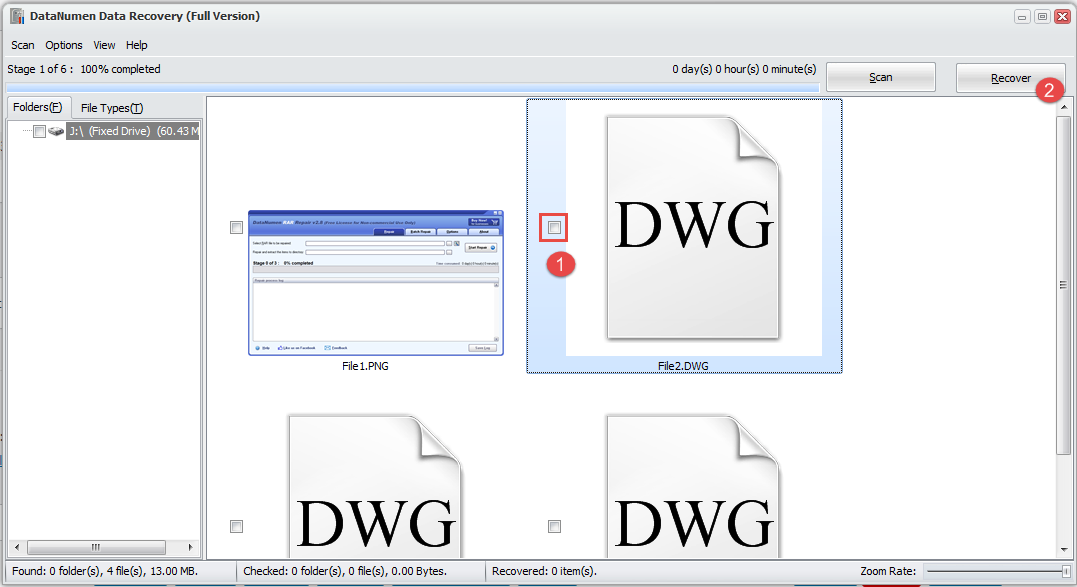
- စတင် DataNumen Data Recovery
- သင် ယခင်က AutoCAD ဖိုင်များကို သိမ်းဆည်းထားသည့် disk သို့မဟုတ် drive ကို ရွေးပါ။

- DataNumen Data Recovery ဒစ် သို့မဟုတ် ဒရိုက်ကို စကင်န်ဖတ်ပြီး ပြန်လည်ရယူနိုင်သောဖိုင်များကို ပြသမည်ဖြစ်သည်။
- သင်လိုချင်သောဖိုင်များကိုစစ်ဆေးပြီးနှိပ်ပါ။ Recover

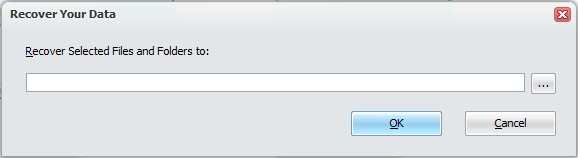
- output directory ကို သတ်မှတ်ပြီး နှိပ်ပါ။ OK ဖိုင်များကိုပြန်လည်ရယူရန်။


7. အဖြစ်များသော ပြန်လည်ရယူရေး ပြဿနာများကို ဖြေရှင်းခြင်း။
7.1 ပြန်လည်ရယူခြင်းလုပ်ငန်းစဉ် မှန်ကန်စွာ မပြီးမြောက်ပါ။
7.1.1 RECOVER သည် ဖိုင်အားလုံးတွင် အလုပ်မလုပ်ပါ။
RECOVER သည် ဖိုင်များစွာတွင် အဆင်မပြေပါက၊ Xrefs ပိုမိုကောင်းမွန်စွာကိုင်တွယ်နိုင်သည့်အစား RECOVERALL အမိန့်ကို စမ်းကြည့်ပါ။ ထို့အပြင်၊ သင့်တွင် လုံလောက်သော disk space ရှိပြီး သင်၏ AutoCAD တပ်ဆင်မှုသည် နောက်ဆုံးပေါ်ဖြစ်ကြောင်း သေချာပါစေ။
7.1.2 ရှုပ်ထွေးသောဖိုင်များအတွက် ချဲ့ထွင်သည့်ကိရိယာအသုံးပြုမှု
ကြီးမားသော သို့မဟုတ် ရှုပ်ထွေးသော ပုံများအတွက်၊ ပြန်လည်ရယူရန် အချိန်အတော်ကြာပါသည်။ စိတ်ရှည်သည်းခံပြီး လုပ်ငန်းစဉ်ကို အနှောင့်အယှက်မပေးပါနဲ့။ AutoCAD သည် အေးခဲနေပါက၊ အတင်းမပိတ်မီ လုပ်ငန်းစဉ်သည် အသက်ဝင်နေဆဲဖြစ်ကြောင်း အတည်ပြုရန် Task Manager ကိုစစ်ဆေးပါ။
7.2 ဖိုင်ကို ပြန်လည်ရယူပြီးနောက် ဗလာကိုဖွင့်ပါ။
7.2.1 ဖိုင် အမှန်တကယ် ပါဝင်မှုရှိမရှိ စစ်ဆေးခြင်း။
ပုံစံ zoom ထိုအခါ E (for Extents) အရာဝတ္ထုအားလုံးကို ဇူးမ်ချဲ့ရန်။ အရာဝတ္ထုများ တည်ရှိနိုင်သော်လည်း မူလနေရာနှင့် ဝေးကွာသည်။ Layer Properties Manager ကိုဖွင့်ခြင်းဖြင့် အလွှာအားလုံးကို ဖွင့်ထားသည်ကို စစ်ဆေးပါ။
7.2.2 alertme.lsp နည်းလမ်းကို အသုံးပြုခြင်း။
ဖိုင်တွင် ဒေတာအမှန်တကယ်ပါရှိမရှိ ဆုံးဖြတ်ရန် ကူညီပေးသည့် အမှန်တကယ် ပုံဆွဲသည့်အတိုင်းအတာနှင့် အရာဝတ္တုအရေအတွက်ကိုပြသသည့် alertme.lsp utility (ရရှိနိုင်ပါက) ကိုတင်ပါ။
7.3 Autosave သို့မဟုတ် Backup ဖိုင်များကို ရှာမတွေ့ပါ။
7.3.1 အလိုအလျောက်သိမ်းဆည်းခြင်း ဆက်တင်များကို စစ်ဆေးအတည်ပြုခြင်း။
ပုံစံ ရွေးချယ်စရာများ နှင့်ကိုသွား ဖွင့်ပြီး Save လိုက်ပါ။ တက်ဘ် သေချာပါတယ်။ အလိုအလျောက်သိမ်းဆည်းပါ။ စစ်ဆေးပြီး မှတ်ထားပါ။ သိမ်းဆည်းခြင်းကြားတွင် မိနစ် တန်ဖိုး။ ဖိုင်တည်နေရာကို အလိုအလျောက်သိမ်းဆည်းနိုင်သည်ကိုလည်း စစ်ဆေးအတည်ပြုပါ။
7.3.2 SAVETIME ကိန်းရှင်ကို စစ်ဆေးနေသည်။
ပုံစံ ချွေတာရန် ကြားကာလကိုစစ်ဆေးရန် command line တွင်။ 0 ဟု သတ်မှတ်ထားပါက၊ အလိုအလျောက်သိမ်းဆည်းခြင်းကို ပိတ်ထားသည်။ ၎င်းကို 10 (မိနစ်) သို့မဟုတ် သင်နှစ်သက်သော ကြားကာလအဖြစ် သတ်မှတ်ပါ။
7.4 “File Not Compatible” အမှားများ
7.4.1 ဗားရှင်း လိုက်ဖက်ညီမှု ပြဿနာများ
အသစ်သော AutoCAD ဗားရှင်းများတွင် ဖန်တီးထားသောဖိုင်များကို ဗားရှင်းအဟောင်းများတွင် တိုက်ရိုက်ဖွင့်၍မရပါ။ အဟောင်းများတွင် သိမ်းဆည်းရန် SAVEAS ကိုသုံးပါ။ DWG ဖော်မတ် သို့မဟုတ် ဗားရှင်းအသစ်တွင် ဖိုင်ကိုဖွင့်ပြီး ချွေတာလိုက်ပါ။
၇.၄.၂ DWGCONVERT command ကို အသုံးပြုခြင်း
သင့် AutoCAD ဗားရှင်းအတွက် ဖိုင်များကို လိုက်ဖက်သော ဖော်မတ်များအဖြစ် batch convert လုပ်ရန် DWGCONVERT utility ကို အသုံးပြုပါ။
7.5 ဒေတာ အကျင့်ပျက်ခြစားမှု ပြဿနာများ
7.5.1 ကွန်ရက်ကွဲလွဲချက်များနှင့် ဂီယာအမှားများ
တည်းဖြတ်ခြင်းမပြုမီ စက်တွင်းဒရိုက်ဗ်များတွင် ဖိုင်များကို အမြဲသိမ်းဆည်းပါ။ သိမ်းဆည်းနေစဉ်အတွင်း ကွန်ရက်ပြတ်တောက်မှုများသည် အကျင့်ပျက်ခြစားမှုကို ဖြစ်စေနိုင်သည်။ ဖိုင်များကို စက်တွင်းတွင် ကူးယူပါ၊ တည်းဖြတ်ပါ၊ ထို့နောက် ကွန်ရက်သိုလှောင်မှုသို့ ပြန်လည်ကူးယူပါ။
7.5.2 ဖိုင်လော့ခ်ချခြင်း ပြဿနာများ
ဖိုင်များမဖွင့်ပါက .dwl နှင့် .dwl2 လော့ခ်ဖိုင်များကို ဖျက်ပါ။ အခြားအသုံးပြုသူများသည် ကွန်ရက်ပေါ်တွင် ဖိုင်ကိုဖွင့်ထားခြင်းမရှိကြောင်း သေချာပါစေ။
7.5.3 Operating System ပြဿနာများ
ဒစ်အမှားစစ်ဆေးခြင်းကိရိယာများကို လုပ်ဆောင်ပြီး သင့်လည်ပတ်မှုစနစ်ကို အပ်ဒိတ်လုပ်ကြောင်း သေချာပါစေ။ ဖိုင်စနစ် အမှားအယွင်းများသည် ပုံဆွဲပျက်စီးမှုကို ဖြစ်စေနိုင်သည်။
7.5.4 ပြင်ပဆော့ဖ်ဝဲ ပဋိပက္ခများ
ဖိုင်ကြီးတွေနဲ့ အလုပ်လုပ်တဲ့အခါ antivirus software ကို ခေတ္တပိတ်ထားပါ။ လုံခြုံရေး software အချို့က AutoCAD ရဲ့ ဖိုင်လုပ်ဆောင်ချက်တွေကို အနှောင့်အယှက်ဖြစ်စေနိုင်ပါတယ်။
8. Data ဆုံးရှုံးမှုကို ကာကွယ်ရန် အကောင်းဆုံး အလေ့အကျင့်များ
8.1 အလိုအလျောက် သိမ်းဆည်းခြင်းနှင့် အရန်သိမ်းခြင်း ဆက်တင်များကို ပြင်ဆင်ခြင်း။
- AutoCAD တွင် ပုံအသစ်တစ်ခုဖွင့်ပါ။
- ပုံစံ ရွေးချယ်စရာများ command line တွင် နှိပ်ပါ။ ဝင်ရောက်.
- ထဲမှာ Options ကို dialog ကိုနှိပ်ပါ။ ဖွင့်ပြီး Save လိုက်ပါ။ တက်ဘ်၊ နှင့် အောက်ပါ ရွေးချယ်စရာများကို ဖွင့်ထားကြောင်း သေချာပါစေ။
-
- အလိုအလျောက်သိမ်းဆည်းပါ။
- သိမ်းဆည်းမှုတစ်ခုစီဖြင့် အရန်ကူးယူဖန်တီးပါ။
-

အောက်ပါ Autosave နှင့် Backup ဆက်တင်များကို ချိန်ညှိနိုင်သည်-
- ကြားကာလများကို အလိုအလျောက် သိမ်းဆည်းသည်- အစုံ သိမ်းဆည်းခြင်းကြားတွင် မိနစ် အထက်ဖော်ပြပါ ဒိုင်ယာလော့ခ်တွင် အရေးကြီးသောအလုပ်အတွက် 10 သို့မဟုတ် ထို့ထက်နည်းသည်။ ၎င်းသည် အလွန်အမင်းပြတ်တောက်ခြင်းမရှိဘဲ ပုံမှန်အရန်ကူးခြင်းကို သေချာစေသည်။ ကြားကာလကို သတ်မှတ်ရန် သင်သည် SAVETIME စနစ် ကိန်းရှင်ကိုလည်း အသုံးပြုနိုင်သည်။

- အလိုအလျောက်သိမ်းဆည်းသည့်လမ်းကြောင်း SAVEFILEPATH စနစ်ပြောင်းလဲမှုကို အသုံးပြု၍ Autosave ဖိုင်များအားလုံး၏တည်နေရာကို သင်သတ်မှတ်နိုင်သည်-
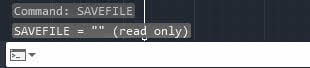
- ဖိုင်အမည်ကို အလိုအလျောက်သိမ်းဆည်းရန်- သင်သည် system variable ကိုသုံးနိုင်သည်။ သိမ်းဆည်းရန် Autosave ဖိုင်အမည်ကို စစ်ဆေးရန် (ဖတ်ရန်သာ)။ သို့သော် ၎င်းသည် ဖတ်ရန်သာဖြစ်သည်-


8.2 ပုံမှန်ခြွေတာခြင်းအလေ့အထများ
8.2.1 QSAVE အမိန့်ကို မကြာခဏ အသုံးပြုခြင်း။
စာနယ်ဇင်းများ Ctrl + S သို့မဟုတ် ရိုက်ပါ။ QSAVE အလုပ်ချိန်အတွင်း ပုံမှန်လုပ်ပါ။ ပုံဆွဲခြင်းလုပ်ငန်းများကို ပြီးမြောက်ပြီးနောက် သို့မဟုတ် အင်္ဂါရပ်အသစ်များကို မစမ်းသပ်မီ ချွေတာခြင်းအလေ့အကျင့်ကို မွေးမြူပါ။
8.2.2 တိုးမြှင့်သိမ်းဆည်းခြင်းဗျူဟာများ
အသုံး ကယ်တင်ပါ။ အရေးကြီးသောပုံများ (ဥပမာ၊ Project_v1၊ Project_v2) ၏ မူကွဲမိတ္တူများကို ဖန်တီးရန်။ မကြာသေးမီက အပြောင်းအလဲများသည် ပြဿနာများဖြစ်စေပါက ၎င်းသည် နောက်ပြန်အမှတ်များပေးသည်။
8.3 အရန်သိမ်းနည်းဗျူဟာများ
8.3.1 အရန်နေရာများစွာ
3-2-1 အရန်သိမ်းဆည်းမှုစည်းမျဉ်းကို လိုက်နာသော အနည်းဆုံးနေရာသုံးခုတွင် အရေးကြီးသောပုံများ မိတ္တူများကို ထိန်းသိမ်းပါ- ပြည်တွင်းဒရိုက်ဗ်၊ ပြင်ပဒရိုက်ဗ်နှင့် တိမ်တိုက်သိုလှောင်မှု။
8.3.2 Cloud သိုလှောင်မှုပေါင်းစည်းမှု
အသုံး Autodesk Drive AutoCAD ဖိုင်များကို cloud သို့ အလိုအလျောက် ထပ်တူပြုရန်၊ OneDrive၊ Dropbox၊ သို့မဟုတ် Google Drive။ သင်၏ cloud ဝန်ဆောင်မှုပေးသူတွင် ဗားရှင်းမှတ်တမ်းအင်္ဂါရပ်များကို ဖွင့်ပါ။
8.3.3 ဗားရှင်းထိန်းချုပ်မှုအလေ့အကျင့်
ဗားရှင်းထိန်းချုပ်မှုစနစ်များကို အသုံးပြု၍ စဉ်းစားပါ။ Autodesk Vault သို့မဟုတ် အသင်းပတ်ဝန်းကျင်အတွက် ProjectWise။ ဤစနစ်များသည် ပြောင်းလဲမှုများအားလုံးကို ခြေရာခံပြီး မည်သည့်ယခင်ဗားရှင်းသို့မဆို ပြန်လှည့်ခွင့်ပြုသည်။
8.4 စနစ်ထိန်းသိမ်းခြင်း။
8.4.1 AutoCAD ကို အပ်ဒိတ်လုပ်ထားပါ။
AutoCAD အပ်ဒိတ်များနှင့် ဝန်ဆောင်မှုထုပ်များကို ပုံမှန်ထည့်သွင်းပါ။ အပ်ဒိတ်များတွင် ဖိုင်အဂတိလိုက်စားမှုပြဿနာများအတွက် ပြုပြင်မှုများနှင့် တည်ငြိမ်မှုကို မြှင့်တင်ပေးလေ့ရှိသည်။
8.4.2 ပုံမှန်စနစ်စစ်ဆေးမှုများ
လစဉ်အသုံးပြု၍ စစ်ဆေးခြင်း Windows disk error ကို run ပါ။ chkdsk. ပျက်ကွက်သောဒရိုက်များကို စောစီးစွာသိရှိနိုင်ရန် CrystalDiskInfo ကဲ့သို့သော ကိရိယာများကို အသုံးပြု၍ hard drive ကျန်းမာရေးကို စောင့်ကြည့်ပါ။
8.4.3 ကွန်ရက်သိုလှောင်မှုပြဿနာများကို ရှောင်ကြဉ်ခြင်း။
ကွန်ရက်ပြတ်တောက်မှုမဖြစ်စေရန် တည်းဖြတ်နေစဉ်အတွင်း ဖိုင်များကို စက်တွင်းဒရိုက်ဗ်များတွင် သိမ်းဆည်းပါ။ အလုပ်အစည်းအဝေးများပြီးမှသာ ဖိုင်များကို ကွန်ရက်သိုလှောင်မှုသို့ ကူးယူပါ။
8.4.4 Antivirus နှင့် Malware ဆန့်ကျင်ရေးဆော့ဖ်ဝဲ
သင့်စနစ်တွင် နောက်ဆုံးပေါ် အပ်ဒိတ်ဒေတာဘေ့စ်ဖြင့် ထည့်သွင်းထားသော ဗိုင်းရပ်စ်နှင့် ဗိုင်းရပ်စ်နှိမ်နင်းရေး ဆော့ဖ်ဝဲကို သေချာပါစေ။
8.5 ဖိုင်စီမံခန့်ခွဲမှု အကောင်းဆုံးအလေ့အကျင့်များ
8.5.1 မှန်ကန်သော ဖိုင်အမည်ပေးခြင်း သဘောတူညီချက်များ
ရက်စွဲများ သို့မဟုတ် ဗားရှင်းနံပါတ်များဖြင့် ရှင်းရှင်းလင်းလင်း ဖော်ပြထားသော အမည်များကို အသုံးပြုပါ။ ဖိုင်စနစ်ပြဿနာဖြစ်စေနိုင်သော အထူးဇာတ်ကောင်များကို ရှောင်ကြဉ်ပါ။
8.5.2 ပရောဂျက်ဖိုင်တွဲများ စုစည်းခြင်း။
ပရောဂျက်များအတွက် ယုတ္တိဗေဒဆိုင်ရာ ဖိုင်တွဲဖွဲ့စည်းပုံများကို ဖန်တီးပါ။ ဆက်စပ်နေသော ပုံများ၊ xref များနှင့် အရင်းအမြစ်များအားလုံးကို အရန်ကူးယူခြင်းနှင့် ပြန်လည်ရယူခြင်းအတွက် စနစ်တကျ အဆင့်ဆင့်သိမ်းဆည်းပါ။
8.5.3 သင့်လျော်သော ဝင်ရောက်ထိန်းချုပ်မှု
ကော်ပိုရိတ်ပတ်ဝန်းကျင်တွင် သင့်လျော်သော ဝင်ရောက်ထိန်းချုပ်မှုကို အသုံးပြုပါ။ အရေးပါသော AutoCAD ဖိုင်များကို အခွင့်ထူးများရရှိသူများသာ အသုံးပြုနိုင်ကြောင်း သေချာပါစေ။
8.5.3 ပုံမှန်ဖိုင်ရှင်းလင်းခြင်း။
ပွေးသှား ဖြူဖြူ နှင့် နားထောင်ခြင်း တက်ကြွသောပုံများပေါ်တွင်ပုံမှန်။ ဖိုင်ဖောင်းခြင်းနှင့် ဖောက်ပြန်ခြင်းတို့ကို တားဆီးရန် အသုံးမပြုသော ဘလောက်များ၊ အလွှာများနှင့် ပုံစံများကို ဖယ်ရှားပါ။
9. FAQ: AutoCAD ဖိုင်ပြန်လည်ရယူခြင်း။
မေး- အရန်သိမ်းဆည်းခြင်းမရှိဘဲ AutoCAD ဖိုင်ကို ပြန်လည်ရယူနိုင်ပါသလား။
A: ဟုတ်ကဲ့၊ အရန်ကူးယူစရာမလိုဘဲ AutoCAD ဖိုင်များကို နည်းလမ်းများစွာကို အသုံးပြု၍ ပြန်လည်ရယူနိုင်ပါသည်။ .sv$ extension များပါသော အလိုအလျောက်သိမ်းဆည်းဖိုင်များ ရှိမရှိ ယာယီဖိုင်တွဲ (%tmp%) ကို စစ်ဆေးပါ၊ ပျက်စီးနေသောဖိုင်များကို ပြုပြင်ရန် RECOVER command ကို အသုံးပြုပါ၊ သို့မဟုတ် ပျက်စီးသွားပြီးနောက် ပေါ်လာသည့် Drawing Recovery Manager ကို စမ်းကြည့်ပါ။ အခြားနည်းလမ်းများ မအောင်မြင်သည့်အခါတွင်လည်း ပရော်ဖက်ရှင်နယ် ပြန်လည်ရယူရေးဆော့ဖ်ဝဲသည် ပြင်းထန်စွာပျက်စီးနေသော ဖိုင်များကို ပြန်လည်ရယူနိုင်ပါသည်။
မေး- AutoCAD autosave ဖိုင်တွေက ဘယ်မှာလဲ။
A- Windows တွင်၊ AutoCAD ဖိုင်များကို ပုံမှန်အားဖြင့် C:\Users\[username]\AppData\Local\Temp တွင် သိမ်းဆည်းထားသည်။ Mac တွင်၊ ၎င်းတို့သည် /Users/[username]/Documents/Autodesk/Autosave တွင် တည်ရှိသည်။ OPTIONS ကိုရိုက်ထည့်ကာ Open and Save တက်ဘ်သို့သွားကာ အလိုအလျောက်သိမ်းဆည်းသည့်ဖိုင်တည်နေရာအကွက်ကို ကြည့်ရှုခြင်းဖြင့် တည်နေရာအတိအကျကို သင်စစ်ဆေးနိုင်ပါသည်။
မေး- BAK ဖိုင်ကို DWG အဖြစ် ဘယ်လိုပြောင်းရမလဲ။
A: BAK ဖိုင်ပါရှိသော ဖိုဒါသို့ သွားပါ၊ ထို့နောက် ဖိုင် extension ကိုပြောင်းပါ .bak မှ .dwg။ အမည်ပြောင်းပြီးနောက်၊ AutoCAD တွင်ဖိုင်ကိုတိုက်ရိုက်ဖွင့်နိုင်သည်။
မေး- BAK နှင့် SV$ ဖိုင်များ ကွာခြားချက်မှာ အဘယ်နည်း။
A- BAK ဖိုင်များသည် သင့်ပုံ၏ယခင်ဗားရှင်းပါ၀င်ပြီး ၎င်းနှင့်တူညီသောဖိုင်တွဲတွင် သိမ်းဆည်းထားသည့် လက်စွဲသိမ်းဆည်းစဉ်အတွင်း ဖန်တီးထားသော အရန်မိတ္တူများဖြစ်သည်။ DWG ဖိုင်။ SV$ ဖိုင်များသည် အချိန်သတ်မှတ်ထားသော ကြားကာလ (မူလ 10 မိနစ်) တွင် အလိုအလျောက် ဖန်တီးထားသော အလိုအလျောက် သိမ်းဆည်းသည့် ဖိုင်များဖြစ်ပြီး temp ဖိုင်တွဲတွင် သိမ်းဆည်းကာ အောင်မြင်စွာ သိမ်းဆည်းပြီးနောက် ဖျက်လိုက်သော်လည်း ပျက်စီးသွားပြီးနောက် ထိန်းသိမ်းထားသည်။
မေး- AutoCAD သည် မည်မျှမကြာခဏ autosave လုပ်သနည်း။
A- AutoCAD သည် ပုံမှန်အားဖြင့် 10 မိနစ်တိုင်း အလိုအလျောက်သိမ်းဆည်းသည်။ OPTIONS ကို ရိုက်ထည့်ခြင်းဖြင့် ဤကြားကာလကို ပြောင်းလဲနိုင်ပြီး Open and Save တက်ဘ်သို့သွားကာ သိမ်းဆည်းမှုတန်ဖိုးကြား မိနစ်များကို ချိန်ညှိနိုင်ပါသည်။ တနည်းအားဖြင့် SAVETIME ကွန်မန်းကို အသုံးပြုပြီး မိနစ်ပိုင်းအတွင်း သင်နှစ်သက်သော ကြားကာလကို ထည့်သွင်းပါ။ ၎င်းကို 0 သို့ သတ်မှတ်ခြင်းဖြင့် အလိုအလျောက် သိမ်းဆည်းခြင်းကို ပိတ်သည်။
မေး- ပျက်စီးသွားပြီးနောက် AutoCAD ဖိုင်ကို ပြန်လည်ရယူနိုင်ပါသလား။
A- ဟုတ်ကဲ့၊ AutoCAD ၏ Drawing Recovery Manager သည် ပျက်စီးမှုများပြီးနောက် အလိုအလျောက်ပေါ်လာပြီး ရရှိနိုင်သော autosave နှင့် backup ဖိုင်များကိုပြသထားသည်။ .sv$ ဖိုင်များအတွက် temp ဖိုင်တွဲကိုလည်း စစ်ဆေးနိုင်သည် သို့မဟုတ် သင့်ပုံဆွဲဖိုင်တွဲရှိ .bak ဖိုင်များကို ရှာဖွေနိုင်သည်။ RECOVER အမိန့်သည် ပျက်ကျစဉ်အတွင်း ပျက်စီးသွားသော ပုံများကို ပြုပြင်နိုင်သည်။
မေး- ကျွန်ုပ်၏ ပုံဆွဲဖိုင်သည် အဘယ်ကြောင့် ပြန်လည်ရယူရန် လိုအပ်သနည်း။
A- ပျက်စီးမှုများ၊ ဓာတ်အားပြတ်တောက်မှု သို့မဟုတ် စနစ်ချို့ယွင်းမှုကြောင့် ၎င်းတို့ကို ကောင်းစွာမပိတ်သည့်အခါ ပုံဆွဲဖိုင်များကို ပြန်လည်ရယူရန် လိုအပ်ပါသည်။ သိမ်းဆည်းနေစဉ်၊ ကွန်ရက်များပေါ်တွင် ထုတ်လွှင့်ခြင်း သို့မဟုတ် ဟာ့ဒ်ဒရိုက် အမှားအယွင်းများကြောင့် ဖိုင်ပျက်စီးသွားပါက ၎င်းသည်လည်း ဖြစ်ပွားနိုင်သည်။ AutoCAD သည် ဤပြဿနာများကို ရှာဖွေတွေ့ရှိပြီး ဖိုင်ကို အသုံးပြုနိုင်သော အခြေအနေသို့ ပြန်လည်ရယူရန်အတွက် ပြန်လည်ရယူရန် အချက်ပြပါသည်။
မေး- RECOVER က ဘာလုပ်ဆောင်သလဲ။
A- RECOVER အမိန့်သည် ပျက်စီးနေသော ပုံဆွဲဖိုင်များကို ဖွင့်ရန်နှင့် ပြုပြင်ရန် ကြိုးစားသည်။ ၎င်းသည် ဖိုင်ဖွဲ့စည်းပုံကို စကင်ဖတ်စစ်ဆေးခြင်း၊ အမှားအယွင်းများကို ဖော်ထုတ်ပေးခြင်း၊ ၎င်းတို့ကို ပြုပြင်ရန် ကြိုးပမ်းမှုများနှင့် ပြုပြင်ထားသည်များကို ပြသသည့် စာရင်းစစ်အစီရင်ခံစာကို ပြသသည်။ ပုံတွင် ပင်မဖိုင်နှင့် ပူးတွဲပါရှိသော ကိုးကားချက်များ နှစ်ခုလုံးကို ပြန်လည်ရယူသည့်အခါ RECOVERALL ကို အသုံးပြုပါ။
မေး- AutoCAD ဖိုင် ဖောက်ပြန်ခြင်းကို ဘယ်လိုကာကွယ်ရမလဲ။
A- Ctrl + S ကို အသုံးပြု၍ ဖိုင်များကို ပုံမှန်သိမ်းဆည်းခြင်းဖြင့် အကျင့်ပျက်ခြစားမှုကို ကာကွယ်ခြင်း၊ 10 မိနစ်ကြားကာလဖြင့် အလိုအလျောက်သိမ်းဆည်းခြင်း၊ AutoCAD အပ်ဒိတ်လုပ်ခြင်း၊ တည်းဖြတ်နေစဉ်အတွင်း ကွန်ရက်တည်နေရာများအစား ကွန်ရက်တည်နေရာများအစား ဒေသတွင်းဒရိုက်ဗ်များသို့ သိမ်းဆည်းခြင်း၊ AUDIT နှင့် PURGE ပုံမှန်လုပ်ဆောင်ခြင်း၊ ရုတ်တရက်ပိတ်ခြင်းများကို ရှောင်ကြဉ်ခြင်းနှင့် UPS ဖြင့် ယုံကြည်စိတ်ချရသော ပါဝါကို ထိန်းသိမ်းခြင်း။ cloud သိုလှောင်မှုအပါအဝင် နေရာများစွာတွင် အရန်မိတ္တူများကို ဖန်တီးပါ။
မေး- ဖျက်လိုက်သော AutoCAD ဖိုင်များကို ပြန်လည်ရယူနိုင်ပါသလား။
A- ဟုတ်ပါတယ်၊ ဦးစွာ Windows Recycle Bin ကိုစစ်ဆေးပြီး အဲဒီမှာတွေ့ရင် ဖိုင်တွေကို ပြန်လည်ရယူပါ။ OneDrive သို့မဟုတ် Google Drive ကဲ့သို့သော ဝန်ဆောင်မှုများကို သင်အသုံးပြုပါက cloud သိုလှောင်မှု အမှိုက်ပုံးများကို စစ်ဆေးပါ။ အပြီးအပိုင်ဖျက်လိုက်သောဖိုင်များအတွက်၊ သင်၏ hard drive ကိုစကင်န်ဖတ်ပြီး ဖျက်လိုက်သောဒေတာပြန်လည်ရယူရန် Recuva သို့မဟုတ် EaseUS Data Recovery Wizard ကဲ့သို့သော ပရော်ဖက်ရှင်နယ်ဒေတာပြန်လည်ရယူရေးဆော့ဖ်ဝဲကို အသုံးပြုပါ။ DWG ဖိုင်များကို။
မေး- အလိုအလျောက်သိမ်းဆည်းသည့်ဖိုင်များကို မည်မျှကြာအောင် သိမ်းဆည်းထားသနည်း။
A- Autosave ဖိုင်များကို အောင်မြင်စွာ သိမ်းဆည်းပြီးနောက် အလိုအလျောက် ဖျက်သွားသည်၊ ဆိုလိုသည်မှာ AutoCAD ပျက်ကျခြင်း သို့မဟုတ် မမျှော်လင့်ဘဲ ပိတ်သည့်အခါတွင်သာ ၎င်းတို့ကို ထိန်းသိမ်းထားမည်ဖြစ်သည်။ သို့သော်၊ သင်ကိုယ်တိုင် ဖျက်မပစ်မချင်း temp ဖိုင်တွဲရှိ ဖိုင်များသည် ဆက်လက်ရှိနေနိုင်သည် သို့မဟုတ် ပြုပြင်ထိန်းသိမ်းနေစဉ်အတွင်း temp ဖိုဒါကို Windows မှ ရှင်းလင်းထားသည်။ သင်၏ temp folder ကို ပုံမှန်စစ်ဆေးပြီး အရေးကြီးသော autosave ဖိုင်များကို အရန်သိမ်းပါ။
မေး- RECOVER အလုပ်မလုပ်ရင် ဘာလုပ်ရမလဲ။
A- RECOVER မအောင်မြင်ပါက၊ Xrefs ဖြင့် ပုံဆွဲရန်အတွက် RECOVERALL ကိုကြိုးစားပါ၊ ဖိုင်ကို Use ကိုအသုံးပြု၍ ဗလာကျင်းတစ်ခုထဲသို့ ဖိုင်ကိုထည့်ပါ။ ထည့်သွင်းပါ (AutoCAD 2019 နှင့်အစောပိုင်း) သို့မဟုတ် CLASSICINSERT (AutoCAD 2020+) အမိန့်ပေးပြီးနောက် ၎င်းကို EXPLODE၊ ဖိုင်အဟောင်းသို့ ပြောင်းပါ DWG format ကို အသုံးပြု DWG TrueView၊ တင်ပို့ခြင်းနှင့် ပြန်လည်တင်သွင်းခြင်းဖြင့် DXF ပြောင်းလဲခြင်းနည်းလမ်းကို စမ်းသုံးကြည့်ပါ သို့မဟုတ် ပရော်ဖက်ရှင်နယ် ပြန်လည်ရယူရေးဆော့ဖ်ဝဲကို အသုံးပြုပါ။ အခြားရွေးချယ်စရာများအဖြစ် .bak နှင့် .sv$ အရန်ဖိုင်များကို စစ်ဆေးပါ။
10 ။ ကောက်ချက်
10.1 ပြန်လည်ရယူရေးနည်းလမ်းများ အကျဉ်းချုပ်
ဤလမ်းညွှန်ချက်တွင် မတူညီသောအခြေအနေများတွင် AutoCAD ဖိုင်များကို ပြန်လည်ရယူရန် ပြည့်စုံသောနည်းလမ်းများကို ဖော်ပြထားပါသည်။ မသိမ်းဆည်းရသေးသောဖိုင်များအတွက်၊ Drawing Recovery Manager မှတစ်ဆင့် အလိုအလျောက်သိမ်းဆည်းခြင်းနှင့် အရန်ကူးယူခြင်းဖိုင်များကို အားကိုးပါ။ ပျက်စီးနေသောဖိုင်များအတွက်၊ RECOVER မှစတင်၍ ဖိုင်ဖော်မတ်ပြောင်းလဲမှုများ သို့မဟုတ် ပရော်ဖက်ရှင်နယ်ကိရိယာများသို့ တိုးမြှင့်ခြင်းဆိုင်ရာ တိုးတက်သောပြုပြင်မှုနည်းလမ်းများကို အသုံးပြုပါ။ ဖျက်လိုက်သောဖိုင်များအတွက်၊ ဒေတာပြန်လည်ရယူရေးဆော့ဖ်ဝဲကို အသုံးမပြုမီ Recycle Bin နှင့် cloud storage ကို စစ်ဆေးပါ။
10.2 ကြိုတင်ကာကွယ်မှုအစီအမံများ၏ အရေးပါမှု
ကာကွယ်ခြင်းသည် ပြန်လည်ရယူခြင်းထက် ပိုမိုထိရောက်ပါသည်။ သင့်လျော်သော အရန်ကူးယူမှု မဟာဗျူဟာများကို အကောင်အထည်ဖော်ခြင်း၊ သင့်လျော်သော အလိုအလျောက်သိမ်းဆည်းမှု အချိန်အပိုင်းအခြားများကို ပြင်ဆင်ခြင်း၊ စနစ်ကျန်းမာရေးကို ထိန်းသိမ်းခြင်းနှင့် ကောင်းမွန်သော သိမ်းဆည်းမှုအလေ့အထများ မွေးမြူခြင်းတို့သည် သင့်အလုပ်ကို ဒေတာဆုံးရှုံးမှု အခြေအနေအများစုမှ ကာကွယ်ပေးပါလိမ့်မည်။ AUDIT နှင့် PURGE ဖြင့် ပုံမှန်ဖိုင်ထိန်းသိမ်းခြင်းသည် အချိန်ကြာလာသည်နှင့်အမျှ အကျင့်ပျက်ခြစားမှုများ စုပုံလာခြင်းကို ကာကွယ်ပေးပါသည်။
10.3 နောက်ဆုံးအကြံပြုချက်များ
အရေးကြီးသော ပရောဂျက်များအတွက် ၃-၂-၁ အရန်ကူးယူခြင်းစည်းမျဉ်းကို အမြဲထိန်းသိမ်းပါ- ဒေတာမိတ္တူသုံးစောင်၊ မတူညီသော မီဒီယာအမျိုးအစားနှစ်ခုတွင်၊ မိတ္တူတစ်စောင်ကို ပြင်ပတွင်ထားပါ။ AutoCAD ၏ အလိုအလျောက် အရန်ကူးယူခြင်း အင်္ဂါရပ်များကို ဖွင့်ပါ၊ အလုပ်ကို မကြာခဏ သိမ်းဆည်းပါ၊ ဆော့ဖ်ဝဲကို အပ်ဒိတ်လုပ်ထားပါ၊ နှင့် ကွန်ရက်ဒရိုက်များတွင် တိုက်ရိုက်အလုပ်လုပ်ခြင်းကို ရှောင်ကြဉ်ပါ။ ပြန်လည်ရယူရန် လိုအပ်လာသောအခါ၊ ပိုမိုရှုပ်ထွေးသော ဖြေရှင်းချက်များဆီသို့ မသွားမီ ရိုးရှင်းသောနည်းလမ်းများဖြင့် စတင်ပါ။ အနာဂတ်ပြန်လည်ရယူမှုများကို အရှိန်မြှင့်တင်ရန် သင်၏ သီးခြားလုပ်ငန်းစဉ်အတွက် အောင်မြင်သော ပြန်လည်ရယူခြင်းလုပ်ထုံးလုပ်နည်းများကို မှတ်တမ်းတင်ပါ။
ကိုးကား
AutoCAD Commands များ
- ပြန်လည်ရယူပါ - ပျက်စီးနေသော ပုံဆွဲဖိုင်များကို ပြုပြင်ပြီး ဖွင့်ပါ။
- ပြန်လည်ရယူပါ။ - ပြင်ပကိုးကားချက်များဖြင့် ပုံများကို ပြုပြင်ပါ။
- DrawINGRECOVERY - Drawing Recovery Manager ကိုဖွင့်ပါ။
- ထည့်သွင်းပါ - လက်ရှိပုံတွင် ဘလောက်တစ်ခု သို့မဟုတ် ပုံဆွဲထည့်ပါ။
- CLASSICINSERT - မူရင်းထည့်သွင်းသည့် ဒိုင်ယာလော့ခ်ကို ဖွင့်ပါ။
- ပေါကျကှဲ - ဒြပ်ပေါင်း အရာဝတ္တုကို အစိတ်အပိုင်း အရာဝတ္တုများအဖြစ် ပိုင်းဖြတ်သည်။
- နားထောင်ခြင်း - ပုံတစ်ပုံ၏ ခိုင်မာမှုကို အကဲဖြတ်ပြီး အမှားများကို ပြင်ပေးသည်။
- ဖြူဖြူ - ပုံဆွဲဒေတာဘေ့စ်မှအသုံးမပြုသောပစ္စည်းများကိုဖယ်ရှားပါ။
- -PURGE - PURGE ၏ command line ဗားရှင်း
- ကယ်တင်ပါ။ - အမည်အသစ်ဖြင့် လက်ရှိဆွဲထားသော ပုံတစ်ပုံကို သိမ်းဆည်းပါ။
- QSAVE - လက်ရှိပုံများကို သိမ်းဆည်းပါ။
- QNEW - ပုံအသစ်တစ်ခုဖန်တီးပါ။
- PDF တင်သွင်းခြင်း - ဂျီသြမေတြီကို a မှတင်သွင်းသည်။ PDF ဖိုင်
- DXFOUT - ပုံတစ်ပုံကို DXF ဖိုင်တွင် သိမ်းဆည်းသည်။
- DXFIN - DXF ဖိုင်ကို တင်သွင်းသည်။
- DWG CONVERT - Batch သည် ပုံဆွဲဖိုင်ပုံစံများကို ပြောင်းပေးသည်။
- WBLOCK - ပုံဆွဲဖိုင်အသစ်တွင် အရာဝတ္ထုများ သို့မဟုတ် ဘလောက်တစ်ခုကို ရေးပါ။
- လွန်ကဲသည်။ - ထပ်နေသော သို့မဟုတ် ထပ်နေသည့်အရာများကို ဖယ်ရှားပါ။
- DELCONSTRAINT - အရာဝတ္ထုများမှ ဂျီဩမေတြီကန့်သတ်ချက်များကို ဖယ်ရှားပါ။
- filter – အလွှာဆိုင်ရာ စစ်ထုတ်မှုများကို စီမံခန့်ခွဲရန် Layer Properties Manager ကိုဖွင့်ပါ။
- BREP - ဆောက်လုပ်ရေးသမိုင်းကို 3D အစိုင်အခဲများမှဖယ်ရှားပါ။
- PURGEAECDATA - ပုံများမှ AEC အရာဝတ္ထုဒေတာကို ဖယ်ရှားသည်။
- EXPORTTOAUTOCAD - ဒေါင်လိုက်ထုတ်ကုန်ပုံများကို AutoCAD ဖော်မတ်သို့ တင်ပို့သည်။
- အတိုင်းအတာ - မှတ်စာစကေးများကို စီမံပါ။
- -SCALELISTEDIT - SCALELISTEDIT ၏ command line ဗားရှင်း
- DGNEXPORT - MicroStation DGN format သို့ တင်ပို့သည်
- DGNIMPORT - MicroStation DGN ဖိုင်များကို တင်သွင်းသည်
- လိုင်းအမျိုးအစား - ပုံတွင် လိုင်းအမျိုးအစားများကို စီမံပါ။
- PASTECLIP - Clipboard မှ အရာဝတ္ထုများကို ကူးထည့်ပါ။
- -DWGUNITS – ပုံဆွဲယူနစ်များကို သတ်မှတ်ပြီး ပြသသည် (command line)
- SAVETIME – မိနစ်အတွင်း အလိုအလျောက် သိမ်းဆည်းသည့်ကာလကို သတ်မှတ်ပေးသည်။
- ရွေးချယ်စရာများ - ရွေးချယ်စရာ ဒိုင်ယာလော့ခ်ကို ဖွင့်ပါ။
- zoom - မြင်ကွင်းပို့တ်၏ ချဲ့ထွင်မှုကို ပြောင်းလဲသည်။
- ဖွင့် - ရှိပြီးသားပုံဆွဲဖိုင်ကိုဖွင့်ပါ။
တရားဝင် Autodesk စာရွက်စာတမ်း
- AutoCAD မှာ crash ဖြစ်လို့ ဆုံးရှုံးသွားတဲ့ အလုပ်တွေကို ဘယ်လိုပြန်ယူမလဲ။
- AutoCAD တွင် Drawing Files ကိုပြန်လည်ရယူပါ။
- Drawing ကိုဖွင့်သည့်အခါ ပြန်လည်ရယူရန် အမြဲသတိပေးပါသည်။
- Backup ကိုကနေ Restore
- ဖွင့်၍မရသော ပုံဆွဲဖိုင်များကို ပြန်လည်ရယူခြင်း။
- Drawing Recovery Manager
- AutoCAD File Corruption
- AutoCAD DWG ဖိုင်များသည် ဖိုင်အရွယ်အစား မထင်မှတ်ဘဲ တိုးလာသည်။
- AutoCAD File Corruption (အသိပညာအခြေခံ)
- ပျက်စီးနေသော DXF AutoCAD ဖိုင်များကို ပြုပြင်နည်း
- AutoCAD ပုံဆွဲဖိုင်ကို ကောင်းမွန်အောင်ပြုလုပ်ခြင်း- ဖယ်ရှားခြင်း၊ စစ်ဆေးခြင်း၊ ပြန်လည်ရယူခြင်း။
- AutoCAD ပုံဆွဲဖိုင်ကို ပိုမိုကောင်းမွန်အောင်ပြုလုပ်ခြင်း- Windows Clipboard ကို ကူးယူပြီး ကူးထည့်ပါ။
- Civil 3D Drawings များကို ပြုပြင်နည်း
- AutoCAD DXF ကိုးကားစာတမ်း
အသုံးဝင်သော 3rd Party ကိရိယာများ
- DataNumen DWG Recovery - ပျက်စီးနေသော သို့မဟုတ် ပျက်စီးနေသော AutoCAD ဖိုင်များကို ပြန်လည်ရယူပါ။
- DataNumen Data Recovery - ဖျက်လိုက်သော သို့မဟုတ် ပျောက်ဆုံးသွားသော AutoCAD ဖိုင်များကို ပြန်လည်ရယူပါ။
အာဘော်အကြောင်း
Tai Yi အတွေ့အကြုံ 12 နှစ်ကျော်ရှိသော image နှင့် CAD ဖိုင်ပြန်လည်ရယူရေးကျွမ်းကျင်သူဖြစ်သည်။ သူ၏လက်တွေ့ အတွေ့အကြုံသည် မူလပြန်လည်ရယူရေးလုပ်ဆောင်ချက်များ၊ ဖိုင်တည်ဆောက်ပုံ ခွဲခြမ်းစိတ်ဖြာခြင်းကိရိယာများနှင့် ပေါင်းစပ်လုပ်ကိုင်ခြင်းနှင့် ရှုပ်ထွေးသောပုံများနှင့် ပုံဆွဲခြင်းများကို ပြုပြင်ခြင်းအတွက် စနစ်တကျ ချဉ်းကပ်မှုများကို ဖော်ဆောင်ပေးသည်။
Tai သည် ၎င်း၏ နည်းပညာဆိုင်ရာ အသိပညာနှင့် လက်တွေ့ကျသော ချဉ်းကပ်မှုမှတစ်ဆင့်၊ အတွေ့အကြုံမရှိသေးသော သုံးစွဲသူများနှင့် အတွေ့အကြုံရှိသော ဒီဇိုင်နာများ နှစ်ဦးစလုံးသည် ဖိုင်အကျင့်ပျက်ခြစားမှုပြဿနာများကို ထိရောက်စွာဖြေရှင်းနိုင်စေရန် ပြည့်စုံသောလမ်းညွှန်ချက်များကို ဖန်တီးပေးပါသည်။ သူသည် မတူညီသောဗားရှင်းများတွင် ပြန်လည်ရယူခြင်းနည်းလမ်းများကို ပုံမှန်စမ်းသပ်စစ်ဆေးပြီး၊ နောက်ဆုံးထွက်ဖိုင်ဖော်မတ်များနှင့် ပြုပြင်သည့်အသုံးအဆောင်များဖြင့် လက်ရှိတည်ရှိနေပြီး၊ သူ၏အကြံပြုချက်များသည် လက်တွေ့ကမ္ဘာအခြေအနေများတွင် မှတ်တမ်းတင်ထားသော အောင်မြင်မှုနှုန်းများနှင့်အတူ သက်သေပြနည်းပညာများကို ထင်ဟပ်ကြောင်း သေချာစေသည်။
ရုပ်ပုံနှင့် CAD ဖိုင်ပြန်လည်ရယူခြင်းဆိုင်ရာ မေးခွန်းများ ရှိပါသလား သို့မဟုတ် အခြားပုံနှင့် CAD ဖိုင်စိန်ခေါ်မှုများအတွက် အကူအညီ လိုအပ်ပါသလား။ Tai ကြိုဆိုပါတယ်။ အကြံပြုချက်များနှင့် အကြံပြုချက်များ ဤနည်းပညာဆိုင်ရာ အရင်းအမြစ်များ တိုးတက်စေရန်။