
Excel သည် မည်သည့်အရာမဆို လုပ်ဆောင်နိုင်သည် ။ လုပ်သင့်သလားဆိုတာကတော့ တခြားကိစ္စပါ။ Spreadsheet သည် ဒေတာများကို ကိုင်တွယ်ရာတွင် အလွန်အစွမ်းထက်သော်လည်း၊ ပုံမှန်ဒေတာကို သိမ်းဆည်းရာတွင် အလွန်ကောင်းမွန်သည်မဟုတ်ပါ။ Excel ကဲ့သို့သော ဆက်စပ်ဒေတာဘေ့စ်တစ်ခုသို့ ချိတ်ဆက်ခြင်း။ SQL Server အပလီကေးရှင်း၏စွမ်းအားကို မြှင့်တင်ပေးသည်။
အစပိုင်းမှာတော့ MS Access ဒါမှမဟုတ် ပိုတည်ငြိမ်ပြီး အခမဲ့ရနိုင်တဲ့ software လိုအပ်ပါလိမ့်မယ်။ SQL Server အမြန်။ စာဖတ်သူတွင် Excel Developer ribbon ကိုပြသထားပြီး VBA Editor နှင့် Structured Query Language (SQL) တို့နှင့် ရင်းနှီးသည်ဟု ယူဆပါသည်။ ဤဆောင်းပါးကိုအသုံးပြုသည်။ SQL Server ချိတ်ဆက်မှုကြိုးများ။ MS-Access အတွက်၊ Google ကို ကိုးကားပါ။
Excel တွင် အချက်အလက်ရယူရန်အတွက် ၎င်း၏ကိုယ်ပိုင် built-in လုပ်ရိုးလုပ်စဉ်များရှိသည်။ SQL Server (ဆိုပါစို့) pivot ဇယားတွင်၊ ကျွန်ုပ်တို့၏နမူနာသည် ဒေတာရွေးချယ်မှုတွင် ပိုမိုပျော့ပြောင်းမှုကို ပေးပါလိမ့်မည်။
ချိတ်ဆက်မှုကြိုး
သီးသန့်ဒေတာဘေ့စ်ကို အသုံးပြုပါမည်။ ConnectDatabase ခွဲလုပ်ရိုးလုပ်စဉ်တွင် ကျွန်ုပ်၏နေရာတွင် သင့်ကိုယ်ပိုင်ယာဉ်မောင်းအချက်အလက်ကို ထည့်သွင်းပါ။ ပြီးရင် သုံးမယ်။ connDB ကျွန်ုပ်တို့၏ဒေတာဘေ့စ်သို့ ဆက်သွယ်ရေးလမ်းကြောင်းတစ်ခုအနေဖြင့် - ကျွန်ုပ်၏ကိစ္စတွင် သိမ်းဆည်းထားသော လုပ်ထုံးလုပ်နည်းမှ ရလဒ်များကို ပြန်ပေးရန်။ “Select * from…” ကဲ့သို့သော စံသတ်မှတ်ချက် SQL ကြေညာချက်များကို သင်သုံးနိုင်သည်။
လုပ်ငန်းအမိန့်
ပထမဦးစွာ၊ ကျွန်ုပ်တို့သည် combo-box ရွေးချယ်မှုများထံမှ တင်ပေးပါမည်။ SQL Server workbook ပွင့်လာတဲ့အခါ Auto_open macro ကိုသုံးပြီး “ComboData” sheet ထဲမှာ dump လုပ်ပါတယ်။ Server က cloud မှာဖြစ်စေ၊ local မှာဖြစ်စေ database ကို workstation ကနေ access လုပ်လို့ရသရွေ့ Excel စတင်တဲ့အခါ သိသာထင်ရှားတဲ့ နှောင့်နှေးမှုမရှိပါဘူး။
ထို့နောက်၊ ကျွန်ုပ်တို့သည် ဒေတာဘေ့စ်မှ စစ်ထုတ်ထားသော ဒေတာများကို ထုတ်ယူပြီး Excel တွင် ကော်လံ F မှ K အထိ ချပေးပါမည်။
အဆိုပါ Interface
မိုင်းတွင်ဒေတာဘေ့စ်မှအချက်အလက်များကိုစစ်ထုတ်ရန် drop-down box များရှိသည်။ ဟိ အခန်းက္ပ combo box သည် ဇယားကို ညာဘက်တွင်ဖြည့်ရန် ရှာဖွေမှုကို အစပျိုးသည်။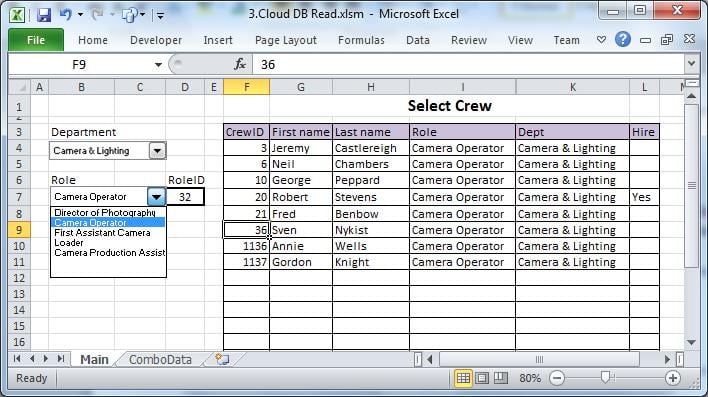
“Sheet1” ကို “ပင်မ” အဖြစ် အမည်ပြောင်းပါ။ အနည်းဆုံး combobox တစ်ခုထည့်ပါ။
အဆိုပါ Code ကို
Public connDB As New ADODB.Connection
Public rstNew As New ADODB.Recordset
Public rs As New ADODB.Recordset
Public strSQL As String
Public nID As Integer

Sub auto_Open()
    Call PopulateComboData     'kicks off the first process  on Open
End Sub

Sub PopulateComboData()
    Sheets("ComboData").Range("A3:C100").ClearContents
    Call ConnectDatabase      'use the ConnectDatabase routine
    strSQL = "Select DeptID, Department, Phase from tblDept Order by Department"
    Set rs = connDB.Execute(strSQL)
    ActiveSheet.Range("A3").CopyFromRecordset rs      'copies the recordset in bulk
End Sub

Sub ReadData()
    intRole = Sheets("main").Range("D7")
    Sheets("Main").Range("F4:L100").ClearContents
    Call ConnectDatabase
    strSQL = "EXEC DBTest " & intRole    'calls a stored proc with parameter
    Set rs = connDB.Execute(strSQL)
    ActiveSheet.Range("F4").CopyFromRecordset rs      'copies the recordset in bulk
End Sub

Sub ConnectDatabase()
    On Error GoTo ErrConnect
    If connDB.State = 1 Then connDB.Close     'closes connection if already open
    strServer = "197.200.28.164"
    strDBase = "Qcrew_sql"
    strUser = "joesoap_sql"
    strPWD = "frU6ra!@"
    If strPWD > "" Then
        strConnectionstring = "DRIVER={SQL Server};Server=" & strServer & _
        ";Database=" & strDBase & ";Uid=" & strUser & ";Pwd=" & strPWD & _
        ";Connection Timeout=30;"
    Else        'Use windows authentication
        strConnectionstring = "DRIVER={SQL Server};SERVER=" & strServer & _
        ";Trusted_Connection=yes;DATABASE=" & strDBase
    End If
    connDB.Open strConnectionstring
Exit Sub
ErrConnect:
    MsgBox Err.Description
End Sub
“ComboData” စာရွက်များကိုဖတ်ရန် ကွန်ဘိုအကွက်ထိန်းချုပ်မှုကို ပုံစံတူလုပ်ပါ။ ထို့နောက် ၎င်းကို ReadData ခွဲလုပ်ထုံးလုပ်နည်းကို သတ်မှတ်ရန် combo box ကို right-click နှိပ်ပါ။ combobox တွင် အကြောင်းအရာတစ်ခုကို ရွေးချယ်သောအခါ၊ စာရွက် “Main”၊ cell D7 သို့ ၎င်း၏သော့ကို ရေးပါ။ VBA ကုဒ်သည် ဤကီးကို စစ်ထုတ်မှုတစ်ခုအဖြစ် အသုံးပြုပါမည် (အထက်ပါ intRole ကိုကြည့်ပါ)။
dll စာကြည့်တိုက်ကိုးကားချက်များ
Microsoft Active X Data Objects library ကို ရည်ညွှန်းဖို့ code window ထဲက Tools>References ကို အသုံးပြုပါ။ ဒါက Excel ကို code မှာ ကြေငြာထားတဲ့ ADODB objects တွေကို အသုံးပြုနိုင်စေမှာပါ။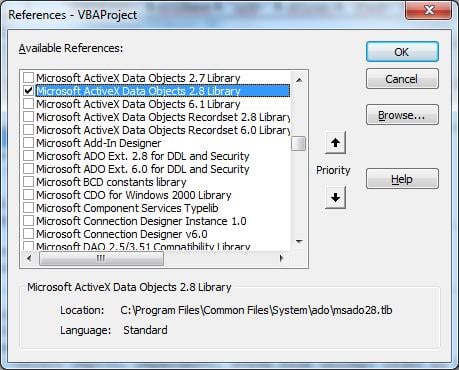
အထက်ဖော်ပြပါ ReadData ခွဲလုပ်ရိုးလုပ်စဉ်သည် Excel တစ်ခုတည်းတွင် အောင်မြင်ရန်ခက်ခဲသော အောက်တွင်ဖော်ပြထားသော ဆက်စပ်ဒေတာဖွဲ့စည်းပုံကို အသုံးပြုသည်။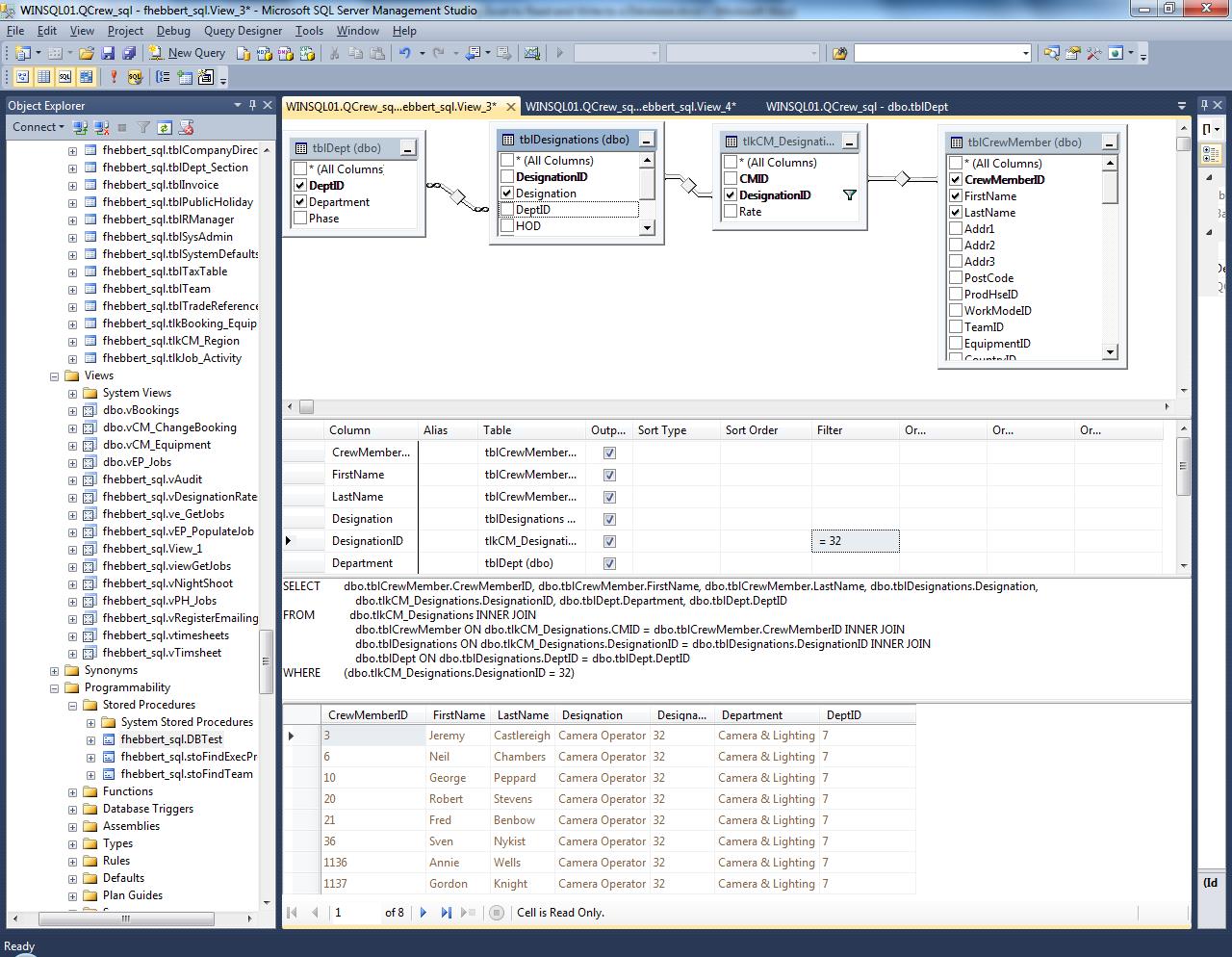
နောက်ထပ် ဒေတာပြောင်းလဲမှုများသည် သင့်လျော်သော SQL အပ်ဒိတ်ထုတ်ပြန်ချက်နှင့်အတူ ၎င်းနောက်တွင် ဒေတာဘေ့စ်သို့ ပြန်ရေးရန် အစပျိုးနိုင်သည်။ connDB.execute(strSQL)။
နောက်ဆုံးတွင်၊ သင့်ကုဒ်ကို ကြည့်ရှုခြင်း သို့မဟုတ် ပြောင်းလဲခြင်းမှ ကာကွယ်ပါ- ကိရိယာများ>Properties>ကာကွယ်မှု.
Excel ပြဿနာများကို ကိုင်တွယ်ပါ
ရံဖန်ရံခါ၊ အထူးသဖြင့် ၎င်းတွင် ရှုပ်ထွေးသော ပရိုဂရမ်များကို ကိုင်ဆောင်ထားသည့်အခါ Excel သည် ပျက်စီးသွားကာ မှန်ကန်စွာ ပြန်လည်ဖုံးအုပ်ရန် ပျက်ကွက်နိုင်သည်။ အဖြစ်အပျက်တစ်ခု ပျက်စီးနေသော xlsx ဖိုင်အတွက်၊ ထိရောက်သော ပြန်လည်ရယူရေးကိရိယာတစ်ခု အဆင်သင့်ရှိခြင်းသည် ပြဿနာအများစုကို ဖြေရှင်းပေးပါလိမ့်မည်။
စာရေးသူနိဒါန်း:
Felix Hooker သည် ဒေတာပြန်လည်ရယူရေးဆိုင်ရာ ကျွမ်းကျင်သူဖြစ်သည်။ DataNumen, Inc. အပါအဝင် ဒေတာပြန်လည်ရယူရေးနည်းပညာများတွင် ကမ္ဘာ့ခေါင်းဆောင်ဖြစ်သည်။ ပြုပြင် rar အမှား နှင့် sql recovery software ထုတ်ကုန်များ။ ပိုမိုသိရှိလိုပါကသွားရောက်ကြည့်ရှု www ။datanumen.com