
ဤဆောင်းပါးတွင်၊ သင့် Word table ရှိ အတန်း သို့မဟုတ် ကော်လံအရောင်များကို အစားထိုးရန် နည်းလမ်း ၂ ခုကို မိတ်ဆက်ပေးပါမည်။
စားပွဲရှည်တစ်ခုနဲ့ ပတ်သက်လာရင် ကျွန်တော်တို့ဟာ အဲဒီဂဏန်းတွေကို စိုက်ကြည့်ပြီး အမှားမလုပ်မိအောင် အပြင်းအထန်ကြိုးစားရတာ အမြဲတမ်း ပင်ပန်းပါတယ်။ ဒါပေမယ့် အခု ကျွန်တော်တို့မှာ ဒီလိုပြဿနာကို ဖြေရှင်းဖို့ အံ့သြဖွယ်ကောင်းတဲ့ နည်းလမ်း ၂ ခုရှိပါတယ်။ အဲဒါကတော့ မစုံတန်း ဒါမှမဟုတ် စုံတန်း ဒါမှမဟုတ် ကော်လံတွေအတွက် မတူညီတဲ့ အရောင်တွေကို လိမ်းတာပါပဲ။ အသေးစိတ်အချက်အလက်တွေကတော့ အောက်ပါအတိုင်းပါ။
နည်းလမ်း 1- ဇယားပုံစံအသစ်တစ်ခု ဖန်တီးပါ။
- ပထမဦးစွာ target table တစ်ခုလုံးကို ရွေးချယ်ပါ။
- ထို့နောက် "Table Tools" အောက်ရှိ "ဒီဇိုင်း" tab ကိုနှိပ်ပါ။
- ရွေးချယ်စရာများကို ဦးစွာစစ်ဆေးရန် "Table Style Options" အဖွဲ့သို့ သွားပါ။ ဥပမာအားဖြင့်၊ ကျွန်ုပ်တို့သည် “ခေါင်းစီးတန်းများ”၊ “Banded Rows” နှင့် “Banded Columns” ကို ရွေးချယ်သင့်သည်။

- ထို့နောက် “Table Styles” အုပ်စုရှိ “နောက်ထပ်” ခလုတ်ကို နှိပ်ပါ။
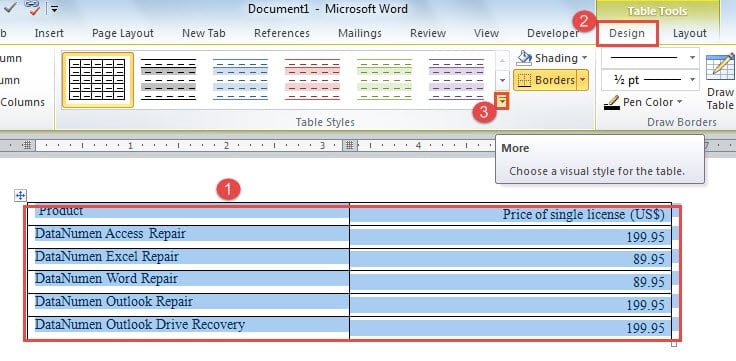
- ပြီးလျှင် drop-down menu တွင် "New Table Style" ကိုရွေးချယ်ပါ။

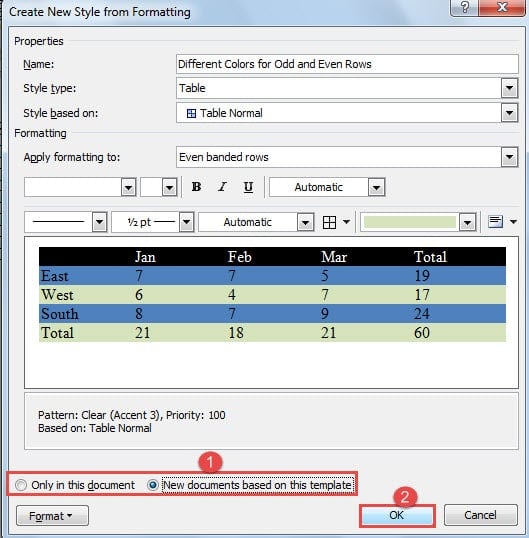
- ထို့နောက်၊ "ဖော်မတ်ချခြင်းမှ ပုံစံအသစ်ဖန်တီးခြင်း" ဒိုင်ယာလော့ဂ်အကွက်တွင်၊ စတိုင်အသစ်ကို ဦးစွာအမည်ပေးပါ။
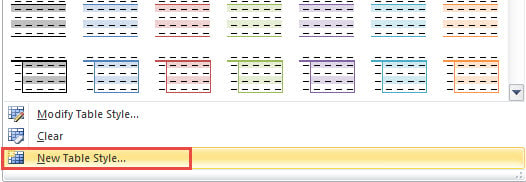
မှတ်ချက်- အောက်ဖော်ပြပါ ဥပမာတွင်၊ အတန်းအစား အတန်းများအတွက် မတူညီသောအရောင်များကို သတ်မှတ်နည်းကို သရုပ်ပြပါမည်။ ကော်လံအရောင်ပြောင်းရန် အလားတူနည်းလမ်းကို အသုံးပြုနိုင်သည်။
- ထို့နောက် “ဖော်မတ်ချခြင်းကို အသုံးချရန်” အတွက် “ခေါင်းစီးအတန်း” ကို ရွေးပါ။
- ပြီးလျှင် ဘယ်ဘက်အောက်ရှိ “Format” ခလုတ်ကို နှိပ်ပါ။
- "ဘောင်များနှင့်အရိပ်" ကိုရွေးချယ်ပါ။

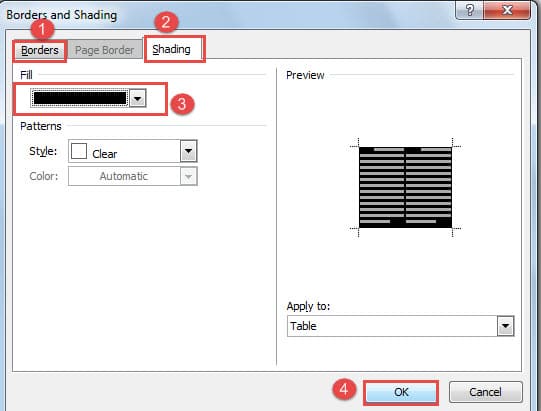
- ယခု "ဘောင်များနှင့် အရိပ်အယောင်များ" ဒိုင်ယာလော့ဂ်ဘောက်စ်တွင်၊ သင်လိုအပ်သမျှ ဆက်တင်ကို ရွေးချယ်ရန် "ဘောင်များ" ကို လက်သီးဖြင့် နှိပ်ပါ။
- ထို့နောက် "အရိပ်" ကိုနှိပ်ပြီး "Fill" အတွက်အရောင်ကိုရွေးချယ်ပါ။
- ထို့နောက် "OK" ကိုနှိပ်ပါ။

- ယခု သင်သည် "ဖော်မတ်ချခြင်းမှ ပုံစံအသစ်ဖန်တီးခြင်း" ဒိုင်ယာလော့ဂ်အကွက်သို့ ပြန်သွားကာ "ဖော်မတ်ချခြင်းကို အသုံးချရန်" အတွက် "ထူးဆန်းသော အတန်းများ" ကို ရွေးချယ်ပါ။
- ထို့နောက် အဆင့် ၇ မှ ၁၁ သို့ ပြန်လုပ်ပါ။
- တဖန်၊ "ဖော်မတ်ချခြင်းမှ ပုံစံအသစ်ဖန်တီးခြင်း" ဒိုင်ယာလော့ဂ်အကွက်တွင်၊ ဤတစ်ကြိမ်တွင် သင်သည် "တန်းစီထားသော အတန်းများပင်ဖြစ်သည်" ကို ရွေးချယ်ပါ။
- ပြီးတော့ အဆင့် 7 ကနေ 11 အထိလည်း ထပ်လုပ်ပါ။
- ယခု၊ "ဤစာရွက်စာတမ်းတွင်သာ" သို့မဟုတ် "ဤပုံစံပလိတ်ကိုအခြေခံ၍ စာရွက်စာတမ်းအသစ်များ" ကိုရွေးချယ်ခြင်းဖြင့် စတိုင်အသစ်အတွက် သိုလှောင်မှုတည်နေရာကို သင်ရွေးချယ်နိုင်ပါသည်။
- နောက်ဆုံးအနေနဲ့ “OK” ကိုနှိပ်ပါ။

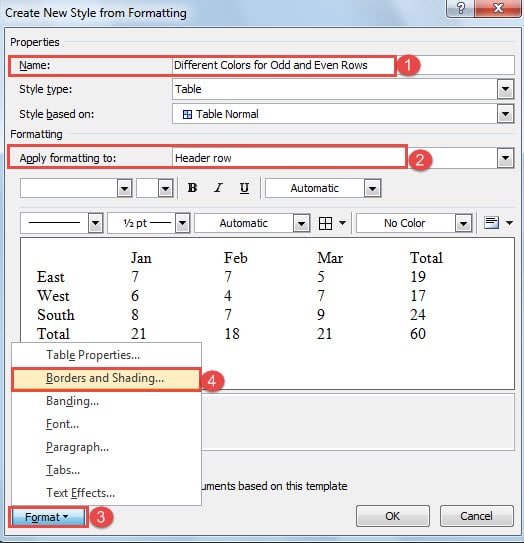
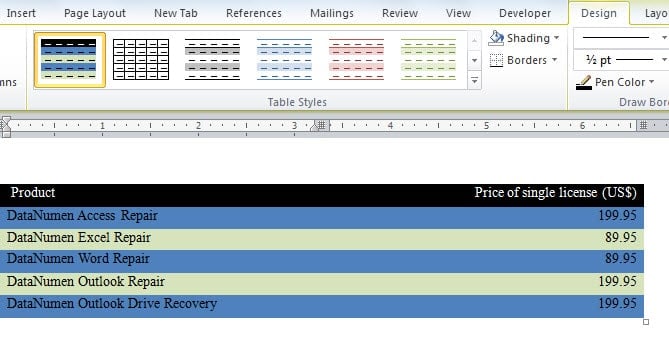
ယခု သင်သည် "Table Styles" ပြခန်းတွင် စတိုင်အသစ်ကို ရှာဖွေနိုင်ပါပြီ။ ဇယားကိုရွေးချယ်ပြီး စတိုင်လ်ကိုရွေးချယ်ပါ၊ ထို့နောက် သင့်စားပွဲပေါ်တွင် ၎င်းကိုရလိမ့်မည်။ ဇယားတစ်ခုထဲသို့ အတန်းတစ်ခုကို ထည့်သောအခါ၊ အခြားအတန်းများ၏ အရောင်သည် အလိုက်သင့် ပြောင်းလဲသွားမည်ဖြစ်သည်။
ကော်လံအရောင်များကို ပြောင်းလဲရန်အတွက် သင်သည် "ဖော်မတ်ချခြင်းကို အသုံးချရန်" တွင် "Odd banded columns" နှင့် "Even banded columns" ကို ရွေးချယ်သင့်သည်။ ပြီးရင် မင်းရဲ့တာဝန်ကို ပြီးမြောက်ဖို့ တူညီတဲ့အဆင့်တွေကို လုပ်ပါ။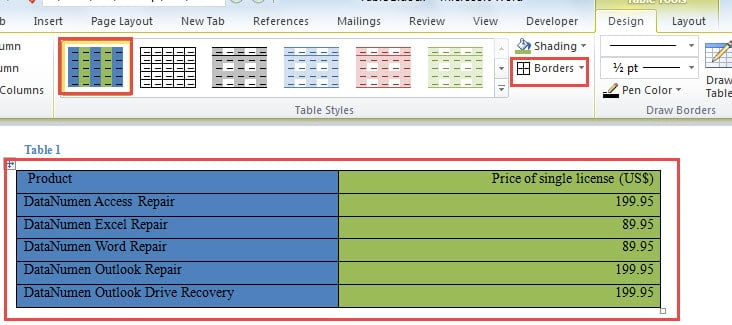
အရောင်များကို ကော်လံများအဖြစ် သတ်မှတ်ပြီးနောက်၊ ဇယားဘောင်များအားလုံး ပျောက်ဆုံးနေသည်ကို တွေ့ရှိနိုင်သည်။ "Borders" တွင် "Borders အားလုံး" ကိုရွေးချယ်ပါ။
နည်းလမ်း 2- Excel Spreadsheet ကိုထည့်ပါ။
- စတင်ရန်၊ Word ကိုဖွင့်ပြီး ဇယားရှိရာ ကာဆာကို ချထားပါ။
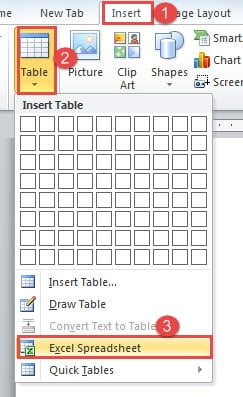
- ထို့နောက် "Insert" tab ကိုနှိပ်ပါ။
- ထို့နောက် "Table" option ကိုနှိပ်ပါ။
- ပြီးလျှင် drop-down menu တွင် “Excel Spreadsheet” ကို ရွေးပါ။

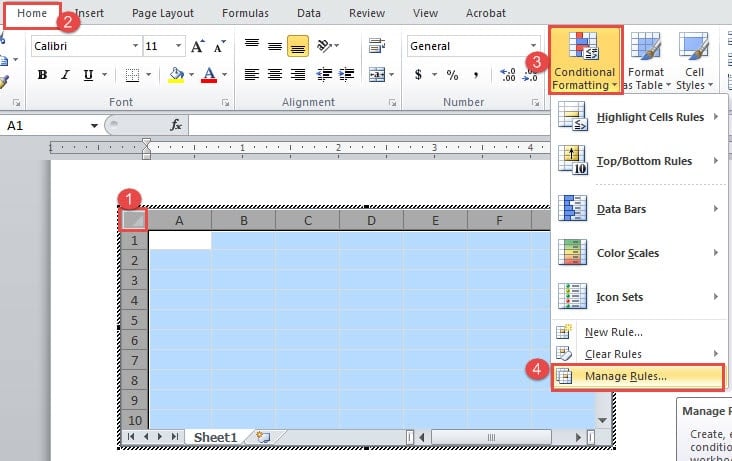
- ယခုစာရွက်တစ်ခုလုံးကိုရွေးချယ်ပြီး "Home" တက်ဘ်ကိုပြသထားကြောင်းသေချာပါစေ။
- ထို့နောက် “Conditional Formatting” ကိုနှိပ်ပါ။
- ပြီးလျှင် “Manage Rules” option ကို ရွေးပါ။

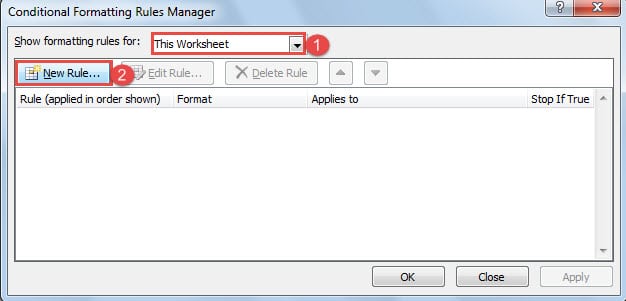
- ယခု “Conditional Formatting Rules Manager” dialog box တွင်၊ “How formatting rules for” အတွက် “ဤ Worksheet” ကို ရွေးပါ။
- ထို့နောက် "စည်းမျဉ်းသစ်" ကိုရွေးချယ်ပါ။

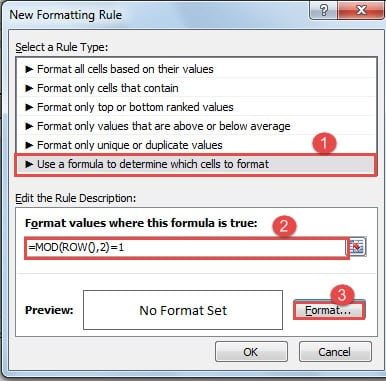
- “အသစ်ဖော်မတ်ချခြင်းစည်းမျဉ်း” ၏ ဒိုင်ယာလော့ခ်ဘောက်စ်တွင်၊ စည်းမျဉ်းအမျိုးအစားအတွက် “မည်သည့်ဆဲလ်များကို ဖော်မတ်လုပ်ရန် ဆုံးဖြတ်ရန် ဖော်မြူလာကိုအသုံးပြုပါ” ကိုရွေးချယ်ပါ။
- ထို့နောက် “=MOD(ROW(),2)=1” ကို “ဤဖော်မြူလာမှန်သည့် ဖော်မြူလာတန်ဖိုးများ” စာသားအကွက်တွင် “=MOD(ROW(),XNUMX)=XNUMX” ကို ရိုက်ထည့်ပါ။ ၎င်းသည် ထူးဆန်းသောအတန်းများကို ဖော်မတ်လုပ်ရန်ဖြစ်သည်။
- ထို့နောက် "Format" ကိုနှိပ်ပါ။

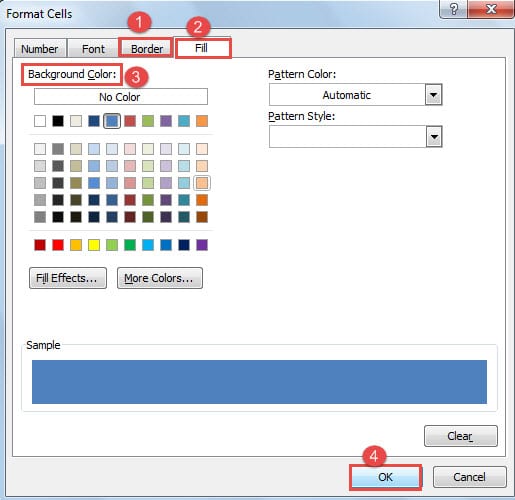
- “Format Cells” dialog box ပေါ်လာပါမည်။ လိုအပ်သောနယ်နိမိတ်များကိုရွေးချယ်ရန် ဦးစွာ "Border" ကိုနှိပ်ပါ။
- ထို့နောက် “Fill” ကိုနှိပ်ပြီး နောက်ခံအရောင်ကို ရွေးချယ်ပါ။
- ထို့နောက်၊ “ဖော်မတ်ဆဲလ်များ” နှင့် “ဖော်မတ်ချနည်းဥပဒေသစ်” ဒိုင်ယာလော့အကွက်နှစ်ခုစလုံးတွင် “OK” ကိုနှိပ်ပါ။

- ယခု “Conditional Formatting Rules Manager” Dialog Box သို့ ပြန်သွားပြီး အဆင့် 8၊ 9၊ 10 ကို ပြန်လုပ်ပါ။
- ထို့နောက် အတန်းများကိုဖော်မတ်ရန် "=MOD(ROW(),2)=0" ကို "ဖော်မြူလာတန်ဖိုးများ အမှန်ဖြစ်သည်" စာသားအကွက်တွင် "=MOD(ROW(),XNUMX)=XNUMX" ကို ရိုက်ထည့်ပါ။
- ပြီးလျှင် အဆင့် 12 မှ 15 အထိ ပြန်လုပ်ပါ။
- နောက်ဆုံးတွင်၊ “အခြေအနေအလိုက် ဖော်မတ်ချခြင်း စည်းကမ်းများမန်နေဂျာ” ဒိုင်ယာလော့အကွက်တွင် “OK” ကိုနှိပ်ပါ။

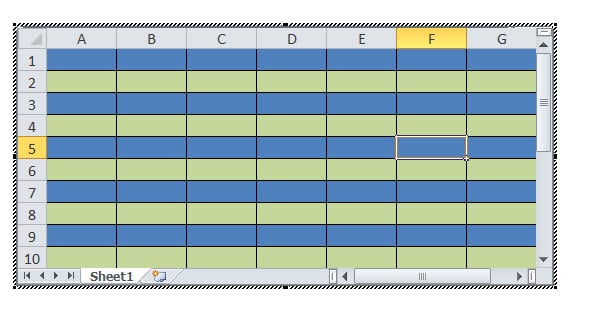
သို့တိုင်၊ သင်သည် ကော်လံအရောင်ကို လဲလှယ်ရန် လိုအပ်ပါက၊ သင်သည် "=MOD(COLUMN(),2)=1" နှင့် "=MOD(COLUMN(),2)=0" အဖြစ် ဖော်မြူလာများကို ပြောင်းလဲသင့်ပါသည်။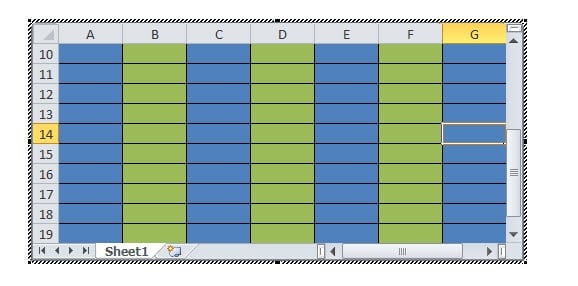
Excel စာရွက်ပေါ်တွင် တိုက်ရိုက်တည်းဖြတ်နိုင်သည် သို့မဟုတ် Word table ကို ထိုနေရာတွင် ကူးထည့်နိုင်သည်။
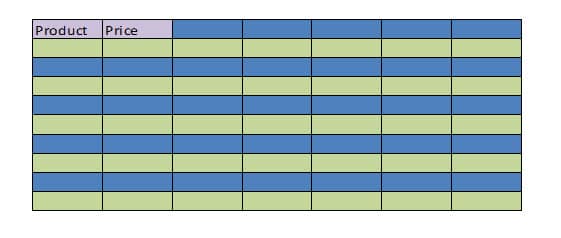
ခေါင်းစီး အတန်းအရောင်ပြောင်းပါ။
- ပထမဦးစွာ ခေါင်းစီးအတန်းကို ရွေးပြီး အဆင့် 6၊ 7၊ 8 ကို ပြန်လုပ်ပါ။
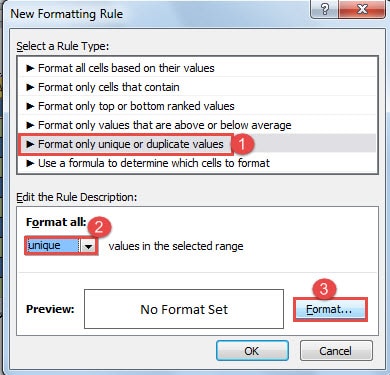
- “အသစ်ဖော်မတ်ချခြင်းစည်းမျဉ်း” ဒိုင်ယာလော့ဂ်ဘောက်စ်တွင်သာ၊ စည်းမျဉ်းအမျိုးအစားအတွက် “သီးသန့်ဖော်မတ်သပ်သပ် သို့မဟုတ် ပွားနေသောတန်ဖိုးများ” ကို ရွေးချယ်ရန် လိုအပ်သည်။
- ပြီးလျှင် “အားလုံးဖော်မတ်” အတွက် “Unique” ကို ရွေးပါ။

- ထို့နောက် အဆင့် 12 မှ 15 အထိ နှင့် အဆင့် 19 ကို ပြန်လုပ်ပါ။

နည်းလမ်း ၃ မျိုးကို နှိုင်းယှဉ်ခြင်း။
| နည်းလမ်းများ | အားသာချက်များ | အားနည်းချက်များ |
| နည်းလမ်း 1- ဇယားပုံစံအသစ်တစ်ခု ဖန်တီးပါ။ | ဤဇယားပုံစံကို နောက်တစ်ကြိမ်အသုံးပြုရန် နမူနာပုံစံအဖြစ် သိမ်းဆည်းနိုင်ပါသည်။ | 2 တန်းတိုင်းအတွက် မတူညီသောအရောင်များကို သင်သတ်မှတ်၍မရပါ။ |
| နည်းလမ်း 2- Excel Spreadsheet ကိုထည့်ပါ။ | သင်ရွေးချယ်သည့် ဆဲလ်တိုင်းအတွက် အရောင်များကို သတ်မှတ်ရန် ဖော်မြူလာကို အသုံးပြုနိုင်သည်။ | စတိုင်ကို တစ်ကြိမ်သာ သုံးနိုင်သည်။ |
ကွန်ပြူတာ ပရိုဂရမ်၏ မကြာမီ ပျက်ကွက်မှုကို ဖြေရှင်းပါ။
ဒစ်ဂျစ်တယ် စက်ပစ္စည်း အမျိုးမျိုးကို အသုံးပြုသူများသည် ထည့်သွင်းထားသည့် ပရိုဂရမ်များ၏ တိုးမြင့်လာမှုကို သတိပြုမိကြသည်။ လူများစွာအတွက်၊ ကျွန်ုပ်တို့သည် Word ပြိုကျခြင်းကို ကြုံတွေ့ရနိုင်ခြေရှိသည်။ တစ် ပျက်စီးသောစကားလုံး သေချာပေါက် ဒုက္ခအများကြီးပေးနိုင်ပါတယ်။ ၎င်းကို လျော့ပါးစေရန် အကောင်းဆုံးနည်းလမ်းတစ်ခုမှာ အွန်လိုင်းနှင့် ဆိုက်ပြင်ပတွင် ပုံမှန်အရန်ကူးယူခြင်းဖြစ်ပါသည်။ ထို့ကြောင့် မတော်တဆအသုံးပြုသူအမှားများကြောင့် Word ပျက်စီးသွားသော်လည်း နောက်ဆုံးဗားရှင်းသို့ သင်ဖွင့်နိုင်သည်။
စာရေးသူနိဒါန်း:
Vera Chen သည် ဒေတာပြန်လည်ရယူရေးဆိုင်ရာ ကျွမ်းကျင်သူဖြစ်သည်။ DataNumen, Inc. အပါအဝင် ဒေတာပြန်လည်ရယူရေးနည်းပညာများတွင် ကမ္ဘာ့ခေါင်းဆောင်ဖြစ်သည်။ ပျက်စီးနေသော Excel data များကိုပြုပြင်ပေးသည်။ နှင့် pdf ဆော့ဖ်ဝဲ ထုတ်ကုန်များကို ပြုပြင်ခြင်း။ ပိုမိုသိရှိလိုပါကသွားရောက်ကြည့်ရှု www ။datanumen.com