
Outlook ဂျာနယ်၏အင်္ဂါရပ်သည်အသုံးပြုသူများအားဖုန်းခေါ်ဆိုမှုများကိုမှတ်တမ်းတင်ရန်နှင့်ခြေရာခံရန်ထောက်ပံ့ပေးသည်။ လုပ်ငန်းခေါ်ဆိုမှုတစ်ခုအတွင်း မှတ်စုအချို့ကို မကြာခဏ ချရေးလိုပါက၊ အဘယ်ကြောင့် Outlook ဂျာနယ်ကို အသုံးမပြုသင့်သနည်း။ ဤဆောင်းပါးသည် ဤအင်္ဂါရပ်ကို ကြည့်ရှုပြီး လုပ်ဆောင်ချက်များကို အသေးစိပ် မိတ်ဆက်ပေးပါမည်။
များသောအားဖြင့်၊ သင်သည် သင့်ဖောက်သည်များ သို့မဟုတ် လုပ်ဖော်ကိုင်ဖက်များထံသို့ လုပ်ငန်းဆိုင်ရာ ဖုန်းခေါ်ဆိုမှုများ ပြုလုပ်ရလေ့ရှိသည်။ ဖုန်းခေါ်ဆိုမှုအတွင်း သင်သည် မှတ်စုအချို့ကို မှတ်တမ်းတင်ရန် လိုအပ်နိုင်သည်။ ဤအခြေအနေမျိုးတွင် ပုံမှန်အားဖြင့် သင်သည် မှတ်စုများကို လက်ဖြင့်ရေးရန် ဘောပင်နှင့် စာရွက်ကို ရှာဖွေလေ့ရှိသည်။
အမှန်တကယ်တွင်၊ သင်သည် သင်၏ Outlook တွင်ရှိနေသည့် သီးခြားအဆက်အသွယ်တစ်ခုကို ခေါ်ဆိုရန် ရည်ရွယ်ထားပါက၊ အဘယ်ကြောင့် Outlook ဂျာနယ် လုပ်ဆောင်ချက်မှတစ်ဆင့် ဖုန်းခေါ်ဆိုမှုကို မှတ်တမ်းတင်ပြီး ခြေရာခံခြင်း မလုပ်သနည်း။ ခေါ်ဆိုမှု၏ကြာချိန်ကို ခြေရာခံနိုင်ရုံသာမက ခေါ်ဆိုမှုကို သီးခြားအဆက်အသွယ်နှင့် ချိတ်ဆက်နိုင်မည်ဖြစ်ပြီး ဂျာနယ်ဝင်ရောက်မှုတွင် မှတ်စုများကို တိုက်ရိုက်ရိုက်ထည့်နိုင်မည်ဖြစ်သည်။ ထို့အပြင်၊ သင်၏ Outlook တွင် သင်၏ခေါ်ဆိုမှုမှတ်တမ်းများကို မည်သည့်အချိန်၌မဆို စစ်ဆေးနိုင်သည်။ လိုအပ်ပါက ခေါ်ဆိုမှုမှတ်တမ်းများကိုလည်း ပေးပို့နိုင်ပါသည်။ ဤတွင်အသေးစိတ်အဆင့်များ။
သင်၏ Outlook ဂျာနယ်များဖြင့် ဖုန်းခေါ်ဆိုမှုများကို မှတ်တမ်းတင်ပြီး ခြေရာခံပါ။
- အစပြုရန်အတွက် Outlook ကိုဖွင့်ပြီး Contacts pane သို့ပြောင်းပါ။
- ထို့နောက် သင်ဖုန်းခေါ်ရန် ရည်ရွယ်ထားသည့် ရင်းမြစ်အဆက်အသွယ်ကို ရှာဖွေပြီး ထည့်သွင်းပါ။
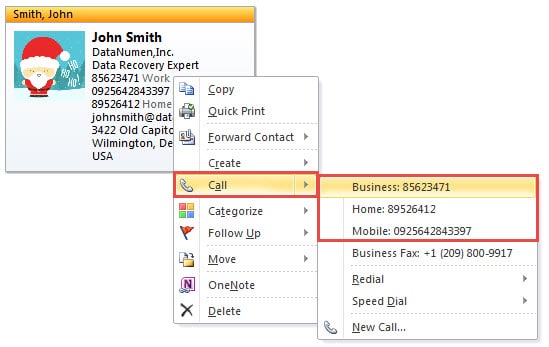
- ထို့နောက် ရွေးချယ်ထားသော အဆက်အသွယ်ကို ညာကလစ်နှိပ်ပြီး ညာဘက်ကလစ်နှိပ်ခြင်း မီနူးမှ “စီးပွားရေး” သို့မဟုတ် “အိမ်” သို့မဟုတ် “မိုဘိုင်း” ကို ရွေးချယ်ပါ။
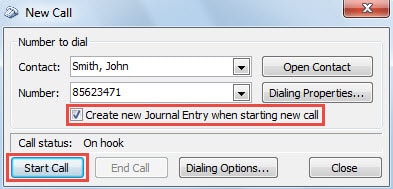
- ထို့နောက်၊ အသစ်ပေါ်လာသော “New Call” dialog box တွင်၊ သင်သည် “Create new Journal Entry when starting new call” ရွေးချယ်မှုကို ဦးစွာ အမှန်ခြစ်ပေးသင့်သည်။
- ပြီးလျှင် “ဖုန်းခေါ်ဆိုခြင်းစတင်ရန်” ခလုတ်ကို နှိပ်ပါ။

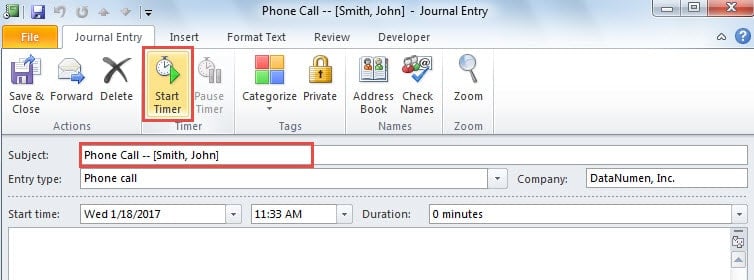
- ထို့နောက် Journal Entry အသစ်တစ်ခု ပွင့်လာပါလိမ့်မည်။ ယခု သင်လိုအပ်သလို ကြိုတင်သတ်မှတ်ထားသော ဘာသာရပ်နှင့် entry အမျိုးအစားကို ပြောင်းလဲနိုင်ပါပြီ။ ထို့နောက် “Start Timer” ခလုတ်ကို နှိပ်ပါ။

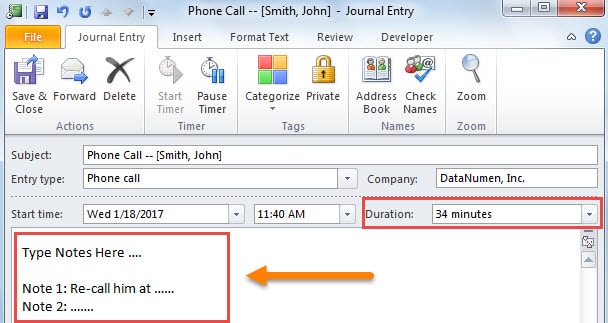
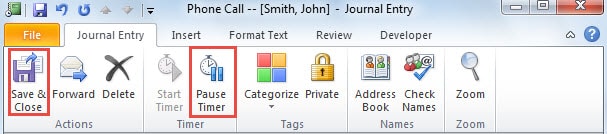
- အချိန်တိုင်းကိရိယာ စတင်အလုပ်လုပ်ပါလိမ့်မည်။ ထို့နောက် ဖုန်းခေါ်ဆိုမှုအတွင်း အောက်ပါပုံကဲ့သို့ သင်၏မှတ်စုများကို စာကိုယ်ထဲတွင် ရိုက်ထည့်နိုင်ပါသည်။

- ဖုန်းခေါ်ဆိုမှုအပြီးတွင် သင်သည် အချိန်တိုင်းကိရိယာကိုရပ်တန့်ရန် ဖဲကြိုးပေါ်ရှိ “ခေတ္တရပ်ချိန်မာ” ခလုတ်ကို နှိပ်နိုင်ပြီး ဂျာနယ်ဝင်ရောက်မှုကို သိမ်းဆည်းရန် “သိမ်းဆည်းပြီး ပိတ်ရန်” ခလုတ်ကို နှိပ်နိုင်ပါသည်။

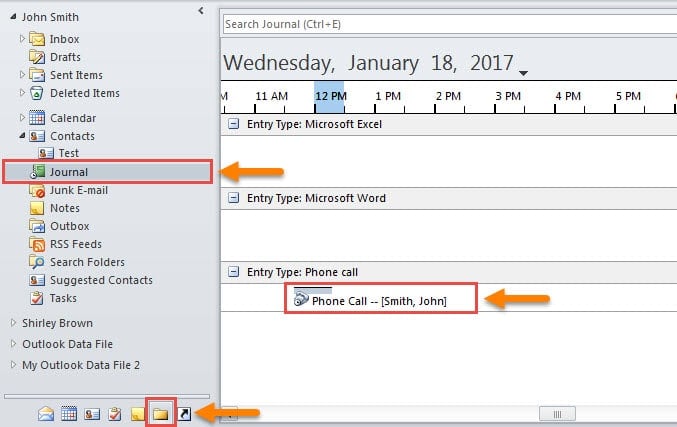
- နောက်ဆုံးတွင် သင်သည် "Folder list" လမ်းကြောင်းပြကွက်သို့ ပြောင်းနိုင်ပြီး "ဂျာနယ်" ကိုဖွင့်နိုင်သည်။ ထို့နောက် timeline တွင်၊ ယခင်ဖုန်းခေါ်ဆိုမှုဂျာနယ် entry ကိုသင်တွေ့နိုင်သည်။

သင်၏ Outlook ကာကွယ်မှုကို အားဖြည့်ပါ။
ကျွန်ုပ်တို့အားလုံးသိကြသည့်အတိုင်း Outlook သည် feature ကြွယ်ဝသော်လည်း၎င်းသည်အားနည်းချက်ရှိသည်။ ဆိုလိုသည်မှာ၊ မသင့်လျော်သောပိတ်ခြင်း၊ ဗိုင်းရပ်စ်ကူးစက်ခြင်းနှင့် malware တိုက်ခိုက်မှုစသည်ဖြင့် အကြောင်းအမျိုးမျိုးကြောင့် ယိုယွင်းပျက်စီးသွားနိုင်သည်။ ထို့ကြောင့်၊ သင်၏ Outlook ဒေတာကို ကာကွယ်ရန်အတွက်၊ သင်သည် ပုံမှန်အရန်ကူးယူခြင်းနှင့် အတွေ့အကြုံရှိသူတစ်ဦးကို ထိန်းသိမ်းခြင်းအပါအဝင် Outlook ကာကွယ်ရေးကို အဆက်မပြတ်ခိုင်မာစေရန် လိုအပ်သည်။ Outlook ဒေတာပြုပြင်မှု utility အသုံးအဆောင်။
စာရေးသူနိဒါန်း:
Shirley Zhang သည် ဒေတာပြန်လည်ရယူရေးဆိုင်ရာ ကျွမ်းကျင်သူဖြစ်သည်။ DataNumen, Inc. အပါအဝင် ဒေတာပြန်လည်ရယူရေးနည်းပညာများတွင် ကမ္ဘာ့ခေါင်းဆောင်ဖြစ်သည်။ ပျက်စီးနေသော SQL db ကိုပြုပြင်ပါ။ နှင့် outlook ပြုပြင်ရေး software ထုတ်ကုန်များ။ ပိုမိုသိရှိလိုပါကသွားရောက်ကြည့်ရှု www ။datanumen.com