
ဗီဒီယိုသည် အလွန်အသုံးများသော မီဒီယာပုံစံတစ်ခုဖြစ်သည်။ ဤဆောင်းပါးတွင်၊ သင်၏ Excel worksheet တွင် ဗီဒီယိုများကို ထည့်သွင်းရန် နည်းလမ်းနှစ်ခုကို သင့်အား ပြသပါမည်။
အချက်အလက်အချို့ကို သရုပ်ပြရန်အတွက် ဗီဒီယိုများကို အသုံးပြုရန် လိုအပ်သည့်ကိစ္စများစွာတွင် လိုအပ်ပါသည်။ တစ်ချိန်တည်းမှာပင်၊ Excel ဖိုင်များကိုလည်း အသုံးပြုရန် လိုအပ်နိုင်ပါသည်။ ထို့ကြောင့်၊ ပစ်မှတ် Excel worksheet ထဲသို့ ဗီဒီယိုများကို ထည့်သွင်းရန် စဉ်းစားနိုင်ပါသည်။ နောက်စာပိုဒ်များတွင်၊ ဤပရောဂျက်ကို အပြီးသတ်ရန် နည်းလမ်းနှစ်ခုကို ကျွန်ုပ်တို့ သရုပ်ပြပါမည်။
နည်းလမ်း 1- YouTube ဗီဒီယိုများကို ထည့်သွင်းပါ။
အကယ်၍ သင်သည် YouTube ဝဘ်ဆိုက်သို့ ဝင်ရောက်ပြီး သင့်ဗီဒီယိုများကို အပ်လုဒ်လုပ်နိုင်ပါက ဤနည်းလမ်းကို သင်အသုံးပြုနိုင်ပါသည်။
- ဗီဒီယိုကို YouTube တွင် အပ်လုဒ်လုပ်ပြီး YouTube URL ကို ရယူပါ။ ဤနေရာတွင် ကျွန်ုပ်တို့သည် အစောပိုင်းက တင်ထားသော ဗီဒီယိုကို အသုံးပြုပါမည်။ YouTube URL သည် https://www.youtube.com/watch?v=x8CqAY1K3Yg&feature=youtu.be
- ဤအဆင့်တွင်၊ သင်သည် URL ကို ပြင်ဆင်ရန် လိုအပ်သည်။
- "စောင့်ကြည့်မလား။" ဇာတ်ကောင်များကို ဖယ်ရှားပါ။
- “v” ပြီးနောက် “=” ကို “/” သို့ပြောင်းပါ။
ထို့ကြောင့်၊ URL အသစ်သည် ဤကဲ့သို့ဖြစ်လိမ့်မည်- https://www.youtube.com/v/x8CqAY1K3Yg&feature=youtu.be
- ပြီးရင် target workbook ကိုဖွင့်ပါ။
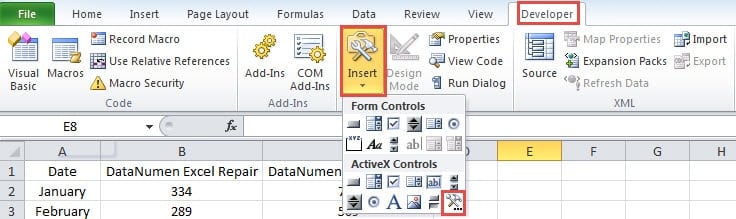
- ဖဲကြိုးရှိ tab "Developer" ကိုနှိပ်ပါ။ ရှာမတွေ့ပါက၊ ဖဲကြိုးထဲသို့ တက်ဘ်ကို ထည့်ရန် လိုအပ်သည်။
- ပြီးနောက် toolbar ရှိ "Insert" ခလုတ်ကိုနှိပ်ပါ။
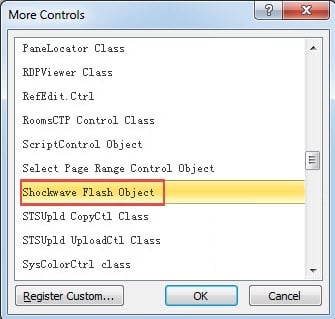
- ထို့နောက် drop-down menu တွင် "More Controls" option ကိုရွေးချယ်ပါ။

- ပေါ်လာသောဝင်းဒိုးတွင်၊ scroll bar ကိုဆွဲယူပါ။
- နောက်တစ်ခုရှာပြီး “Shockwave Flash Object” ကို ရွေးပါ။

- ထို့နောက် window တွင် "OK" ခလုတ်ကိုနှိပ်ပါ။
- ထို့နောက် အလုပ်စာရွက်ရှိ သင့်မောက်စ်ကို နှိပ်ပါ။ ထို့ကြောင့်၊ သင်သည် Shock Flash Object ကို worksheet တွင် ထည့်သွင်းထားသည်။
- ဤအဆင့်တွင် အရာဝတ္ထုကို ညာကလစ်နှိပ်ပါ။
- ပေါ်လာသောဝင်းဒိုးတွင်၊ “Properties” ကို ရွေးပါ။
- ထို့နောက် အဆင့် 2 တွင် သင်ရရှိသည့် URL အသစ်ကို "ရုပ်ရှင်" တွင် ထည့်သွင်းပါ။
- ထို့နောက် Properties Window ကိုပိတ်ပါ။
- သင့်လိုအပ်ချက်အရ အရာဝတ္ထု၏အရွယ်အစားကို သင်ချိန်ညှိနိုင်သည်။
- ထို့နောက် toolbar ရှိ "ဒီဇိုင်းမုဒ်" ကိုနှိပ်ပါ။ ထို့ကြောင့် သင်သည် ဤမုဒ်မှ ထွက်နိုင်သည်။


ထို့နောက် ဗီဒီယိုကို အလုပ်စာရွက်တွင် ရနိုင်သည်ကို သင်တွေ့ရပါမည်။ သင့်အလုပ်စာရွက်တွင် ၎င်းကို သင်ကစားနိုင်သည်။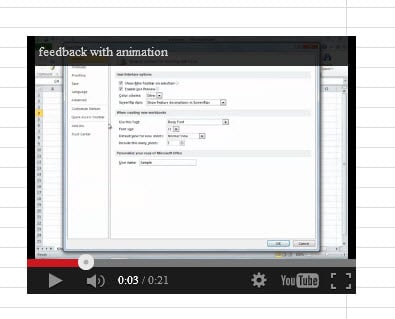
ပြီးတော့ ဒီဖိုင်ကို သင့်ကွန်ပျူတာထဲမှာ မက်ခရိုဖွင့်ထားတဲ့ ဖိုင်တွေအဖြစ် သိမ်းဆည်းဖို့ မမေ့ပါနဲ့။
နည်းလမ်း 2- အရာဝတ္ထုများကို ထည့်သွင်းပါ။
ပထမနည်းလမ်းသည် အလွန်အသုံးဝင်သော်လည်း ချို့ယွင်းချက်များ ရှိပါသေးသည်။ သင်အင်တာနက်ကို ချိတ်ဆက်၍မရသောအခါ၊ သင်သည် ဤဗီဒီယိုကို ကြည့်၍မရပါ။ ထို့ကြောင့် သင်သည် ဒုတိယနည်းလမ်းကို အသုံးပြုနိုင်သည်။
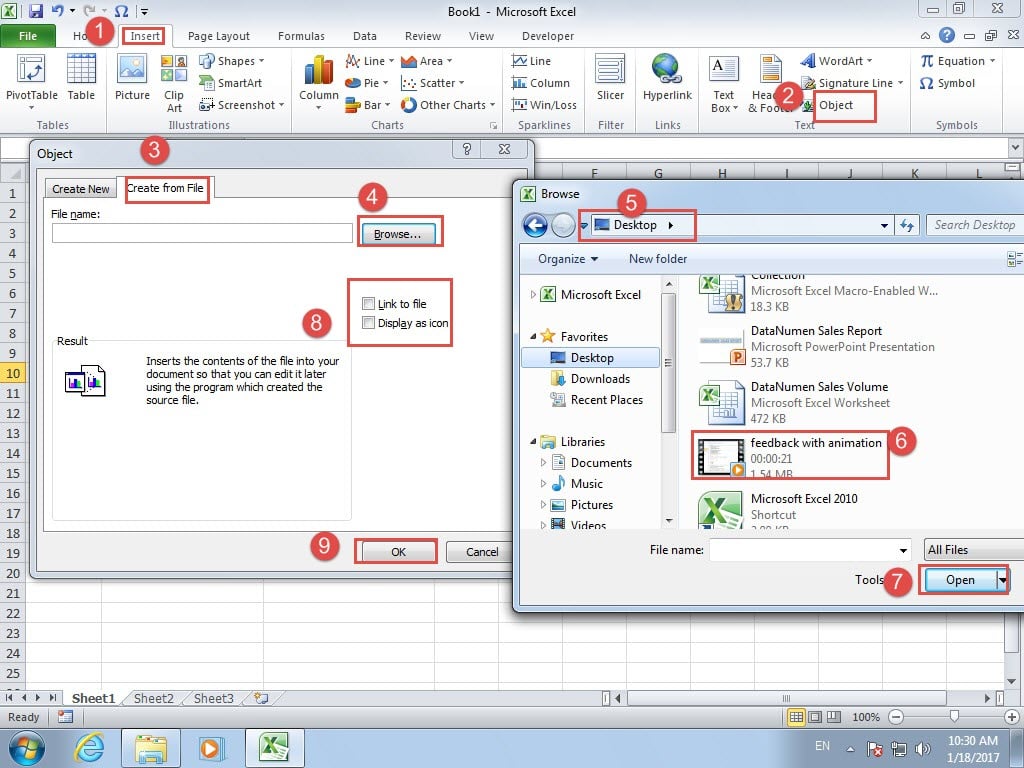
- ဖဲကြိုးရှိ tab "Insert" ကိုနှိပ်ပါ။
- ပြီးလျှင် toolbar ရှိ "Object" ခလုတ်ကိုနှိပ်ပါ။
- ၎င်းနောက်၊ "Object" window ကိုတွေ့လိမ့်မည်။ ဤနေရာတွင် "ဖိုင်မှဖန်တီးရန်" တက်ဘ်ကိုနှိပ်ပါ။
- ထို့နောက် "Browse" ခလုတ်ကိုနှိပ်ပါ။
- "Browse" window တွင်၊ ဗီဒီယိုဖိုင်၏လမ်းကြောင်းကိုရွေးချယ်ပါ။
- ထို့နောက် ပစ်မှတ်ဗီဒီယိုဖိုင်ကို ရွေးချယ်ပါ။
- ပြီးလျှင် window ၏အောက်ခြေရှိ "Open" ကိုနှိပ်ပါ။
- ယခု သင်သည် "Object" ဝင်းဒိုးသို့ ပြန်သွားလိမ့်မည်။ သင့်လိုအပ်ချက်အရ “ဖိုင်သို့ လင့်ခ်” နှင့် “ပြရန်အိုင်ကွန်အဖြစ်” ရွေးချယ်စရာနှစ်ခုကို စစ်ဆေးပါ။

- အဆုံးတွင်၊ "Object" window ရှိ "OK" ခလုတ်ကိုနှိပ်ပါ။
- ဤဗီဒီယိုကို ဖွင့်ရန် နောက်တစ်ကြိမ်တွင်၊ အရာဝတ္တုကို နှစ်ချက်နှိပ်နိုင်သည်။
- ထို့နောက် “Open Package Contents” ဝင်းဒိုးတွင်၊ “Open” ခလုတ်ကို နှိပ်ပါ။

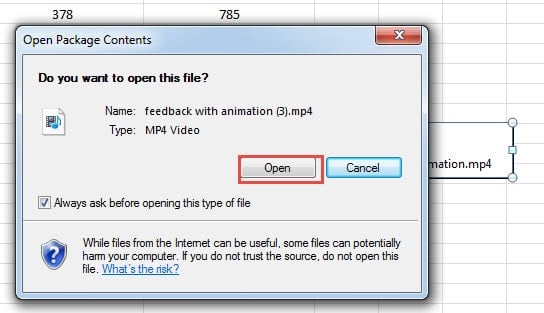
ထို့ကြောင့်၊ Windows Media Player ကို အသက်သွင်းပြီး ဤဗီဒီယိုကို ဖွင့်ပါမည်။
နည်းလမ်းနှစ်ခု၏ နှိုင်းယှဉ်ချက်
ဤအပိုင်းတွင် နည်းလမ်းနှစ်ခု၏ အားသာချက်များနှင့် အားနည်းချက်များကို ဖော်ပြပါမည်။ အောက်ပါဇယားကို ကိုးကားနိုင်ပါသည်။
|
နှိုင်းယှဉ်မှု |
YouTube ဗီဒီယိုများကို ထည့်သွင်းပါ။ |
အရာဝတ္ထုများထည့်ပါ။ |
|
အားသာချက်များ |
1. အလုပ်စာရွက်ရှိ ဗီဒီယိုကို တိုက်ရိုက်ကြည့်ရှုနိုင်သည်။
2. ဤဗီဒီယိုကို YouTube ဝဘ်ဆိုက်တွင် အခြားသူများ အင်တာနက်သုံးနိုင်သရွေ့လည်း တွေ့နိုင်ပါသည်။ |
1. ဤဗီဒီယိုကို ကြည့်ရှုရန် အင်တာနက်ကို သင်အသုံးပြုရန် မလိုအပ်ပါ။
2. ဤဖိုင်ကို မက်ခရိုဖွင့်ထားသော ဖိုင်အဖြစ် သိမ်းဆည်းရန် မလိုအပ်ပါ။ |
|
အားနည်းချက်များ |
1. လက်ရှိဖိုင်ကို သင့်ကွန်ပြူတာတွင် မက်ခရိုဖွင့်ထားသော ဖိုင်များအဖြစ် သိမ်းဆည်းရန် လိုအပ်သည်။
2. သင်အင်တာနက်သို့ဝင်ရောက်ခွင့်မရသောအခါ၊ သင်သည်ဤဗီဒီယိုကိုကြည့်ရှုနိုင်မည်မဟုတ်ပေ။ |
1. ဗီဒီယိုကို ဖွင့်ရန် လိုအပ်ပါက Windows Media Player တွင်သာ ကြည့်ရှုနိုင်သည်။
2. အသုံးပြုသူများသည် Excel ဖိုင် သို့မဟုတ် မူရင်းဗီဒီယိုဖိုင်သို့ ဝင်ရောက်ခွင့်မရသောအခါ၊ ဤဗီဒီယိုကို ကြည့်ရှုနိုင်မည်မဟုတ်ပေ။ |
ထို့ကြောင့်၊ နောက်တစ်ကြိမ် worksheet ထဲသို့ ဗီဒီယိုများကို ထည့်သွင်းရန် လိုအပ်သည့်အခါ အသင့်တော်ဆုံးနည်းလမ်းကို အသုံးပြုနိုင်ပါသည်။
Excel Recovery Software
Excel ဖိုင်တွေကို ပြုပြင်ဖို့ နည်းလမ်းတွေ အများကြီးရှိပါတယ်။ အဲဒီထဲကမှ အထိရောက်ဆုံးနည်းလမ်းကတော့ Excel recovery software ကို အသုံးပြုတာပါပဲ။ အံ့သြစရာကောင်းတဲ့ ပြုပြင်ရေး tool တစ်ခုကိုလည်း ကျွန်တော်တို့ ပံ့ပိုးပေးထားပါတယ်။ ဒီ tool က ပျက်စီးနေသော Excel xls ကိုပြုပြင်ပါ။ ဖိုင်များနှင့် Excel ရှိအခြားအမှားများကိုကိုင်တွယ်ပါ။ ယခုအချိန်အထိ၊ ဤကိရိယာသည် Excel အကျင့်ပျက်ခြစားမှုကောင်များကို များစွာကူညီပေးခဲ့သည်။
စာရေးသူနိဒါန်း:
Anna Ma သည် ဒေတာပြန်လည်ရယူရေးဆိုင်ရာ ကျွမ်းကျင်သူဖြစ်သည်။ DataNumen, Inc. အပါအဝင် ဒေတာပြန်လည်ရယူရေးနည်းပညာများတွင် ကမ္ဘာ့ခေါင်းဆောင်ဖြစ်သည်။ ပျက်စီးနေသော doc ဖိုင်ကိုပြုပြင်ပါ။ နှင့် outlook ပြုပြင်ရေး software ထုတ်ကုန်များ။ ပိုမိုသိရှိလိုပါကသွားရောက်ကြည့်ရှု www ။datanumen.com