
ဤဆောင်းပါးတွင်၊ Word စာရွက်စာတမ်းများစွာအတွက် စာမျက်နှာများနှင့် စကားလုံးစုစုပေါင်းအရေအတွက်ကို ရေတွက်ရန် မြန်ဆန်ထိရောက်သော နည်းလမ်း ၂ ခုကို သင့်အား ပြသပါမည်။
ယခုနှင့်ထို့နောက်၊ ရှည်လျားသောစာရွက်စာတမ်းတစ်ခုပေါ်တွင်လုပ်ဆောင်နေစဉ်၊ မတူညီသောအခန်းများကိုစာရွက်စာတမ်းများစွာတွင်ထည့်သွင်းခြင်းကဲ့သို့သောအကြောင်းအရာများကို Word ဖိုင်အများအပြားတွင်ခွဲခြမ်းတတ်သည်။ ထို့နောက် စာမျက်နှာများနှင့် စကားလုံးများ စုစုပေါင်းအရေအတွက်ကို ရေတွက်သည့်အခါတွင် သင်သည် စာရွက်စာတမ်းတစ်ခုစီကိုဖွင့်ပြီး အချက်အလက်ကို စစ်ဆေးရသောကြောင့် အနည်းငယ်ပင်ပန်းနိုင်သည်။
ထို့ကြောင့်၊ သင်၏ အဖိုးတန်အချိန်များကို သက်သာစေရန် အမြန်နည်းလမ်း ၂ ခုကို ဖော်ပြထားပါသည်။
နည်းလမ်း 1- File Folder တွင် အသေးစိတ်စစ်ဆေးပါ။
စာသားတွင်၊ Windows 7 ၏ပတ်ဝန်းကျင်အောက်တွင် ဥပမာတစ်ခုပေးပါမည်။
- ပထမဦးစွာ၊ ဖိုင်တွဲတစ်ခုတွင် အမှန်ခြစ်ရန် စာရွက်စာတမ်းအားလုံးကို စုစည်းပါ။
- ထို့နောက် ဖိုင်ဖိုင်တွဲကိုဖွင့်ပြီး “သင့်အမြင်ကိုပြောင်းရန်” ဘေးရှိ “နောက်ထပ် ရွေးချယ်စရာများ” ခလုတ်ကို နှိပ်ပါ။
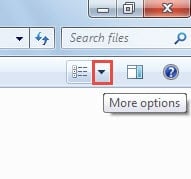
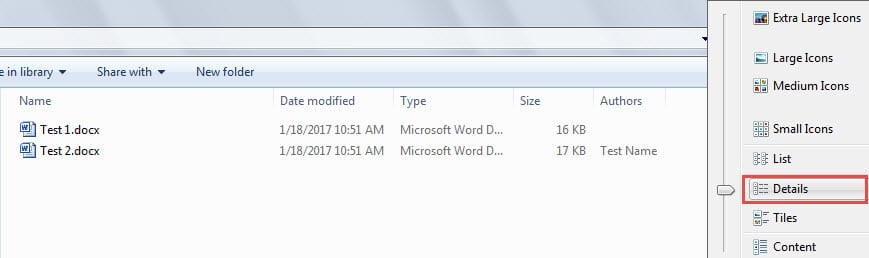
- ထို့နောက် "အသေးစိတ်အချက်အလက်များ" ကိုနှိပ်ပါ။

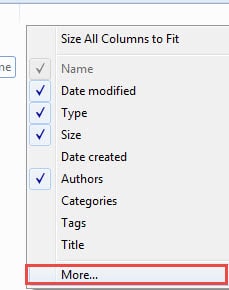
- ယခု ခေါင်းစီးအတန်းပေါ်တွင် right click နှိပ်ပြီး "More" ကိုရွေးချယ်ပါ။

- “အသေးစိတ်ရွေးချယ်ပါ” ဒိုင်ယာလော့အကွက်တွင်၊ “စာမျက်နှာများ” နှင့် “စကားလုံးအရေအတွက်” အကွက်များကို စစ်ဆေးပါ။
- ထို့နောက်“ OK” ကိုနှိပ်ပါ။

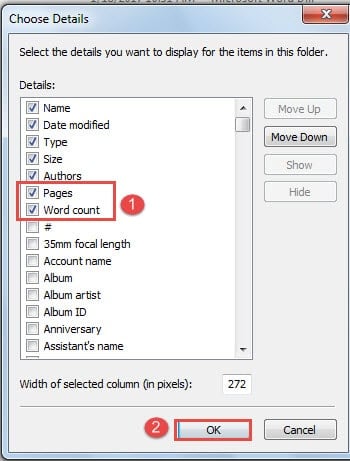
ယခုတွင် ကော်လံအသစ် ၂ ခုရှိမည်ဖြစ်ပြီး၊ စာရွက်စာတမ်းတစ်ခုစီ၏ စာမျက်နှာများနှင့် စကားလုံးများကို ပြသမည်ဖြစ်သည်။ ဤနံပါတ်များကို ပေါင်းထည့်ရန်သာ လိုအပ်ပါသည်။
သို့သော်၊ ဤနည်းလမ်းသည် သင့်အား ဖိုင်တစ်ခုစီရှိ အနီးစပ်ဆုံး စကားလုံးအရေအတွက်ကိုသာ ပေးသည်။ ထို့ကြောင့် ပိုမိုတိကျသောကိန်းဂဏန်းရရှိရန် နည်းလမ်း 2 ကို သင်ရွေးချယ်နိုင်သည်။
နည်းလမ်း 2- Macro ဖန်တီးပါ။
- အလားတူပင်၊ target document အားလုံးကို file folder တစ်ခုတည်းတွင် ဦးစွာထားပါ။
- ထို့နောက် Word ကိုဖွင့်ပြီး "Developer" tab ကိုနှိပ်ပါ။
- VBA တည်းဖြတ်မှုကိုဖွင့်ရန် "Visual Basic" ကိုနှိပ်ပါ။ ဒါမှမဟုတ် “Alt+ F11” ကို နှိပ်နိုင်ပါတယ်။

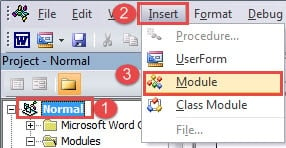
- ယခု "Normal" နှင့် "Insert" ကိုနှိပ်ပါ။
- ထို့နောက် "Module" ကိုရွေးချယ်ပါ။

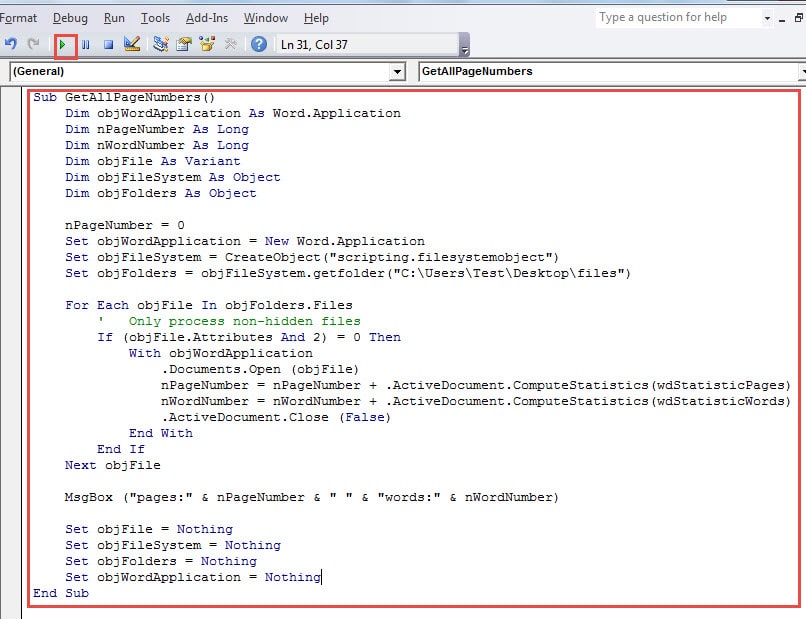
- ထို့နောက် မော်ဂျူးအသစ်ကို နှစ်ချက်နှိပ်ပြီး တည်းဖြတ်ဧရိယာတွင် အောက်ပါကုဒ်များကို ကူးထည့်ပါ-

Sub GetAllPageNumbers()
  Dim objWordApplication As Word.Application
  Dim nPageNumber As Long
  Dim nWordNumber As Long
  Dim objFile As Variant
  Dim objFileSystem As Object
  Dim objFolders As Object

  nPageNumber = 0
  Set objWordApplication = New Word.Application
  Set objFileSystem = CreateObject("scripting.filesystemobject")
  Set objFolders = objFileSystem.getfolder("C:\Users\Test\Desktop\files")

  For Each objFile In objFolders.Files
    '  Only process non-hidden files
    If (objFile.Attributes And 2) = 0 Then
      With objWordApplication
        .Documents.Open (objFile)
        nPageNumber = nPageNumber + .ActiveDocument.ComputeStatistics(wdStatisticPages)
        nWordNumber = nWordNumber + .ActiveDocument.ComputeStatistics(wdStatisticWords)
        .ActiveDocument.Close (False)
      End With
    End If
  Next objFile

  MsgBox ("pages:" & nPageNumber & " " & "words:" & nWordNumber)

  Set objFile = Nothing
  Set objFileSystem = Nothing
  Set objFolders = Nothing
  Set objWordApplication = Nothing
End Sub
- နောက်ဆုံးအနေနဲ့ "Run" ကိုနှိပ်ပါ။ ထို့နောက် အောက်ပါကဲ့သို့သော စာမျက်နှာနံပါတ်နှင့် စုစုပေါင်းစကားလုံးများကို ဖော်ပြသည့် မက်ဆေ့ဘောက်စ်တစ်ခုဖြင့် နှုတ်ဆက်ပါမည်။


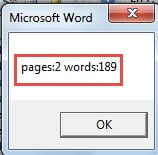
မှတ်ချက်- “C:\Users\Test\Desktop\files” သည် ဖိုင်ဖိုင်တွဲတည်နေရာကို ရည်ညွှန်းသည်။
Document Corruption ကို သတိထားပါ။
ကျွန်ုပ်တို့သည် နေ့စဉ် အစီရင်ခံစာ အမျိုးအစားအားလုံးကို ကိုင်တွယ်ဖြေရှင်းရမည်ဖြစ်သောကြောင့် အချို့သော အရေးကြီးသောဖိုင်များ ပျက်စီးသွားပါက မိတ္တူကူးခြင်းသည် ဖိုင်ခိုင်မာမှုကို ကာကွယ်ရန်အတွက် လုံခြုံရေးကွန်ရက်၏ အမြဲတမ်းအရေးကြီးသော အစိတ်အပိုင်းဖြစ်သောကြောင့် အရန်ကူးယူရန် အကြံပြုလိုပါသည်။ သို့သော်၊ အမှန်မှာ အရန်သိမ်းဆည်းမှုများသည် အကျင့်ပျက်ခြစားမှု၏ သားကောင်အဖြစ် ပျက်ပြားသွားနိုင်သည်။ အဲဒီအခါမှာ မင်းဟာ ထင်ရှားကျော်ကြားဖို့ လိုလိမ့်မယ်။ ပျက်စီးနေသော Word ဖိုင်ပြန်လည်ရယူရေးကိရိယာ
စာရေးသူနိဒါန်း:
Vera Chen သည် ဒေတာပြန်လည်ရယူရေးဆိုင်ရာ ကျွမ်းကျင်သူဖြစ်သည်။ DataNumen, Inc. အပါအဝင် ဒေတာပြန်လည်ရယူရေးနည်းပညာများတွင် ကမ္ဘာ့ခေါင်းဆောင်ဖြစ်သည်။ xlsx ဒေတာပြဿနာပြုပြင်ရေးကိရိယာ နှင့် pdf ဆော့ဖ်ဝဲ ထုတ်ကုန်များကို ပြုပြင်ခြင်း။ ပိုမိုသိရှိလိုပါကသွားရောက်ကြည့်ရှု www ။datanumen.com