
ဤဆောင်းပါးတွင်၊ အချို့သောလိုအပ်ချက်များနှင့်ကိုက်ညီရန် သင့် Word document ရှိ ပုံများစွာကို မည်ကဲ့သို့ လျင်မြန်စွာ အရွယ်အစားပြောင်းနည်းကို သင့်အား ပြသပါမည်။
ယနေ့ခေတ် Word document တစ်ခုတွင် ပုံများစွာ ထည့်သွင်းခြင်းသည် အထူးအဆန်းမဟုတ်ပါ။ သို့တိုင်၊ တစ်ခါတစ်ရံတွင် ဤပုံများကို အရွယ်အစားတူ သတ်မှတ်သင့်သည်။ ပုံမှန်အားဖြင့်၊ ထည့်သွင်းထားသောပုံသည် "စာသားနှင့်အညီ" ထုပ်ပိုးမှုပုံစံတွင်ရှိပြီး၊ ဆိုလိုသည်မှာ ၎င်းတို့အားလုံးကို တစ်ချိန်တည်းတွင် ရွေးချယ်၍မရပါ။ ထို့ကြောင့် ရုပ်ပုံအရွယ်အစားကို ချိန်ညှိရန် ၎င်းတို့ထဲမှ အများအပြားသာ ရှိသော်လည်း အချိန်ကုန်နိုင်သည်။
အောက်ပါတို့သည် အမြန်နည်းလမ်း ၂ ခုကို တင်ပြပေးလိုက်ပါတယ်။
နည်းလမ်း 1- "F4" ကိုသုံးပါ
- အရင်ဆုံး editing mode ထဲဝင်ဖို့ ပုံတစ်ပုံကို double click နှိပ်ပါ။
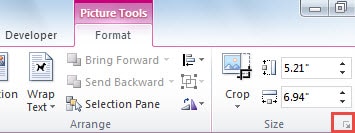
- ဒုတိယအနေဖြင့်၊ "Format" တက်ဘ်အောက်ရှိ "အရွယ်အစား" အုပ်စုရှိ အောက်မြှားခလုတ်ကိုနှိပ်ပြီး "layout" dialog box ကိုဖွင့်ပါ။
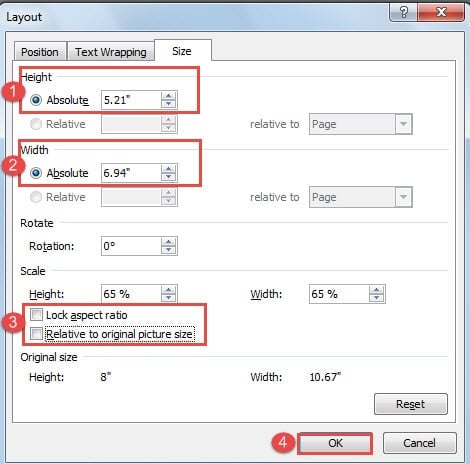
- ဒိုင်ယာလော့ဂ်ဘောက်စ်ကိုဖွင့်ပြီး အမြင့်နှင့် အကျယ်ကို သင်လိုအပ်သလို ဦးစွာပြောင်းလဲပါ။
- ထို့နောက် "စကေး" အပိုင်းရှိ "လော့ခ်ချသည့်အချိုး" နှင့် "မူရင်းပုံအရွယ်အစားနှင့် ဆက်စပ်မှု" အကွက်များကို ရှင်းလင်းပါ။
- နောက်ဆုံးအနေနဲ့ “OK” ကိုနှိပ်ပါ။
- ထို့နောက် အခြားပုံကို နှိပ်ပြီး F4 ကို နှိပ်ပါ။ ယခု ဒုတိယပုံသည် ယခင်ပုံနှင့် အရွယ်အစားတူနေသည်ကို တွေ့ရလိမ့်မည်။ ဤနေရာတွင် “F4” သည် နောက်ဆုံးလုပ်ဆောင်ချက်ကို ပြန်လုပ်နိုင်သည်။
နည်းလမ်း 2- VBA ကုဒ်များကို အသုံးပြုပါ။
ယေဘူယျအားဖြင့် ပြောရလျှင် နည်းလမ်း 1 သည် သင့်အား အချိန်များစွာ သက်သာစေပြီးဖြစ်သည်။ သို့သော်၊ ပုံပေါ်တွင်ကလစ်နှိပ်၍ "F4" ခလုတ်ကိုနှိပ်ရန် မှုန်မှိုင်းပြီး ငြီးငွေ့ဖွယ်တွေ့ပါက၊ လုပ်ဆောင်စရာအားလုံးကို တစ်ကြိမ်ပြီးမြောက်ရန် VBA ကုဒ်များ၏အကူအညီကို ရယူနိုင်ပါသည်။
- စတင်ရန်အတွက် “Developer” tab ကိုနှိပ်ပါ။
- ထို့နောက် “ကုဒ်” အုပ်စုရှိ “Visual Basic” ကိုနှိပ်ပါ သို့မဟုတ် VBA တည်းဖြတ်မှုကိုဖွင့်ရန် “Alt+ F11” ကိုနှိပ်ပါ။

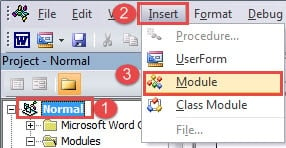
- ထို့နောက် "Normal" ကိုနှိပ်ပါ။
- “Insert” ကိုနှိပ်ပါ။
- ပြီးလျှင် "Module" ကိုရွေးချယ်ပါ။

- ထို့နောက် တည်းဖြတ်ဧရိယာကိုဖွင့်ရန် module အသစ်ကို နှစ်ချက်နှိပ်ပါ။
- အောက်ပါကုဒ်များကို ထိုနေရာတွင် ကူးထည့်ပါ။

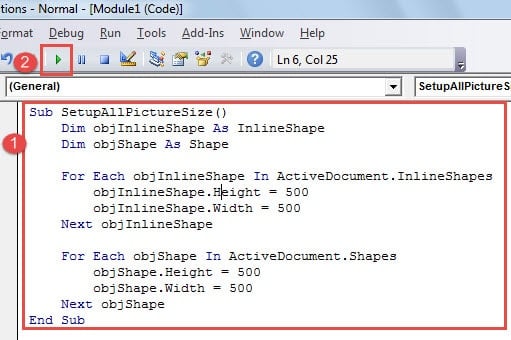
Sub SetupAllPictureSize()
  Dim objInlineShape As InlineShape
  Dim objShape As Shape

  For Each objInlineShape In ActiveDocument.InlineShapes
    objInlineShape.Height = 500
    objInlineShape.Width = 500
  Next objInlineShape

  For Each objShape In ActiveDocument.Shapes
    objShape.Height = 500
    objShape.Width = 500
  Next objShape
End Sub
- နောက်ဆုံးအနေနဲ့ "Run" ခလုတ်ကိုနှိပ်ပါ။

မှတ်စုများ:
- “objInlineShape.Height = 500” နှင့် “objInlineShape.Width = 500” ကုဒ်များတွင် တန်ဖိုးများကို “Inline with text” wrapping style တွင် ပုံများ၏ အမြင့်နှင့် အကျယ်ကို ပြောင်းလဲရန် လိုအပ်သောကြောင့် သင်သည် ပြောင်းလဲနိုင်သည်။
- “objShape.Height = 500” နှင့် “objShape.Width = 500” ကုဒ်များတွင် တန်ဖိုးများကို “စာသားနှင့်အညီ” ထုပ်ပိုးမှုပုံစံတွင် မဟုတ်ဘဲ ပုံများ၏ အမြင့်နှင့် အကျယ်ကို ပြောင်းလဲနိုင်သည်။
စာရွက်စာတမ်းပြဿနာများကို ကိုင်တွယ်ပါ။
ပုံများစွာပါရှိသော Word စာရွက်စာတမ်းသည် လုပ်ဆောင်မှုအမြန်နှုန်းကို နှေးကွေးစေရုံသာမက စာရွက်စာတမ်း ပျက်စီးမှုများကိုလည်း ဖြစ်စေသည်။ တစ်နည်းက Word ဖိုင်ထဲမှာ ပုံတွေ အများကြီးထည့်တာကို ရှောင်ဖို့က ဒီလိုပြဿနာမျိုး မကြုံရအောင်ပါ။ အခြားနည်းလမ်းမှာ တစ်ခုရဖို့ဖြစ်သည်။ docx ပြဿနာဖြေရှင်းရေးကိရိယာ ကြိုတင်ပြင်ဆင်ထားသောကြောင့် အရေးကြီးသောဖိုင်ပျောက်ဆုံးမည်ကို စိုးရိမ်စရာမလိုပါ။
စာရေးသူနိဒါန်း:
Vera Chen သည် ဒေတာပြန်လည်ရယူရေးဆိုင်ရာ ကျွမ်းကျင်သူဖြစ်သည်။ DataNumen, Inc. အပါအဝင် ဒေတာပြန်လည်ရယူရေးနည်းပညာများတွင် ကမ္ဘာ့ခေါင်းဆောင်ဖြစ်သည်။ xlsx ဒေတာအမှားပြင်ဆင်သည့်ကိရိယာ နှင့် pdf ဆော့ဖ်ဝဲ ထုတ်ကုန်များကို ပြုပြင်ခြင်း။ ပိုမိုသိရှိလိုပါကသွားရောက်ကြည့်ရှု www ။datanumen.com