
အီးမေးလ်ရေးရာတွင် လက်ခံသူအမည်များကို အမြန်ထည့်သွင်းလိုပါက ဤဆောင်းပါးကို ဖတ်နိုင်ပါသည်။ ဒီမှာတော့ အဆင်ပြေတဲ့နည်းလမ်းလေးကို မိတ်ဆက်ပေးလိုက်ပါတယ်။
တစ်ခါတစ်ရံတွင် သင်သည် အီးမေးလ်တစ်စောင်ရေးသောအခါတွင် လက်ခံသူအားလုံး၏အမည်များကို ခန္ဓာကိုယ်တွင် ထည့်သွင်းရန် လိုအပ်နိုင်သည်။ သံသယဖြစ်စရာ၊ နာမည်များကို တစ်ပြီးတစ်စ ကိုယ်တိုင်ကိုယ်ကျ ထုတ်ယူပြီး ထည့်သွင်းရန် အလွန်ပျင်းရိပြီး ခက်ခဲနေမည်မှာ သေချာပါသည်။ ထို့ကြောင့်၊ လျင်မြန်စွာ ပြီးမြောက်အောင်မြင်စေရန် ကူညီရန်အတွက် ဤနေရာတွင် ထိရောက်သောနည်းလမ်းများကို မျှဝေပေးပါမည်။ ၎င်း၏အသေးစိတ်အဆင့်များရယူရန် ဆက်လက်ဖတ်ရှုပါ။
လက်ခံသူအမည်များကို အီးမေးလ်စာကိုယ်တွင် ထည့်သွင်းပါ။
- အစပြုရန်အတွက် “Alt + F11” မှတစ်ဆင့် VBA editor သို့ ဝင်ရောက်ပါ။
- ထို့နောက် “Microsoft Visual Basic for Applications” ဝင်းဒိုးတွင် “MS Word Object Library” ကို “enable” လုပ်ပါ။VBA မှာ Object Library Reference ထည့်နည်း"။
- ထို့နောက်၊ အောက်ဖော်ပြပါ VBA ကုဒ်ကို အလွတ်တစ်ခုသို့ ကူးယူပါ။
Sub CopyRecipientNamesToBody()
    Dim objMail As Outlook.MailItem
    Dim objRecipient As Outlook.Recipient
    Dim strRecipAddress As String
    Dim strRecipName As String
    Dim objContacts As Outlook.Items
    Dim i As Integer
    Dim strFilter As String
    Dim objFoundContact As Outlook.ContactItem
    Dim strRecipNames As String
    Dim objMailDocument As Word.Document

    'Get the current email
    Set objMail = Application.ActiveInspector.CurrentItem
    objMail.Recipients.ResolveAll

    For Each objRecipient In objMail.Recipients
        strRecipAddress = objRecipient.Address

        'Get the corresponding contact name
        Set objContacts = Application.Session.GetDefaultFolder(olFolderContacts).Items
        For i = 1 To 3
            strFilter = "[Email" & i & "Address] = " & strRecipAddress
            Set objFoundContact = objContacts.Find(strFilter)
            If Not (objFoundContact Is Nothing) Then
               strRecipNames = strRecipNames & objFoundContact.FullName & vbCr
               Exit For
            End If
        Next

        'If there isn't associated contact
        'Extract name from email address
        If objFoundContact Is Nothing Then
           strRecipName = Split(strRecipAddress, "@")(0)
           strRecipName = UCase(Left(strRecipName, 1)) & Right(strRecipName, Len(strRecipName) - 1)
           strRecipNames = strRecipNames & strRecipName & vbCr
        End If
    Next

    'Insert the names at the beginning of email
    Set objMailDocument = objMail.GetInspector.WordEditor
    objMailDocument.Range(0, 0).InsertAfter strRecipNames
End Sub
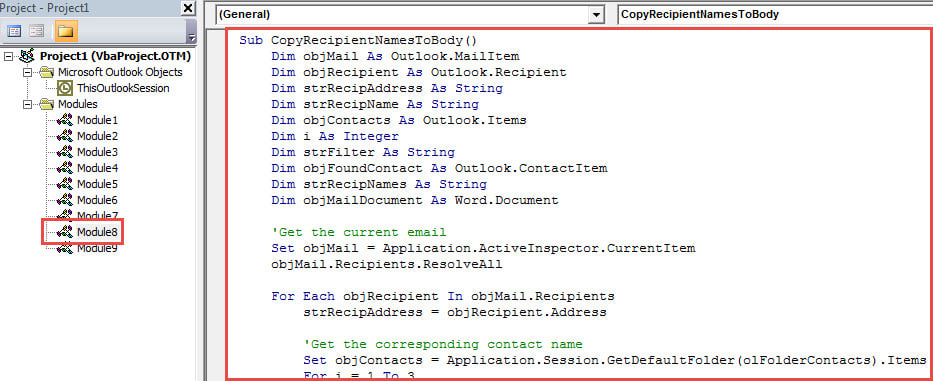
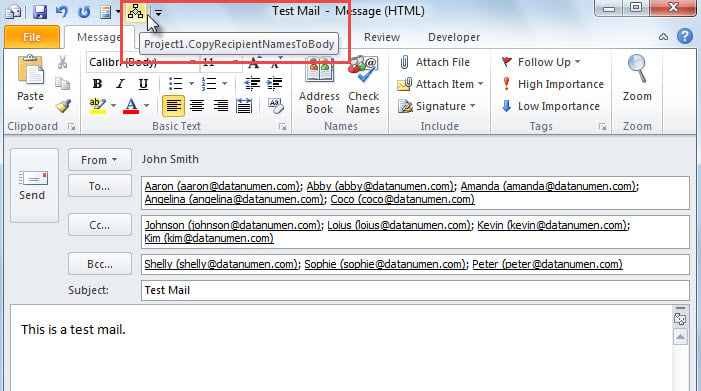
- ထို့နောက်၊ ““ရှိရွေးချယ်နိုင်သောအဆင့်အရ Message window ၏ Quick Access Toolbar တွင် ဤ macro ကိုထည့်ပါ။သင်၏ Outlook တွင် VBA ကုဒ်ကိုမည်သို့ဖွင့်မည်နည်း။"။
- ထို့နောက် ပြတင်းပေါက်မှ ထွက်ပါ။
- နောက်ဆုံးတော့ ရိုက်ချက်တစ်ခု ရိုက်တယ်။
- ပထမဦးစွာ၊ အီးမေးလ်တစ်စောင်ရေးပြီး လက်ခံသူများကို ဖြည့်စွက်ပါ။
- ထို့နောက် Quick Access Toolbar ရှိ မက်ခရိုခလုတ်ကို နှိပ်ပါ။

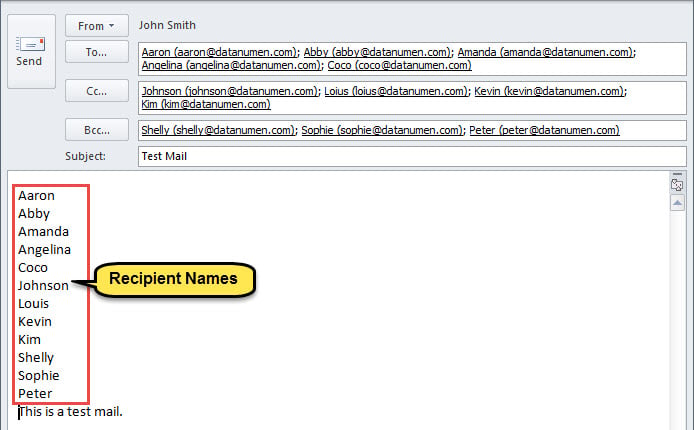
- macro ပြီးသောအခါ၊ လက်ခံသူအမည်များကို အီးမေးလ်စာကိုယ်တွင် အောက်ပါပုံတွင်ပြထားသည့်အတိုင်း ထည့်သွင်းထားသည်။

Outlook Damage ကိုကာကွယ်ပါ။
Outlook သည် အားနည်းချက်ဖြစ်သောကြောင့် Outlook ကို ပျက်စီးခြင်းမှ ကာကွယ်ရန် ခက်ခဲသည်။ သံသယကင်းကင်းနဲ့ ရင်ဆိုင်ဖို့ တွန့်ဆုတ်နေရမယ်။ PST အကျင့်ပျက်ခြစားမှု. ထို့ကြောင့်၊ သင်သည် ပိုမိုကောင်းမွန်သော ထိရောက်သော ကြိုတင်ကာကွယ်မှုအချို့ကို ပြုလုပ်သင့်သည်။ ဥပမာအားဖြင့်၊ သင်သည် Outlook အတွက် တသမတ်တည်း ဒေတာ အရန်ကူးမှုများ ပြုလုပ်ရန် လိုအပ်ပြီး၊ ဝင်စာပုံး ပြုပြင်ရေး ကိရိယာကို အသုံးပြုနည်းကို အကျွမ်းတဝင် သိရှိရန်နှင့် အနီးတစ်ဝိုက်တွင် အစွမ်းထက်သော ပြင်ပကိရိယာကို ထားရှိရန်၊ DataNumen Outlook Repair.
စာရေးသူနိဒါန်း:
Shirley Zhang သည် ဒေတာပြန်လည်ရယူရေးဆိုင်ရာ ကျွမ်းကျင်သူဖြစ်သည်။ DataNumen, Inc. အပါအဝင် ဒေတာပြန်လည်ရယူရေးနည်းပညာများတွင် ကမ္ဘာ့ခေါင်းဆောင်ဖြစ်သည်။ SQL Server ပုံသေတပ်ထား နှင့် outlook ပြုပြင်ရေး software ထုတ်ကုန်များ။ ပိုမိုသိရှိလိုပါကသွားရောက်ကြည့်ရှု www ။datanumen.com