
အချို့သောအသုံးပြုသူများသည် တစ်ဦး၏ဆလိုက်များကို တင်သွင်းလိုကြသည်။ PowerPoint တင်ပြချက်ကို အီးမေးလ် ပူးတွဲပါဖိုင်အဖြစ် ထည့်မည့်အစား အီးမေးလ်သို့ တင်ပြချက်။ အခု ဒီဆောင်းပါးမှာ သတိပြုမိဖို့ အဆင်ပြေမယ့် နည်းလမ်းတစ်ခုကို မိတ်ဆက်ပေးလိုက်ပါတယ်။
Microsoft မှာ PowerPoint အပလီကေးရှင်း၊ သုံးစွဲသူများကို အမြန်ပေးပို့ရန် ပံ့ပိုးပေးသည့် ဇာတိအင်္ဂါရပ်တစ်ခု ရှိပါသည်။ PowerPoint အီးမေးလ် ပူးတွဲပါဖိုင်အဖြစ် တင်ပြချက်။ သို့သော် အသုံးပြုသူအများစုသည် တင်ပြချက်အား အီးမေးလ်အဖြစ် ပေးပို့လိုသည်၊ ဆိုလိုသည်မှာ တင်ပြချက်၏ဆလိုက်များကို မေးလ်တစ်ခု၏ မက်ဆေ့ချ်သို့ တင်သွင်းလိုကြသည်။ အခုဆိုလို့ရှိရင် MS Outlook နဲ့ရော PowerPoint ထိုသို့သောလုပ်ဆောင်ချက်ကို မပေးပါက၊ ၎င်းကိုအောင်မြင်ရန် အောက်ပါ VBA ကုဒ်ကို သင်သုံးနိုင်သည်။ VBA ကုဒ်ကို ဘယ်လိုဖွင့်ရမလဲဆိုတာ ဆောင်းပါးကို ကိုးကားနိုင်သည် – “သင်၏ Outlook တွင် VBA ကုဒ်ကိုမည်သို့ဖွင့်မည်နည်း။"။
Slides များကို ထည့်သွင်းပါ။ PowerPoint အီးမေးလ်သို့တင်ပြခြင်း။
- အစပိုင်းမှာ Outlook application ကိုဖွင့်ပါ။
- ထို့နောက် "Alt + F11" ခလုတ်ဖြင့် Outlook VBA တည်းဖြတ်သူကို ဝင်ရောက်ပါ။
- ထို့နောက် ဝင်းဒိုးအသစ်တွင် “Microsoft PowerPoint ဆောင်းပါးကို ရည်ညွှန်း၍ Object Library”VBA မှာ Object Library Reference ထည့်နည်း"။
- ထို့နောက်၊ အောက်ဖော်ပြပါ VBA ကုဒ်ကို ပရောဂျက် သို့မဟုတ် မော်ဂျူးတစ်ခုသို့ ကူးယူပါ။
Sub ImportSlidesOfPowerPointPresentationToMail()
    Dim strPresentation As String
    Dim objPowerPointApp As PowerPoint.Application
    Dim objPresentation As PowerPoint.Presentation
    Dim objSllide As PowerPoint.Slide
    Dim objMail As Outlook.MailItem
    Dim objMailDocument As Word.Document

    'Change the path to the specific PowerPoint presentation
    strPresentation = "E:\DataNumen Products\DataNumen Products.pptx"
    Set objPowerPointApp = CreateObject("PowerPoint.Application")
    Set objPresentation = objPowerPointApp.Presentations.Open(strPresentation)
    objPowerPointApp.Visible = msoCTrue

    'Create a new outlook email
    Set objMail = Outlook.Application.CreateItem(olMailItem)
    objMail.Display
    Set objMailDocument = objMail.GetInspector.WordEditor
    Set objWordApp = objMailDocument.Application

    'Copy the contents of presentation into the message body
    For Each objSlide In objPresentation.Slides
        objSlide.Copy
        objWordApp.Selection.Paste
    Next
End Sub
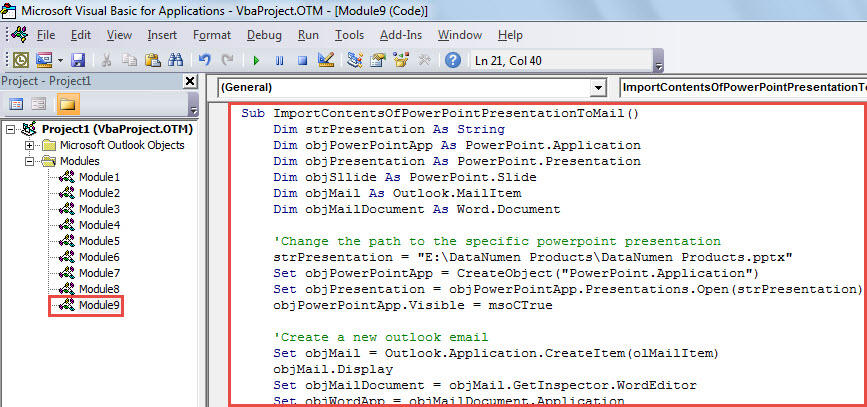
- ၎င်းနောက်၊ သင်သည်ဤ macro ကို run နိုင်သည်။ “F5” ခလုတ်ကို နှိပ်ပါ။
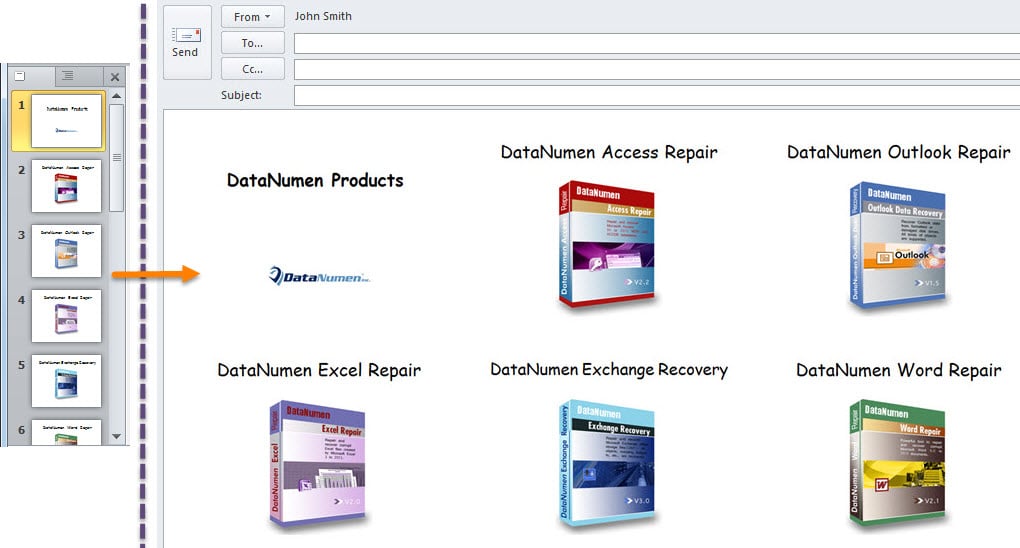
- Macro ပြီးသွားသောအခါ၊ သင်သည် အီးမေးလ်အသစ်တစ်ခုရလိမ့်မည်။ ၎င်းတွင် အရင်းအမြစ်၏ ဆလိုက်များအားလုံး ပါရှိသည်။ PowerPoint အောက်ဖော်ပြပါ ဖန်သားပြင်ဓာတ်ပုံကဲ့သို့ အီးမေးလ်စာကိုယ်တွင် တင်ပြချက်-

PST အကျင့်ပျက်ခြစားမှုကို စောင့်ကြည့်ပါ။
သုံးစွဲသူအများအပြားသည် Outlook ပြဿနာများနှင့် အကျင့်ပျက်ခြစားမှုများအကြောင်း အများအပြား စောဒကတက်ခဲ့ကြသည်။ ရိုးရိုးသားသားပြောရလျှင် Outlook တွင် ထိုသို့သောပြဿနာများကို ကြိုတင်ခန့်မှန်းရန် သို့မဟုတ် တားဆီးရန်ခက်ခဲသည်။ သင်လုပ်နိုင်သည့်အရာမှာ ထိုသို့သောဖြစ်ပွားမှုဖြစ်နိုင်ခြေကို လျှော့ချရန် လုံလောက်သောသတိထားပါ။ ဥပမာအားဖြင့်၊ malware၊ ဗိုင်းရပ်စ်များနှင့် အခြားအရာများအပါအဝင် သင်၏ PST ဖိုင်တစ်ဝိုက်ရှိ ဖြစ်နိုင်ခြေရှိသော အန္တရာယ်အားလုံးကို စောင့်ကြည့်သင့်သည်။ ထို့အပြင်၊ အနီးနားရှိ ထင်ရှားသော PST fix tool ကိုကိုင်ထားရန် အထူးအကြံပြုလိုပါသည်။ DataNumen Outlook Repair. ၎င်းသည် သင့်ထံမှ ဒေတာများ ပြန်လည်ရရှိရန် ကူညီပေးနိုင်သည်။ အကျင့်ပျက် PST လွယ်ကူသက်သာစွာဖြင့် ဖိုင်။
စာရေးသူနိဒါန်း:
Shirley Zhang သည် ဒေတာပြန်လည်ရယူရေးဆိုင်ရာ ကျွမ်းကျင်သူဖြစ်သည်။ DataNumen, Inc. အပါအဝင် ဒေတာပြန်လည်ရယူရေးနည်းပညာများတွင် ကမ္ဘာ့ခေါင်းဆောင်ဖြစ်သည်။ ပျက်စီးနေသော mdf နှင့် outlook ပြုပြင်ရေး software ထုတ်ကုန်များ။ ပိုမိုသိရှိလိုပါကသွားရောက်ကြည့်ရှု www ။datanumen.com