
သင့်တွင် အချို့သောဖိုင်တွဲတစ်ခုအောက်တွင် ဖိုင်တွဲခွဲများစွာရှိပြီး ယခုဤဖိုင်တွဲရှိအရာများနှင့် ၎င်း၏ဖိုင်တွဲခွဲများအားလုံးကို ရေတွက်လိုပါက၊ ဤဆောင်းပါးတွင် ဖော်ပြထားသည့်နည်းလမ်းကို သင်အသုံးပြုနိုင်ပါသည်။
 ယေဘုယျအားဖြင့်၊ ဖိုင်တွဲတစ်ခုရှိ ပစ္စည်းစုစုပေါင်းအရေအတွက်ကို စစ်ဆေးရန်၊ သင့်တွင် နည်းလမ်းနှစ်ခုရှိသည်။ တစ်ခုမှာ ဤဖိုဒါကို ရွေးပြီးနောက် အခြေအနေဘား၏ ဘယ်ဘက်အောက်ထောင့်ရှိ အရာများ၏ အရေအတွက်ကို သင်ကြည့်ရှုနိုင်သည်။ အခြားတစ်ခုသည် ပစ္စည်းစုစုပေါင်းအရေအတွက်ကိုပြသရန် သတ်မှတ်ရန် ဖိုင်တွဲဂုဏ်သတ္တိများကို ပြောင်းလဲရန်ဖြစ်သည်။ သို့သော်၊ ဤဖိုင်တွဲအောက်တွင် ဖိုင်တွဲခွဲများစွာရှိနေပါက၊ အထက်ဖော်ပြပါ အဓိပ္ပာယ်နှစ်ခုစလုံးသည် ရေတွက်ရာတွင် ဖိုင်တွဲခွဲများ မပါဝင်နိုင်ပါ။ ထို့ကြောင့်၊ သင်သည် ဖိုဒါတစ်ခုရှိ ဖိုင်တွဲများနှင့် ၎င်း၏ ဖိုင်တွဲခွဲများ အားလုံးကို စုစုပေါင်း အရေအတွက်ကို ရယူလိုပါက၊ အောက်ပါ တစ်ခုကဲ့သို့သော အခြားနည်းလမ်းများကို ရှာဖွေရန် လိုအပ်ပါသည်။ ထိုသို့သော စုစုပေါင်းအရေအတွက်ကို လျင်မြန်စွာရရှိရန် VBA ကုဒ်ကို အသုံးပြုနေသည်။ ၎င်း၏အသေးစိတ်အဆင့်များနှင့် VBA ကုဒ်များရရှိရန် ဆက်လက်ဖတ်ရှုပါ။
ဖိုင်တွဲတစ်ခုနှင့် ၎င်း၏ ဖိုင်တွဲခွဲများအားလုံးတွင် ပစ္စည်းစုစုပေါင်းအရေအတွက်ကို ရယူပါ။
- အစပိုင်းမှာတော့ Outlook ပရိုဂရမ်ကို ပုံမှန်အတိုင်း စတင်နိုင်ပါတယ်။
- ထို့နောက် Outlook VBA တည်းဖြတ်မှုကိုပြသရန် “Alt + F11” ခလုတ်များကို နှိပ်ပါ။
- ထို့နောက် ဗလာ module တစ်ခုကို သင်ဖွင့်နိုင်သည်။
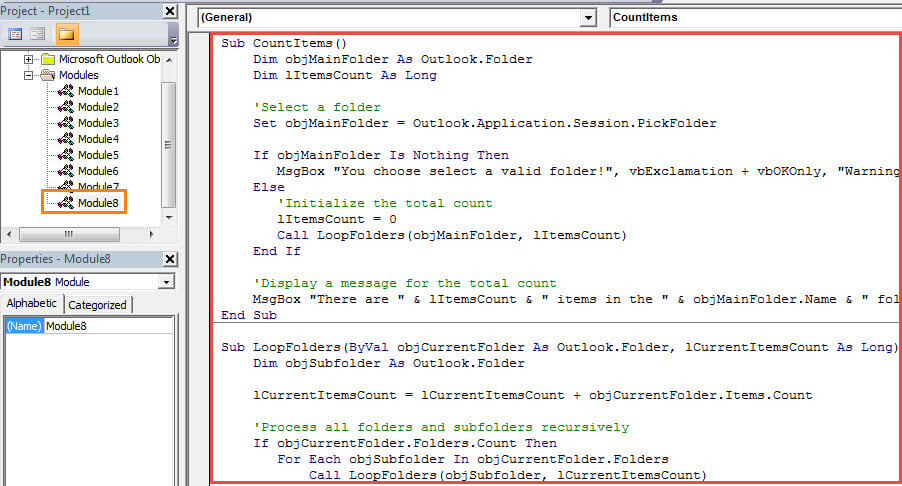
- ထို့နောက်တွင်၊ အောက်ပါ VBA ကုဒ်များကို ဤ module ထဲသို့ ကူးယူပြီး ကူးထည့်ပါ။
Sub CountItems()
    Dim objMainFolder As Outlook.Folder
    Dim lItemsCount As Long

    'Select a folder
    Set objMainFolder = Outlook.Application.Session.PickFolder

    If objMainFolder Is Nothing Then
       MsgBox "You choose select a valid folder!", vbExclamation + vbOKOnly, "Warning for Pick Folder"
    Else
       'Initialize the total count
       lItemsCount = 0
       Call LoopFolders(objMainFolder, lItemsCount)
    End If

    'Display a message for the total count
    MsgBox "There are " & lItemsCount & " items in the " & objMainFolder.Name & " folder Including its subfolders.", vbInformation, "Count Items"
End Sub

Sub LoopFolders(ByVal objCurrentFolder As Outlook.Folder, lCurrentItemsCount As Long)
    Dim objSubfolder As Outlook.Folder

    lCurrentItemsCount = lCurrentItemsCount + objCurrentFolder.Items.Count

    'Process all folders and subfolders recursively
    If objCurrentFolder.Folders.Count Then
       For Each objSubfolder In objCurrentFolder.Folders
           Call LoopFolders(objSubfolder, lCurrentItemsCount)
       Next
    End If
End Sub
- ၎င်းနောက်၊ သင်သည် သင်၏ Outlook မက်ခရိုလုံခြုံရေးအဆင့်ကို အနိမ့်သို့ ပြောင်းသင့်သည်။
- နောက်ဆုံးတော့ သင်ကြိုးစားကြည့်နိုင်ပါတယ်။
- မက်ခရိုဝင်းဒိုးအသစ်တွင် F5 ခလုတ်ခလုတ်ကို နှိပ်ပါ။
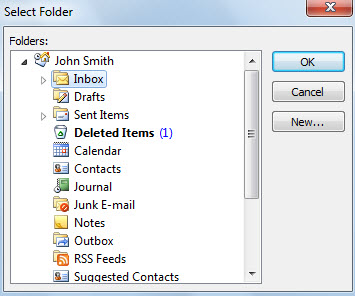
- တစ်ကြိမ်တည်းတွင် သင်သည် ဖိုဒါတစ်ခုကို ရွေးချယ်ရန် လိုအပ်မည်ဖြစ်သည်။

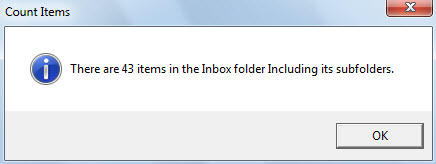
- ချက်ခြင်းတွင်၊ အောက်ပါပုံကဲ့သို့ ရွေးချယ်ထားသော ဖိုင်တွဲရှိ အရာများ စုစုပေါင်း အရေအတွက်နှင့် ၎င်း၏ ဖိုင်တွဲခွဲများ အားလုံးကို အချက်ပြသည့် မက်ဆေ့ခ်ျအသစ်ကို သင် လက်ခံရရှိလိမ့်မည်-

ပစ္စည်းဟောင်းများကို အချိန်မီ သိမ်းဆည်းပါ။
သင်၏ PST ဖိုင်ရှိ ပစ္စည်းဟောင်းများကို တတ်နိုင်သမျှ အမြန်ဆုံး သိမ်းဆည်းရန် အမြဲတမ်း အကြံပြုထားသည်။ မဟုတ်ပါက၊ ဤဖိုင်တွင် ပိုမိုများပြားသည့်အရာများ စုဆောင်းခြင်းဖြင့်၊ ၎င်းသည် အမှားအယွင်းများနှင့် အကျင့်ပျက်ခြစားမှုများ ဖြစ်နိုင်သည်။ သင်၏ PST ဖိုင်ကို အခိုးခံရသည်နှင့် တစ်ပြိုင်နက်၊ သင်သည် ပြန်လည်ရရှိရန် အားထုတ်မှုများစွာကို သုံးစွဲရလိမ့်မည်။ ယိုယွင်းနေသော Outlook ဒေတာ။ သင်ကဲ့သို့ အတွေ့အကြုံရှိသော ကိရိယာကို ထပ်တလဲလဲ မလုပ်ပါက အလွန်ခက်ခဲပါလိမ့်မည်။ DataNumen Outlook Repair.
စာရေးသူနိဒါန်း:
Shirley Zhang သည် ဒေတာပြန်လည်ရယူရေးဆိုင်ရာ ကျွမ်းကျင်သူဖြစ်သည်။ DataNumen, Inc. အပါအဝင် ဒေတာပြန်လည်ရယူရေးနည်းပညာများတွင် ကမ္ဘာ့ခေါင်းဆောင်ဖြစ်သည်။ အကျင့်ပျက်ခြစားမှု SQL Server နှင့် outlook ပြုပြင်ရေး software ထုတ်ကုန်များ။ ပိုမိုသိရှိလိုပါကသွားရောက်ကြည့်ရှု www ။datanumen.com