
ယေဘုယျအားဖြင့် "ကို ဖြည်ရန်".rar” ပူးတွဲပါဖိုင်တွေကို အီးမေးလ်ထဲမှာ သိမ်းထားမယ်ဆိုရင် အရင်ဆုံး သိမ်းထားပြီးမှ သီးခြား tool သုံးပြီး internal file တွေကို extract လုပ်သင့်ပါတယ်။ ဒီဆောင်းပါးက Outlook မှာ တိုက်ရိုက် unrar လုပ်နည်းကို ပေးပါလိမ့်မယ်။
Outlook က သင့်အား “preview” ကို ကြည့်ရှုခွင့်မပြုပါ။.RAR"ပူးတွဲပါဖိုင်များ။ ထို့အပြင်၊ သင်သည် " ကို unrar လုပ်၍မရပါ။.RAR" Outlook ထဲမှာ တိုက်ရိုက် attachment တွေ။ ဒါကြောင့် ဒီလို attachment တစ်ခုကို ကြည့်ချင်ရင် အရင်ဆုံး local drive ထဲမှာ save လုပ်ပြီး WinRAR လို အထူး utility ကနေ internal file တွေကို extract လုပ်သင့်တယ်။ ဒီကိစ္စကို အဓိကထားပြီး rar လုပ်လို့ရမယ့် နည်းလမ်းတစ်ခုကို ပေးပါမယ်။".RAR" Outlook တွင်သာ ပူးတွဲပါဖိုင်များ။ အသေးစိတ်အဆင့်များနှင့် VBA ကုဒ်များရယူရန် ယခုဆက်လက်ဖတ်ရှုပါ။
စုစည်း .RAR Outlook တွင် တိုက်ရိုက် ပူးတွဲပါဖိုင်များ
- ပထမဦးစွာ၊ ဤနည်းလမ်းသည် သတ်မှတ်ထားသော tool တစ်ခုဖြစ်သည့် WinRAR ပေါ်တွင် မူတည်သောကြောင့်၊ ၎င်းကို သင့် PC တွင် ဦးစွာ install လုပ်သင့်ပြီး ၎င်းကို မည်သည့်နေရာတွင် mount လုပ်ထားသည်ကို သေချာပါစေ။
- ထို့နောက် သင်၏ Outlook အပလီကေးရှင်းကို ပုံမှန်အတိုင်း ဖွင့်နိုင်သည်။
- ထို့နောက် ပင်မ Outlook ဝင်းဒိုးရှိ “Alt + F11” ခလုတ်များကို နှိပ်ပါ။
- ထို့နောက် Outlook VBA တည်းဖြတ်မှုတွင် ဗလာ module တစ်ခုကိုဖွင့်ပါ။
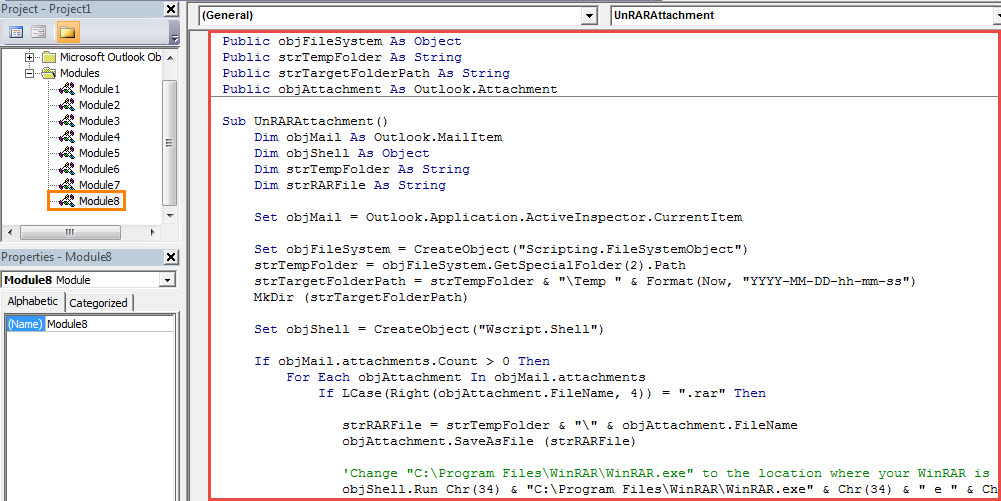
- ထို့နောက် အောက်ပါ VBA ကုဒ်ကို ဤ module ထဲသို့ ကူးယူပါ။
Public objFileSystem As Object
Public strTempFolder As String
Public strTargetFolderPath As String
Public objAttachment As Outlook.Attachment

Sub UnRARAttachment()
    Dim objMail As Outlook.MailItem
    Dim objShell As Object
    Dim strTempFolder As String
    Dim strRARFile As String

    Set objMail = Outlook.Application.ActiveInspector.CurrentItem

    Set objFileSystem = CreateObject("Scripting.FileSystemObject")
    strTempFolder = objFileSystem.GetSpecialFolder(2).Path
    strTargetFolderPath = strTempFolder & "\Temp " & Format(Now, "YYYY-MM-DD-hh-mm-ss")
    MkDir (strTargetFolderPath)

    Set objShell = CreateObject("Wscript.Shell")

    If objMail.attachments.Count > 0 Then
       For Each objAttachment In objMail.attachments
           If LCase(Right(objAttachment.FileName, 4)) = ".rar" Then

              strRARFile = strTempFolder & "\" & objAttachment.FileName
              objAttachment.SaveAsFile (strRARFile)

              'Change "C:\Program Files\WinRAR\WinRAR.exe" to the location where your WinRAR is installed
              objShell.Run Chr(34) & "C:\Program Files\WinRAR\WinRAR.exe" & Chr(34) & " e " & Chr(34) & strRARFile & Chr(34) & " " & Chr(34) & strTargetFolderPath & Chr(34)
           End If
       Next
    End If

End Sub

Sub AttachExtractedFiles()
    Dim strFolderPath As String
    Dim strFile As String

    'Attach the extracted files to the current email
    strFolderPath = strTargetFolderPath & "\"
    strFile = Dir(strFolderPath)

    Set objMail = Outlook.Application.ActiveInspector.CurrentItem

    While Len(strFile) > 0
          objMail.attachments.Add strFolderPath & strFile
          strFile = Dir
    Wend

    'Delete the .RAR attachments
    For Each objAttachment In objMail.attachments
        If LCase(Right(objAttachment.FileName, 4)) = ".rar" Then
           objAttachment.Delete
        End If
    Next
End Sub
- ၎င်းနောက်၊ သင်သည်သင်၏ Outlook တွင် macro ကိုခွင့်ပြုကြောင်းသေချာရန်လိုအပ်သည်။
- နောက်ဆုံးတော့ သင်ကြိုးစားကြည့်နိုင်ပါတယ်။
- ပထမဦးစွာ၊ အောက်ပါတို့ပါဝင်သည့် အီးမေးလ်တစ်စောင်ကို ဖွင့်ပါ .RAR ပူးတွဲဖိုင်များ။
- ထို့နောက် မက်ခရိုခလုတ်အသစ်သို့ ပြန်သွားပါ။
- “UnRARAattachments” ဆပ်ရူတင်းထဲသို့ နှိပ်ပြီး F5 ကိုနှိပ်ပါ။
- ထို့နောက် အောက်ဖော်ပြပါ “AttachExtractedFiles” အခွဲသို့ ကလစ်နှိပ်ပြီး F5 ခလုတ်ကို နှိပ်ပါ။
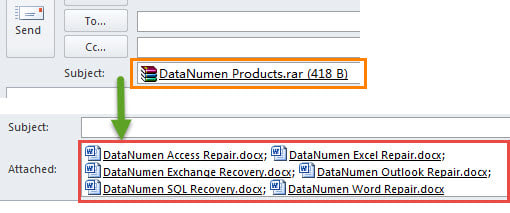
- ထို့နောက် မေးလ်ဝင်းဒိုးသို့ ပြန်သွားနိုင်ပါသည်။ ၎င်းကို သင်တွေ့ရပါလိမ့်မည်။ .RAR ပူးတွဲပါဖိုင်များကို ချုံ့လိုက်ပါပြီ။ ထုတ်ယူထားသောဖိုင်များအားလုံးကို ပူးတွဲပြီးပါပြီ။

ဇစ်ဖြည်ပါ .Zip Outlook ရှိ ပူးတွဲပါဖိုင်များ
ဖိစီးမှုကို ဖြေလျော့ပေးသလိုပါပဲ .RAR ပူးတွဲပါဖိုင်များ၊ Outlook တွင် “ ကို ချုံ့ရန် မူရင်းအင်္ဂါရပ်များ မပါရှိပါ”.zip"ပူးတွဲပါဖိုင်များ။ ထို့ကြောင့်၊ သင်သည် " ကို တိုက်ရိုက် unzip လုပ်၍မရပါက.Zip" မူရင်းအတိုင်း Outlook တွင် ပူးတွဲပါရှိသော ဖိုင်များကို ဖြောင့်တန်းစွာ ပြုလုပ်ပါ။ ကံကောင်းထောက်မစွာ၊ ဤလုပ်ဆောင်ချက်ကိုအောင်မြင်ရန် Outlook VBA ကို သင်ဆက်လက်အသုံးပြုနိုင်သေးသည်။ အသေးစိတ်အချက်အလက်များအတွက်၊ ကျွန်ုပ်၏ယခင်ဆောင်းပါးကိုကြည့်ရှုနိုင်သည် - "ဇစ်ဖြည်နည်း .Zip VBA မှတဆင့် Outlook တွင် တိုက်ရိုက် ပူးတွဲပါဖိုင်များ"။
စာရေးသူနိဒါန်း:
Shirley Zhang သည် ဒေတာပြန်လည်ရယူရေးဆိုင်ရာ ကျွမ်းကျင်သူဖြစ်သည်။ DataNumen, Inc. အပါအဝင် ဒေတာပြန်လည်ရယူရေးနည်းပညာများတွင် ကမ္ဘာ့ခေါင်းဆောင်ဖြစ်သည်။ ပုံသေတပ်ထား SQL Server နှင့် outlook ပြုပြင်ရေး software ထုတ်ကုန်များ။ ပိုမိုသိရှိလိုပါကသွားရောက်ကြည့်ရှု www ။datanumen.com