
ဤဆောင်းပါးတွင်၊ သင့် Word တွင် သီးခြားစာသားပါရှိသော စာကြောင်းများကို ရှာဖွေရန် သို့မဟုတ် ဖျက်ရန် အမြန်နည်းလမ်း 2 ခုကို သင့်အား ပေးပါမည်။
Word မှာ “Find and Replace” လုပ်ဆောင်ချက်ကို အသုံးပြုပြီး သတ်မှတ်ထားတဲ့ စကားလုံးတွေရဲ့ ပေါ်လာတဲ့ စကားလုံးအားလုံးကို အလွယ်တကူ ရှာဖွေနိုင်တယ်ဆိုတာ အားလုံးသိကြပါတယ်။ ဒါဆိုရင် သူတို့ကို မီးမောင်းထိုးပြတာ၊ အစားထိုးတာ ဒါမှမဟုတ် ဖယ်ရှားတာမှာ ပြဿနာမရှိပါဘူး။ မြင်တွေ့ရတဲ့အတိုင်း ပစ်မှတ်က စကားလုံးတစ်လုံး ဒါမှမဟုတ် စကားစုတစ်ခုပါပဲ။ ဒါပေမယ့် ဒီနေ့မှာတော့ စာသားအချို့ပါတဲ့ စာကြောင်းများကို ရှာဖွေဖို့ ဒါမှမဟုတ် ဖျက်ပစ်ဖို့ macro နည်းလမ်းကို ပြောပြပေးရတာ ဝမ်းသာပါတယ်။
နည်းလမ်း 1- သီးခြားစာသားပါရှိသော ဝါကျများကို ရှာပါ သို့မဟုတ် ဖျက်ပါ။
- စတင်ရန်၊ Word တွင် VBA တည်းဖြတ်သူကို စတင်ရန် "Alt+ F11" ကိုနှိပ်ပါ။
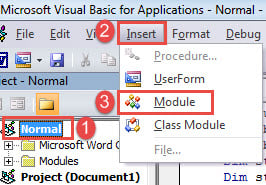
- ထို့နောက် "Normal" ကိုနှိပ်ခြင်းဖြင့် module အသစ်တစ်ခုကိုဖန်တီးပါ။
- ထို့နောက် "Insert" ကိုနှိပ်ပြီး အသစ်တစ်ခုရယူရန် "Module" ကိုရွေးချယ်ပါ။

- ပြီးလျှင် module ကို double click ဖြင့်ဖွင့်ပါ။
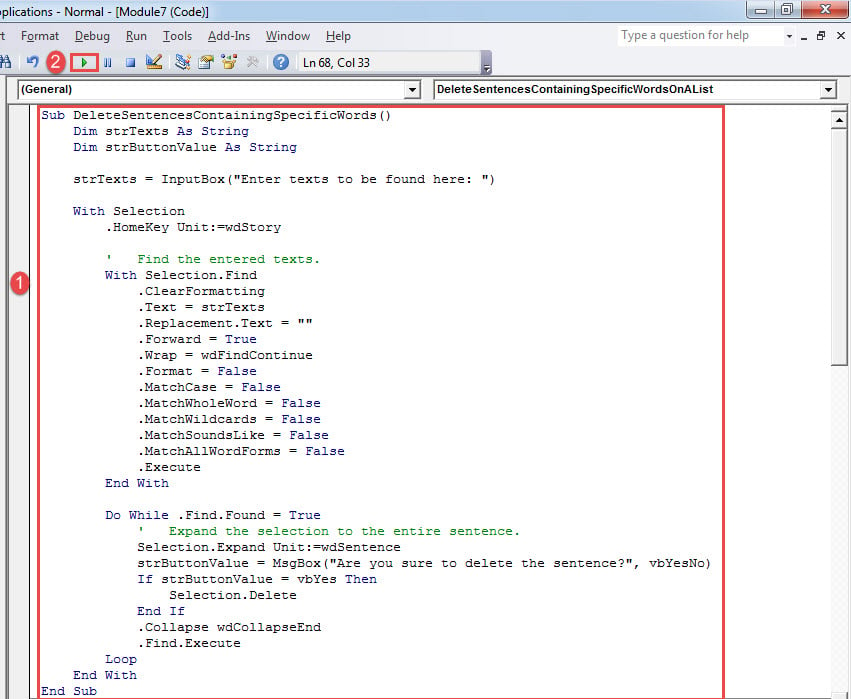
- ယခု အောက်ပါကုဒ်များကို ကူးထည့်ပါ။
Sub DeleteSentencesContainingSpecificWords()
  Dim strTexts As String
  Dim strButtonValue As String

  strTexts = InputBox("Enter texts to be found here: ")

  With Selection
    .HomeKey Unit:=wdStory

    '  Find the entered texts.
    With Selection.Find
      .ClearFormatting
      .Text = strTexts
      .Replacement.Text = ""
      .Forward = True
      .Wrap = wdFindContinue
      .Format = False
      .MatchCase = False
      .MatchWholeWord = False
      .MatchWildcards = False
      .MatchSoundsLike = False
      .MatchAllWordForms = False
      .Execute
    End With

    Do While .Find.Found = True
      '  Expand the selection to the entire sentence.
      Selection.Expand Unit:=wdSentence
      strButtonValue = MsgBox("Are you sure to delete the sentence?", vbYesNo)
      If strButtonValue = vbYes Then
        Selection.Delete
      End If
      .Collapse wdCollapseEnd
      .Find.Execute
    Loop
  End With
End Sub
- ထို့နောက် "Run" ကိုနှိပ်ပါ။

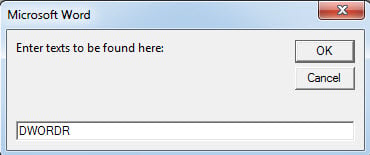
- စာသားရိုက်ထည့်ရန် တောင်းဆိုသော အကွက်တစ်ခု ပေါ်လာလိမ့်မည်။ စာကြောင်းအားလုံးပါရှိသော ဘုံစာသားကိုသာ ရိုက်ထည့်ပါ။ “OK” ကိုနှိပ်ပါ။

- ထို့နောက် ရွေးချယ်မှုတွင် စာသားပါရှိသော စာကြောင်းတစ်ကြောင်းကို မက်ဆေ့ဘောက်စ်တွင် ပေါ်လာစေမည်ဖြစ်သည်။ စာကြောင်းကိုဖျက်ရန် "Yes" ကိုနှိပ်ပြီး ၎င်းကိုသိမ်းထားရန် "No" ကိုနှိပ်ပါ။

- အတည်ပြုပြီးနောက်၊ သတ်မှတ်ထားသောစာသားပါသည့် နောက်စာကြောင်းကို ရွေးချယ်နေပါသည်။ အတည်ပြုသည့်အကွက်လည်း ရှိပါသည်။ ဆိုလိုသည်မှာ မက်ခရိုသည် သင့်အား စာရွက်စာတမ်းတစ်ခုလုံးကို တစ်ဆင့်ပြီးတစ်ဆင့် ဖြတ်သန်းစေပြီး ပစ်မှတ်စာကြောင်းများကို ရှာဖွေကာ အတည်ပြုချက်ကို အချိန်တိုင်း မေးမြန်းပါသည်။
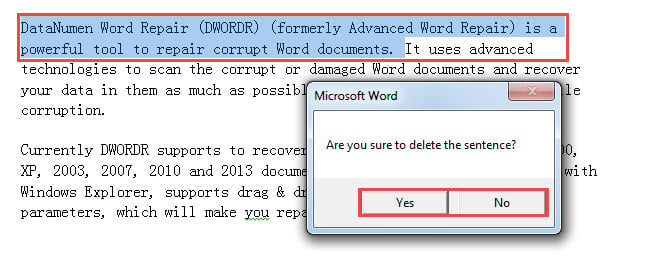
နည်းလမ်း 2- စာရင်းတွင် မည်သည့်စာသားပါရှိသော စာကြောင်းများကို ရှာပါ သို့မဟုတ် ဖျက်ပါ။
နည်းလမ်း 1 ရှိ မက်ခရိုဖြင့် သင်သည် တစ်ကြိမ်လျှင် စကားလုံးတစ်လုံး သို့မဟုတ် စကားစုတစ်ခုကိုသာ ရှာဖွေနိုင်သည်။ သေချာသည်မှာ၊ သင်သည် စကားလုံးများ သို့မဟုတ် စကားစုများစွာကို ရှာဖွေရန် မက်ခရိုကို ထပ်ခါတလဲလဲ လုပ်ဆောင်နိုင်သည်။ ရှာဖွေမှုအများအပြား၏လိုအပ်ချက်ကိုဖြည့်ဆည်းရန်၊ ကျွန်ုပ်တို့သည် သင့်အား အခြားမက်ခရိုတစ်ခုကိုပေးပါမည်။
- အရင်ဆုံး ပစ်မှတ်စာသားအားလုံးကို စာရွက်စာတမ်းအသစ်တစ်ခုပေါ်မှာ ထည့်ပါ။ စာသားတစ်ခုစီဟာ နောက်မှာ နေရာလွတ်မရှိဘဲ စာပိုဒ်တစ်ပိုဒ်တည်းမှာ ရှိကြောင်း သေချာပါစေ။ စာရွက်စာတမ်းကို ပိတ်ပြီး သိမ်းဆည်းပါ။
- ထို့နောက် method 1 တွင် အတိအကျ အဆင့်များပါသော macro တစ်ခုကို install လုပ်ပြီး run ပါ။
- ထို့နောက် ဤအရာဖြင့် မက်ခရိုကို အစားထိုးပါ။
Sub DeleteSentencesContainingSpecificWordsOnAList()
  Dim objListDoc As Document, objTargetDoc As Document
  Dim objParaRange As Range
  Dim objParagraph As Paragraph
  Dim strFileName As String, strButtonValue As String
  Dim dlgFile As FileDialog

  Set dlgFile = Application.FileDialog(msoFileDialogFilePicker)

  With dlgFile
    If .Show = -1 Then
      strFileName = .SelectedItems(1)
    Else
      MsgBox "No file is selected! Please select the target file."
      Exit Sub
    End If
  End With
  Set objTargetDoc = ActiveDocument
  Set objListDoc = Documents.Open(strFileName)
  objTargetDoc.Activate

  For Each objParagraph In objListDoc.Paragraphs
    Set objParaRange = objParagraph.Range
    objParaRange.End = objParaRange.End - 1

    With Selection
      .HomeKey Unit:=wdStory

      '  Find target words.
      With Selection.Find
        .ClearFormatting
        .Text = objParaRange
        .MatchWholeWord = True
        .MatchCase = False
        .Execute
      End With

      '  Expand the selection to the entire sentence.
      Do While .Find.Found
        Selection.Expand Unit:=wdSentence
        strButtonValue = MsgBox("Are you sure to delete the sentence?", vbYesNo)
        If strButtonValue = vbYes Then
          Selection.Delete
        End If
        .Collapse wdCollapseEnd
        .Find.Execute
      Loop
    End With
  Next objParagraph
End Sub
- ယခု "Browse" window ပွင့်လိမ့်မည်။ သိမ်းဆည်းထားသည့် စာရွက်စာတမ်းကို ရွေးပြီး “ဖွင့်ပါ” ကိုနှိပ်ပါ။
- အောက်ပါလုပ်ထုံးလုပ်နည်းသည် method 1 နှင့်တူသည်။
အကျင့်ပျက်စာရွက်စာတမ်းများကို ကိုင်တွယ်ဖြေရှင်းရန် နည်းလမ်း
အဖိုးတန်ဒေတာများ ဆုံးရှုံးခြင်းသည် လုံးဝ ဆိုးရွားသည်။ ၎င်းသည် သင့်လုပ်ငန်းကိုပင် ရှယ်ယာဝင်ထားနိုင်သည်။ ဒီလိုစိတ်ပျက်စရာတွေကို ရှောင်ရှားဖို့၊ လက်ကိုင်ထားဖို့ လိုပါတယ်။ စကားလုံးပြင်တယ်။ tool ကိုတတ်နိုင်သမျှအမြန်ဆုံး။ ထိုသို့သောကိရိယာသည် စာရွက်စာတမ်းအကျင့်ပျက်ခြစားမှုဖြင့် တိုက်ပွဲတွင် အနိုင်ရရန် ကူညီပေးပါလိမ့်မည်။
စာရေးသူနိဒါန်း:
Vera Chen သည် ဒေတာပြန်လည်ရယူရေးဆိုင်ရာ ကျွမ်းကျင်သူဖြစ်သည်။ DataNumen, Inc. အပါအဝင် ဒေတာပြန်လည်ရယူရေးနည်းပညာများတွင် ကမ္ဘာ့ခေါင်းဆောင်ဖြစ်သည်။ Excel ကိုပြင်ပါ။ နှင့် pdf ဆော့ဖ်ဝဲ ထုတ်ကုန်များကို ပြုပြင်ခြင်း။ ပိုမိုသိရှိလိုပါကသွားရောက်ကြည့်ရှု www ။datanumen.com