
ဒီပို့စ်မှာ သင့်ရဲ့ Word စာရွက်စာတမ်းမှာ မှတ်ချက်ပေးထားတဲ့ စာသားကို ပြောင်းလဲဖို့ အသုံးဝင်တဲ့ နည်းလမ်း ၃ ခုကို မျှဝေပေးရတာ ဝမ်းသာပါတယ်။
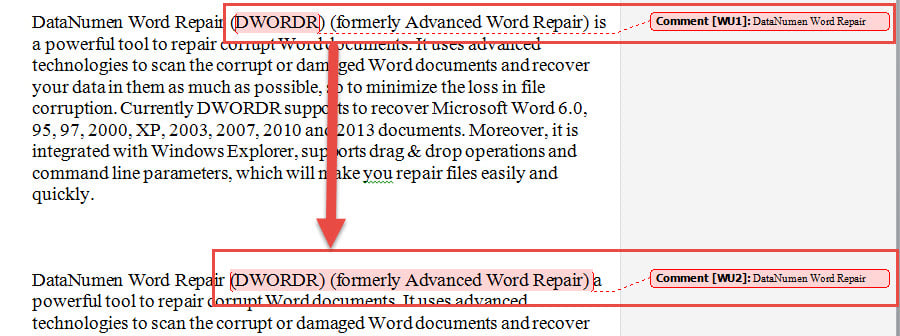
ရွေးချယ်ထားသော စာသားကို မှတ်ချက်ပေးခြင်းဖြင့် ပြန်လည်ပြင်ဆင်မှုများ ပြုလုပ်ရန်မှာ သာမန်ဖြစ်ပြီး လွယ်ကူပါသည်။ သို့သော်၊ သင်ရွေးချယ်ထားသော စာသားကို ချဲ့ရန် သို့မဟုတ် ကျုံ့ရန် လိုအပ်သည့် အချိန်များရှိနိုင်သည်။ ဥပမာအားဖြင့်၊ သင်သည် ရွေးချယ်မှုတွင် စကားလုံးတစ်လုံး သို့မဟုတ် တစ်ခုထက်ပိုသော စကားလုံးများကို ထည့်သွင်းရန် သို့မဟုတ် ဖယ်ထုတ်ရန် လိုအပ်နိုင်သည်။ ကံမကောင်းစွာပဲ၊ မှတ်ချက်အကြောင်းအရာများကို တူညီစွာထိန်းသိမ်းထားစဉ်တွင် မှတ်ချက်ပေးထားသောစာသားကို ပြောင်းလဲရန် built-in နည်းလမ်းမရှိပါ။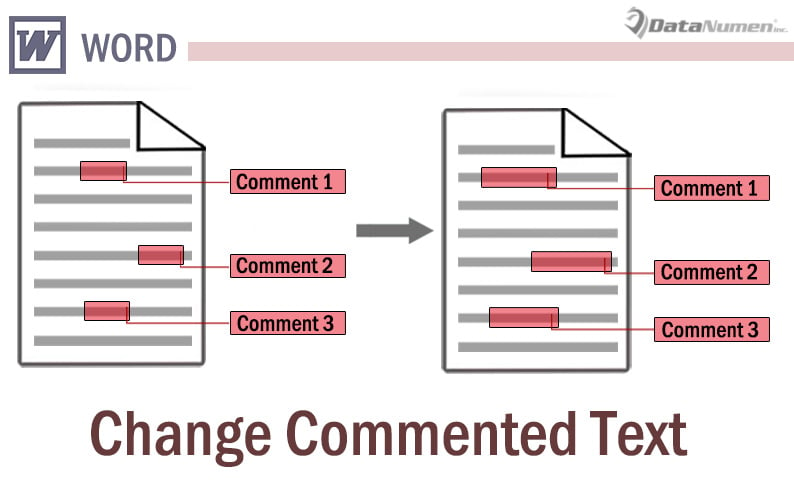
ကျွန်ုပ်တို့အတွက် ကံကောင်းစွာ၊ ကျွန်ုပ်တို့သည် ဖြေရှင်းချက် ၃ ခုကို ရှာဖွေနိုင်ခဲ့ပါသည်။
နည်းလမ်း 1- မှတ်ချက်ကို ဖျက်ပြီး ထပ်မံထည့်သွင်းပါ။
- ပထမဦးစွာ၊ မှတ်ချက်အကြောင်းအရာများကို ကလစ်ဘုတ်သို့ ရွေးချယ်ပြီး ကော်ပီကူးပါ။
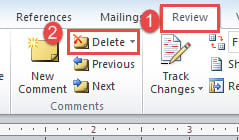
- ထို့နောက် "သုံးသပ်ချက်" tab ကိုနှိပ်ပါ။
- ထို့နောက် "Delete" ကိုနှိပ်ပါ။ ၎င်းသည် မှတ်ချက်ကို ဖျက်သည်။

- စာသားအပိုင်းအခြားအသစ်ကို ရွေးပါ။
- "သုံးသပ်ချက်" နှင့် "မှတ်ချက်အသစ်" ကိုနှိပ်ပါ။
- ကူးယူထားသော အကြောင်းအရာများကို ကူးထည့်ရန် "Ctrl+ V" ကိုနှိပ်ပါ။

နည်းလမ်း 2- "Draft" View ရှိ စာသားကို ပြောင်းပါ။
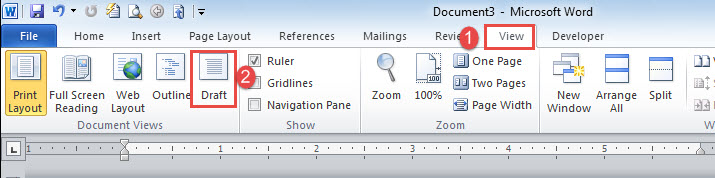
- ပထမဦးစွာ "View" tab ကိုနှိပ်ပါ။
- ထို့နောက် "Draft" ကိုရွေးချယ်ပါ။

- ယခု မှတ်ချက်ပေးထားသော စာသားရှေ့ သို့မဟုတ် နောက်တွင် စကားလုံးတစ်လုံး သို့မဟုတ် တစ်ခုထက်ပိုသော စကားလုံးများ ထည့်သွင်းရန်လိုအပ်သည်ဟု ဆိုကြပါစို့။ မှတ်ချက်ပေးထားသောစာသားတွင် ပထမ သို့မဟုတ် နောက်ဆုံးစာလုံးနောက်တွင် ထည့်သွင်းညွှန်ပြချက်ကို ထည့်သွင်းပါ။
- ထို့နောက် ပထမ သို့မဟုတ် နောက်ဆုံးစာလုံးကို ရိုက်ထည့်ပါ။
- ထို့နောက် ထပ်နေသော စာလုံး ၂ လုံးကြားတွင် ထည့်ရမည့် စကားလုံးများကို ဖြတ်ပြီး ကူးထည့်ပါ။
- နောက်ဆုံးတွင် မလိုအပ်သော စာကို ဖျက်လိုက်ပါ။
မှတ်ချက်ပေးထားသော စာသားကို ကျုံ့ရန် ပိုမိုလွယ်ကူသည်။
- ပထမဦးစွာပထမအဆင့် 2 ကိုပြန်လုပ်ပါ။
- ထို့နောက် မလိုလားအပ်သော စကားလုံးများကို ဖြတ်၍ သင့်လျော်သောနေရာတွင် ကူးထည့်ပါ။
နည်းလမ်း 3: Word Macro ကိုဖွင့်ပါ။
ဤသည်မှာ မှတ်ချက်ပေးထားသော စာသားများကို ချဲ့ထွင်ရန် တတိယနည်းလမ်းဖြစ်ပြီး အလုပ်ပြီးမြောက်စေရန် မက်ခရိုကို လုပ်ဆောင်ခြင်းဖြစ်သည်။
- ပထမဦးစွာနှင့် အဓိကအားဖြင့် မူရင်းမှတ်ချက်ပေးထားသော စာသားပါဝင်ရမည့် စာသားအပိုင်းအခြားအသစ်ကို ရွေးချယ်ပါ။
- Word ရှိ VBA တည်းဖြတ်သူကို စတင်ရန် "Developer" ပြီးနောက် "Visual Basic" ကိုနှိပ်ပါ။ သို့မဟုတ် သင့် Ribbon တွင် “Developer” တက်ဘ်ကို မရရှိနိုင်ပါက ယင်းအစား “Alt+ F11” ကို နှိပ်ပါ။

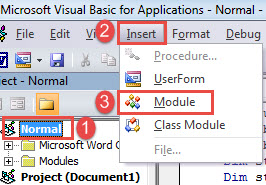
- ဘယ်ဘက်ကော်လံရှိ “Normal” ကိုနှိပ်ပြီး မော်ဂျူးအသစ်တစ်ခုကို ထည့်သွင်းပါ။
- ထို့နောက် မီနူးဘားပေါ်ရှိ “Insert” ကိုနှိပ်ပါ။
- drop-down menu တွင် "Module" ကိုရွေးချယ်ပါ။

- ၎င်းကို နှစ်ချက်နှိပ်ခြင်းဖြင့် တည်းဖြတ်ရန်နေရာရရှိရန် မော်ဂျူးအသစ်ကိုဖွင့်ပါ။
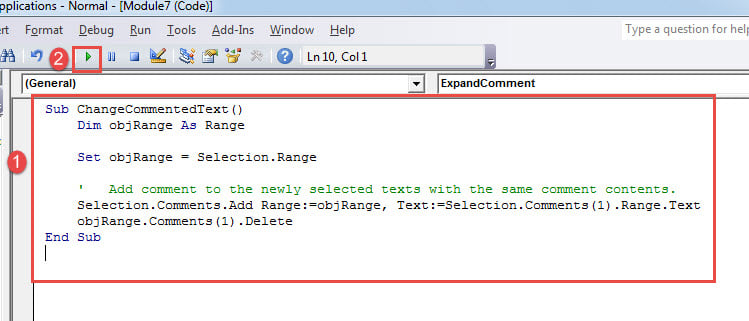
- ယခု အောက်ပါ macro ကို ထိုနေရာတွင် ကူးထည့်ပါ။

Sub ChangeCommentedText()
  Dim objRange As Range

  Set objRange = Selection.Range

  '  Add comment to the newly selected texts with the same comment contents.
  Selection.Comments.Add Range:=objRange, Text:=Selection.Comments(1).Range.Text
  objRange.Comments(1).Delete
End Sub
- နောက်ဆုံးအနေနဲ့ “Run” ကိုနှိပ်ပြီး macro ကိုစတင်ဖို့ “F5” ကိုနှိပ်ပါ။

သင်၏စာရွက်စာတမ်းကိုသတိထားပါ။
မင်းရဲ့ Word document ကို အရမ်းသတိထားရတာ ဘယ်တော့မှ မမှားပါဘူး။ သင့်ဒစ်ဂျစ်တယ်စက်ပစ္စည်းများတွင် သိမ်းဆည်းထားသည့်စာရွက်စာတမ်းများသည် အမှားအယွင်းအမျိုးမျိုးကြောင့် အလွယ်တကူပျက်စီးသွားနိုင်သည်ကို နှစ်ချက်စစ်ဆေးရန် ထိုက်တန်ပါသည်။ ထို့ကြောင့်၊ docx ပြင်ဆင်ခြင်း။ ကိရိယာသည် နေ့စဉ်လုပ်ငန်းခွင်တွင် မည်သည့်အခါမျှ အထောက်အကူမပြုပါ။
စာရေးသူနိဒါန်း:
Vera Chen သည် ဒေတာပြန်လည်ရယူရေးဆိုင်ရာ ကျွမ်းကျင်သူဖြစ်သည်။ DataNumen, Inc. အပါအဝင် ဒေတာပြန်လည်ရယူရေးနည်းပညာများတွင် ကမ္ဘာ့ခေါင်းဆောင်ဖြစ်သည်။ Excel ပြုပြင်ခြင်း။ နှင့် pdf ဆော့ဖ်ဝဲ ထုတ်ကုန်များကို ပြုပြင်ခြင်း။ ပိုမိုသိရှိလိုပါကသွားရောက်ကြည့်ရှု www ။datanumen.com