
ဤဆောင်းပါးတွင်၊ များပြားလှသော Word စာရွက်စာတမ်းများကို VBA မှတစ်ဆင့် တစ်ခုသို့ အမြန်ပေါင်းစည်းရန် နည်းလမ်း ၂ ခုကို သင့်အား မျှဝေလိုပါသည်။
Word တွင်၊ အသုံးပြုသူသည် စာရွက်စာတမ်းများစွာကို တစ်ခုတည်းအဖြစ် ပေါင်းစပ်ရန် သို့မဟုတ် ပေါင်းစည်းရန် ကူညီပေးရန်အတွက် မူရင်း built-in အင်္ဂါရပ်ရှိသည်။ အသေးစိတ်ကို ဤဆောင်းပါးတွင် ရှင်းပြထားပါသည်။ များပြားလှသော Word Documents များကို တစ်ခုတည်းသို့ ပေါင်းစည်းနည်း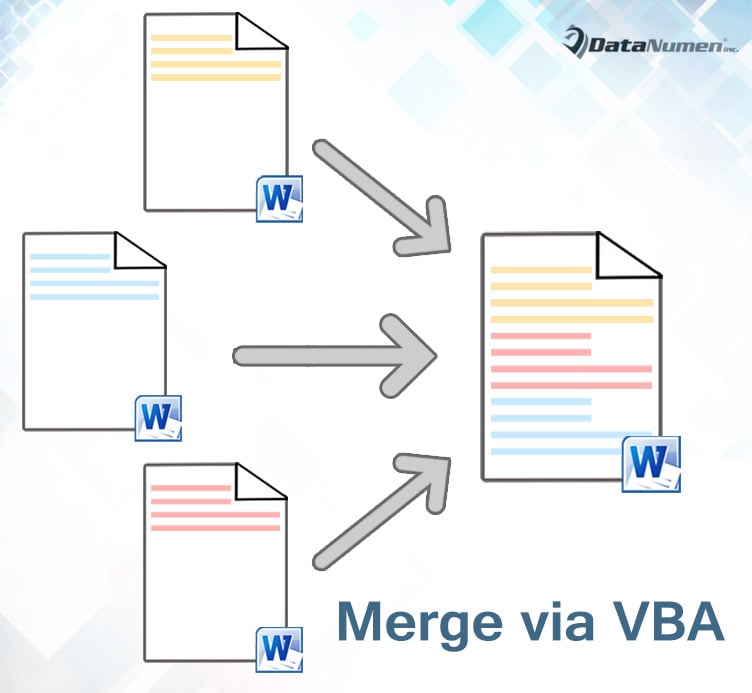
ထိုနည်းလမ်းဖြင့် သင်သည် ကလစ်နှစ်ချက်နှိပ်ရမည်ဖြစ်ပြီး နောက်စာရွက်စာတမ်း၏ အကြောင်းအရာများသည် ယခင်ဖိုင်၏နောက်တွင် အမြဲတမ်း ထွက်ပေါ်လာမည်ဖြစ်သည်။ ထို့ကြောင့်၊ ကျွန်ုပ်တို့သည် သင့်အား ထိုသို့ပြုလုပ်ရန် ပိုမိုမြန်ဆန်သောနည်းလမ်းများကို ပေးဆောင်လိုပါသည်။
နည်းလမ်း 1- ရွေးချယ်ထားသောစာရွက်စာတမ်းများကို တစ်ခုတည်းသို့ ပေါင်းထည့်ပါ။
- ပထမဦးစွာနှင့် အဓိကအားဖြင့်၊ ဗလာစာရွက်စာတမ်းအသစ်တစ်ခု ဖန်တီးပါ။
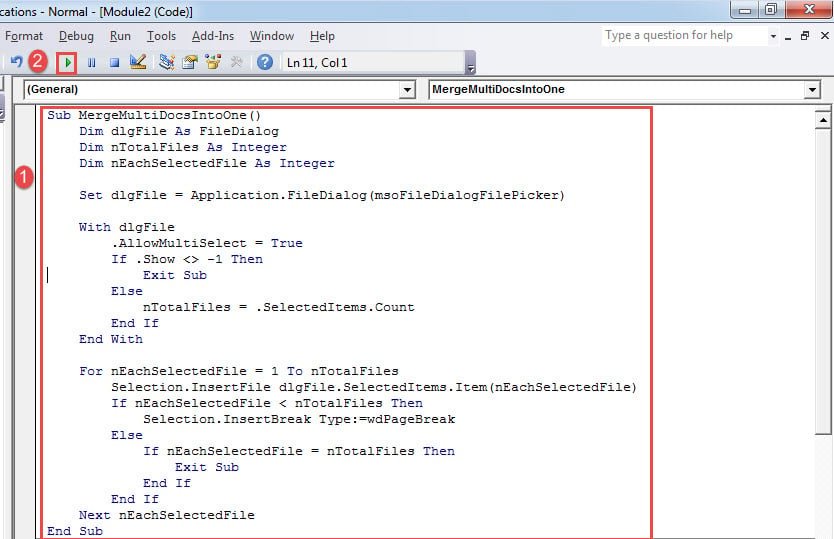
- “Alt+ F11” ကိုနှိပ်ခြင်းဖြင့် Word တွင် VBA တည်းဖြတ်သူကို အစပျိုးပါ။
- ထို့နောက် "Normal" ကိုနှိပ်ပါ။
- ထို့နောက် "Insert" ကိုနှိပ်ပါ။
- ပြီးလျှင် "Module" ကိုရွေးချယ်ပါ။

- တည်းဖြတ်နေရာကိုဖွင့်ရန် module အသစ်ကို နှစ်ချက်နှိပ်ပါ။
- အောက်ဖော်ပြပါ မက်ခရိုကို ထိုနေရာတွင် ကူးထည့်ပါ။
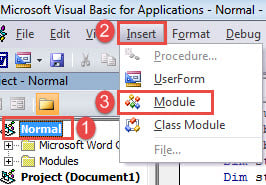
Sub MergeMultiDocsIntoOne()
  Dim dlgFile As FileDialog
  Dim nTotalFiles As Integer
  Dim nEachSelectedFile As Integer

  Set dlgFile = Application.FileDialog(msoFileDialogFilePicker)

  With dlgFile
    .AllowMultiSelect = True
    If .Show <> -1 Then
      Exit Sub
    Else
      nTotalFiles = .SelectedItems.Count
    End If
  End With

  For nEachSelectedFile = 1 To nTotalFiles
    Selection.InsertFile dlgFile.SelectedItems.Item(nEachSelectedFile)
    If nEachSelectedFile < nTotalFiles Then
      Selection.InsertBreak Type:=wdPageBreak
    Else
      If nEachSelectedFile = nTotalFiles Then
        Exit Sub
      End If
    End If
  Next nEachSelectedFile
End Sub
- ထို့နောက် "Run" ကိုနှိပ်ပါ သို့မဟုတ် "F5" ကိုနှိပ်ပါ။

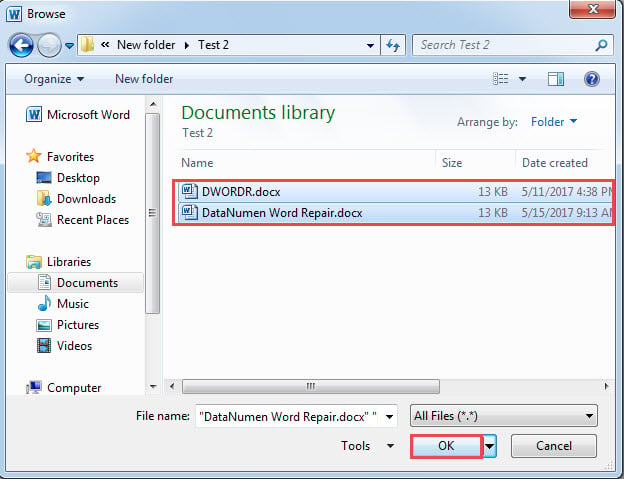
- ယခု "Browse" window တွင်၊ "Ctrl" ကိုနှိပ်ပြီး "OK" ကိုနှိပ်ခြင်းဖြင့်ဖိုင်များစွာကိုရွေးချယ်ပါ။

- ထို့နောက် ရွေးချယ်ထားသောဖိုင်များရှိ အကြောင်းအရာအားလုံးကို စာရွက်စာတမ်းအသစ်တွင် စုစည်းပေးမည်ဖြစ်ပြီး စာရွက်စာတမ်းတစ်ခုစီ၏ စာသားများသည် စာမျက်နှာအသစ်တစ်ခုတွင် စတင်မည်ဖြစ်သည်။
မှတ်စု:
ကျွန်ုပ်တို့ဖော်ပြခဲ့သည့်အတိုင်း၊ ဤ macro သည် စာမျက်နှာအသစ်တစ်ခုစီတွင် စာရွက်စာတမ်းတစ်ခုစီ၏ စာသားများကို ထည့်သွင်းသည်။ ဒါပေမယ့် တစ်ခုပြီးတစ်ခု ဖြစ်ဖို့ လိုအပ်ရင်၊ မက်ခရိုထဲမှာ ကုဒ်လိုင်းတချို့ကို ပြောင်းလဲနိုင်ပါတယ်။ “If nEachSelectedFile < nTotalFiles Then” လိုင်းကိုရှာပါ၊ ၎င်းကိုဖျက်ပြီး နောက်ထပ်ခြောက်ကြောင်းကိုလည်း ဖျက်လိုက်ပါ။
နည်းလမ်း 2- ဖိုင်တွဲတစ်ခုအတွင်း စာရွက်စာတမ်းအားလုံးကို တစ်ခုတည်းအဖြစ် ပေါင်းလိုက်ပါ။
ပေါင်းစပ်ရန်ဖိုင်ဖိုင်တွဲတစ်ခုရှိသည်ဆိုလျှင်၊ ဤ macro သည် လှပစွာအလုပ်လုပ်လိမ့်မည်။
- စတင်ရန်အတွက် နည်းလမ်း ၁ တွင်ဖော်ပြထားသည့်အတိုင်း macro ကို ထည့်သွင်းပြီး run ပါ။
- ထို့နောက် ဤအရာဖြင့် မက်ခရိုကို အစားထိုးပါ။
Sub MergeFilesInAFolderIntoOneDoc()
  Dim dlgFile As FileDialog
  Dim objDoc As Document, objNewDoc As Document
  Dim StrFolder As String, strFile As String

  Set dlgFile = Application.FileDialog(msoFileDialogFolderPicker)

  With dlgFile
    If .Show = -1 Then
      StrFolder = .SelectedItems(1) & "\"
    Else
      MsgBox ("No folder is selected!")
      Exit Sub
    End If
  End With

  strFile = Dir(StrFolder & "*.docx", vbNormal)
  Set objNewDoc = Documents.Add

  While strFile <> ""
    Set objDoc = Documents.Open(FileName:=StrFolder & strFile)
    objDoc.Range.Copy
    objNewDoc.Activate
    With Selection
      .Paste
      .InsertBreak Type:=wdPageBreak
      .Collapse wdCollapseEnd
    End With

    objDoc.Close SaveChanges:=wdDoNotSaveChanges

    strFile = Dir()
  Wend

  objNewDoc.Activate
  Selection.EndKey Unit:=wdStory
  Selection.Delete
End Sub
- "Run" ကိုနှိပ်ပြီး macro ကိုဖွင့်ပါ။
- ထို့နောက် "Browse" ဝင်းဒိုးဖွင့်လှစ်သည်ကိုသင်တွေ့လိမ့်မည်။ စာရွက်စာတမ်းအားလုံးကို သိမ်းဆည်းထားသည့် ဖိုင်တွဲကို ရွေးချယ်ပါ။ ပြီးလျှင် “OK” ကိုနှိပ်ပါ။
အလားတူပင်၊ စာရွက်စာတမ်းတစ်ခုစီ၏ စာသားများသည် စာမျက်နှာအသစ်တစ်ခုတွင် စတင်သည်။ ၎င်းတို့ကို တစ်ခုပြီးတစ်ခု ကပ်နေစေရန် “.InsertBreak Type:=wdPageBreak” ကုဒ်လိုင်းကို ရှာပြီး ဖျက်ပစ်ပါ။
သင့်နှုတ်ကပတ်တော်စာရွက်စာတမ်းကို မှန်ကန်စွာကာကွယ်ပါ။
သင်၏ Word စာရွက်စာတမ်းများကို ကာကွယ်ရန် အကောင်းဆုံးနည်းလမ်းတစ်ခုမှာ ၎င်းတို့ကို ပုံမှန်အရန်သိမ်းဆည်းရန်ဖြစ်သည်။ လက်ထဲတွင် မိတ္တူကူးထားခြင်းဖြင့် ဒေတာ ဆုံးရှုံးမည်ကို ဘယ်တော့မှ ကြောက်ရွံ့နေစရာ မလိုပါ။ ထို့အပြင်၊ ၎င်းသည် tool ကိုရယူရန်လည်းအကြံပြုလိုသည်။ docx ကိုပြုပြင်ပါ။ အကြင်သူတို့သည် ပျက်စီးလိမ့်မည်။
စာရေးသူနိဒါန်း:
Vera Chen သည် ဒေတာပြန်လည်ရယူရေးဆိုင်ရာ ကျွမ်းကျင်သူဖြစ်သည်။ DataNumen, Inc. အပါအဝင် ဒေတာပြန်လည်ရယူရေးနည်းပညာများတွင် ကမ္ဘာ့ခေါင်းဆောင်ဖြစ်သည်။ Excel ပျက်စီးသွားတယ်။ နှင့် pdf ဆော့ဖ်ဝဲ ထုတ်ကုန်များကို ပြုပြင်ခြင်း။ ပိုမိုသိရှိလိုပါကသွားရောက်ကြည့်ရှု www ။datanumen.com