
အကယ်၍ သင်သည် သတ်မှတ်ထားသောရက်စွဲတစ်ခုတွင် သို့မဟုတ် တိကျသောလ သို့မဟုတ် တစ်နှစ်တွင် ဝင်လာသောအီးမေးလ်အရေအတွက်ကို ရေတွက်လိုပါက၊ ဤဆောင်းပါးတွင် ဖော်ပြထားသော အမြန်နည်းလမ်းကို သင်သုံးနိုင်သည်။ ၎င်းသည် flash တွင်ရရန် VBA ကိုအသုံးပြုနည်းကိုသင်ပေးလိမ့်မည်။
သတ်မှတ်ထားသော ရက်စွဲ သို့မဟုတ် အချိန်အပိုင်းအခြားများတွင် လက်ခံရရှိသည့် အီးမေးလ်အရေအတွက်ကို ရေတွက်သည့်အခါတွင်၊ အများအပြားသည် ရှာဖွေမှုဖိုင်တွဲတစ်ခုတွင် သီးသန့်ရက်စွဲ သို့မဟုတ် ရက်စွဲအပိုင်းအခြားအတွင်း ဝင်လာသည့်အီးမေးလ်အားလုံးကို စုစည်းခွင့်ပြုသည့် Outlook ရှာဖွေရေးဖိုင်တွဲကို အသုံးပြုလေ့ရှိကြသည်။ ထို့နောက် ၎င်းကိုရယူရန်အတွက် မေးလ်ဖိုင်တွဲအတွက် “စုစုပေါင်းပစ္စည်းအရေအတွက်ကိုပြသရန်” အင်္ဂါရပ်ကို အသုံးပြုနိုင်သည်။ သို့သော်၊ သံသယမရှိဘဲ၊ ဤနည်းလမ်းသည်အတော်လေးဒုက္ခပေးသည်။ ထို့ကြောင့်၊ ဤနေရာတွင် သင့်အား စုစုပေါင်းအရေအတွက်ကိုရရန် ကူညီပေးမည့် Outlook VBA ကို အသုံးပြုနိုင်သည့် နောက်ထပ်လှည့်ကွက်တစ်ခုကို သင်သင်ပေးပါမည်။ အသေးစိတ်အဆင့်များနှင့် ကုဒ်များကို လေ့လာရန် ယခု ဆက်လက်ဖတ်ရှုပါ။
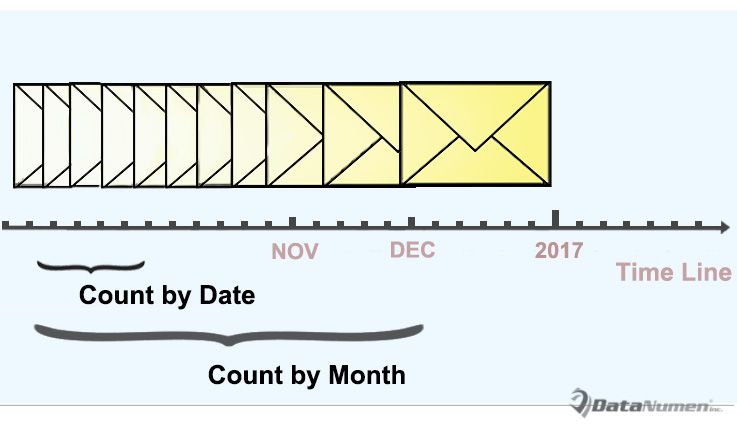
အဝင်အီးမေးလ်များကို နေ့စွဲအလိုက် ရေတွက်ပါ။
- အစပြုရန်အတွက် သင်၏ Outlook ပရိုဂရမ်ကို စနစ်တကျစတင်ပါ။
- ထို့နောက် သင်သည် “Developer” tab သို့ပြောင်းနိုင်ပြီး “Visual Basic” ခလုတ်ကို နှိပ်နိုင်သည်။
- နောက်တစ်ခု ပေါ်လာသော Outlook VBA တည်းဖြတ်ဝင်းဒိုးတွင်၊ သင်သည် “Insert” > “Module” ဖြင့် မော်ဂျူးအသစ်တစ်ခုကို ဖွင့်နိုင်သည်။
- ထို့နောက်တွင်၊ အောက်ပါ VBA ကုဒ်များကို မော်ဂျူးအသစ်သို့ ကူးယူပါ။
'The following codes are working to count by day
Sub CountReceivedEmailsbyDay()
    Dim objItems As Outlook.Items
    Dim objItem As Object
    Dim objMail As Outlook.MailItem
    Dim strDay As String
    Dim dReceivedTime As Date
    Dim strReceivedDate As String
    Dim i, n As Long
    Dim strMsg As String
    Dim nPrompt As Integer

    Set objItems = Outlook.Application.ActiveExplorer.CurrentFolder.Items

    objItems.SetColumns ("ReceivedTime")
    strDay = InputBox("Enter the specific day.(Format: yyyy-mm-dd)", "Specify Date")

    If strDay <> "" Then
       n = 0
       For i = 1 To objItems.Count
           If objItems.Item(i).Class = olMail Then
              Set objMail = objItems.Item(i)
              dReceivedTime = objMail.ReceivedTime
              strReceivedDate = Year(dReceivedTime) & "-" & Month(dReceivedTime) & "-" & Day(dReceivedTime)
              If strReceivedDate = strDay Then
                 n = n + 1
              End If
           End If
       Next i

       strMsg = "You have received " & n & " emails on " & strDay & "."
       nPrompt = MsgBox(strMsg, vbExclamation, "Count Received Emails")
    Else
       nPrompt = MsgBox("Please input the specific day!", vbExclamation)
    End If
End Sub
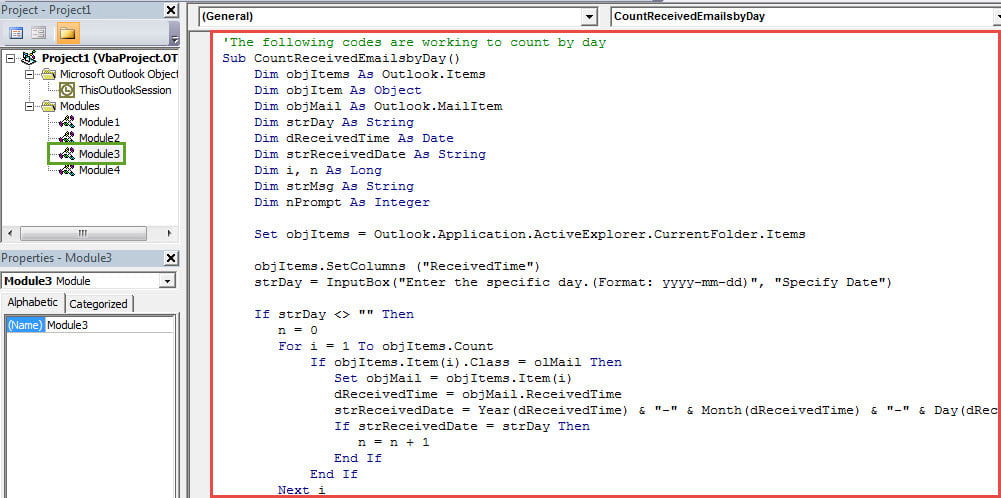
မှတ်စု: အထက်ပါ ကုဒ်သည် ဝင်လာသော အီးမေးလ်များကို ရက်စွဲအလိုက် ရေတွက်ရန် လုပ်ဆောင်နေပါသည်။
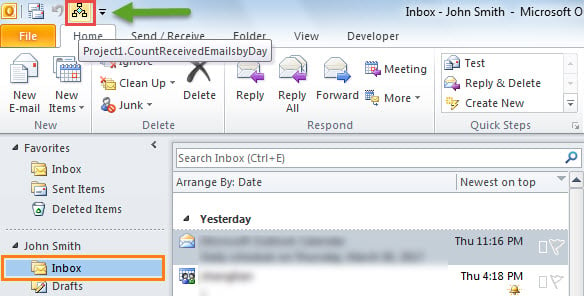
- ၎င်းနောက်၊ သင်သည် ပုံမှန်အတိုင်း Quick Access Toolbar သို့ မက်ခရိုအသစ်ကို ထည့်နိုင်သည်။
- နောက်ဆုံးအနေနဲ့ စမ်းကြည့်လို့ရပါတယ်။
- ပထမဦးစွာ Inbox ဖိုဒါကိုရွေးချယ်ပါ။
- ထို့နောက် Quick Access Toolbar ရှိ ခလုတ်ကို နှိပ်ပါ။

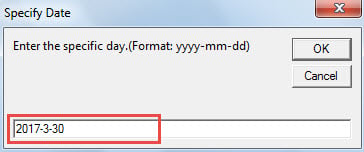
- ထို့နောက် သင်သည် “yyyy-mm-dd” ဖော်မတ်တွင် သတ်မှတ်ထားသော ရက်စွဲကို ထည့်သွင်းရန် လိုအပ်သည်။

- နောက်ဆုံးအနေဖြင့်၊ အောက်ဖော်ပြပါပုံကဲ့သို့ စုစုပေါင်းရေတွက်မှုကို သင်လက်ခံရရှိမည်ဖြစ်သည်။

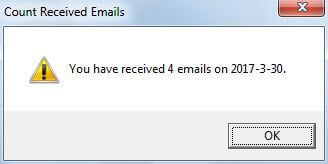
လ သို့မဟုတ် နှစ်အလိုက် ဝင်လာသောအီးမေးလ်များကို ရေတွက်ပါ။
အထက်ဖော်ပြပါ ကုဒ်ကို နေ့အလိုက် ရေတွက်ရန် သတ်မှတ်ထားသောကြောင့် လစဉ် သို့မဟုတ် တစ်နှစ်ဖြင့် ရေတွက်လိုပါက ကုဒ်များကို အပြောင်းအလဲအချို့ ပြုလုပ်ရန် လိုအပ်ပါသည်။
- ပထမဦးစွာ၊ "strDay" အားလုံးကိုပြောင်းလဲပါ။ strလ or strYear.
- ဒုတိယအနေနှင့်၊ “strDay = InputBox(“သတ်မှတ်ရက်ကို ထည့်သွင်းပါ။(ဖော်မက်- yyyy-mm-dd)”၊ “သတ်မှတ်ရက်စွဲ”)” နှင့် အစားထိုးပါ။
- strMonth = InputBox(“တိကျသောလကိုထည့်ပါ။(ဖော်မက်- yyyy-mm)”၊ “လကိုသတ်မှတ်ပါ”)
- strYear = InputBox(“သတ်မှတ်ထားသောနှစ်ကို ရိုက်ထည့်ပါ။(ဖော်မက်- yyyy)”၊ “နှစ်သတ်မှတ်ရန်”)
- တတိယအနေဖြင့်၊ “strReceivedDate = Year(dReceivedTime) & “-” & Month(dReceivedTime) & “-” & Day(dReceivedTime)” သို့ ပြောင်းလဲပါ။
- strReceivedDate = နှစ်(dReceivedTime) & “-” & လ(dReceivedTime) [လအတွက်]
- strReceivedDate = နှစ်(dReceivedTime) [နှစ်အတွက်]။
Outlook ပျက်ကျပြီးနောက် ဘာတွေဖြစ်လာမလဲ။
Outlook အသုံးပြုသူအများအပြားဟာ Outlook crash ဖြစ်ဖူးကြပါတယ်။ အကောင်းဆုံးအခြေအနေမှာ Outlook ကို restart လုပ်ပြီးနောက် အရာအားလုံး ပြန်ကောင်းလာပါလိမ့်မယ်၊ ဆိုလိုတာက ဘာမှမဖြစ်ပါဘူး။ ဒါပေမယ့် အဆိုးဆုံးအခြေအနေမှာ ပြင်းထန်တဲ့ ပြဿနာတွေ ကြုံတွေ့ရနိုင်ပါတယ်။ PST အကျင့်ပျက်ခြစားမှု. ထိုအချိန်တွင် သင့်တွင် လက်ရှိဒေတာအရန်ကူးယူထားခြင်းမရှိပါက၊ သင်၏နောက်ဆုံးနည်းလမ်းမှာ သံသယဖြစ်ဖွယ်ကောင်းသည့် ပြုပြင်ရေးကိရိယာဖြစ်သည့် သံသယဖြစ်ဖွယ်ကောင်းသည့် ပြုပြင်ရေးကိရိယာတစ်ခုဖြစ်သည်။ DataNumen Outlook Repair.
စာရေးသူနိဒါန်း:
Shirley Zhang သည် ဒေတာပြန်လည်ရယူရေးဆိုင်ရာ ကျွမ်းကျင်သူဖြစ်သည်။ DataNumen, Inc. အပါအဝင် ဒေတာပြန်လည်ရယူရေးနည်းပညာများတွင် ကမ္ဘာ့ခေါင်းဆောင်ဖြစ်သည်။ sql ပြန်လည်နာလန်ထူ နှင့် outlook ပြုပြင်ရေး software ထုတ်ကုန်များ။ ပိုမိုသိရှိလိုပါကသွားရောက်ကြည့်ရှု www ။datanumen.com