
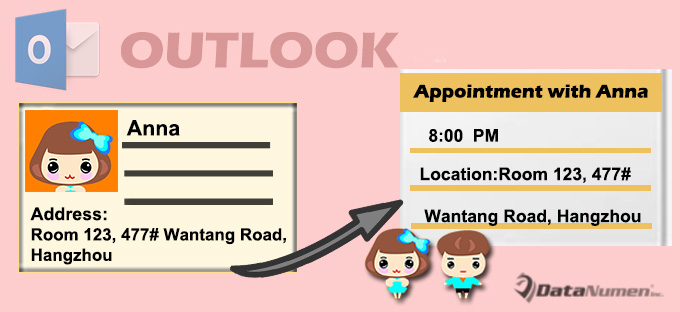
သီးခြားအဆက်အသွယ်တစ်ခုမှ ရက်ချိန်းတစ်ခုဖန်တီးလိုပါက ချိန်းဆိုထားသည့်နေရာအဖြစ် အဆက်အသွယ်လိပ်စာကို တိုက်ရိုက်အသုံးပြုပါ။ ဤကိစ္စတွင်၊ ဤဆောင်းပါးတွင်ဖော်ပြထားသော နည်းလမ်း ၂ ခုကို သင် အသုံးချနိုင်သည်။
တစ်ခါတစ်ရံမှာ Outlook မှာ contact ဖြစ်တဲ့ တစ်ယောက်ယောက်နဲ့ appointment တစ်ခု စီစဉ်ဖို့ လိုအပ်နိုင်ပြီး contact address ကို appointment နေရာ၊ လုပ်ငန်းလိပ်စာ ဒါမှမဟုတ် အိမ်လိပ်စာအဖြစ် တိုက်ရိုက်အသုံးပြုဖို့ လိုအပ်နိုင်ပါတယ်။ လူအများစုအတွက် အရင်းနှီးဆုံးနည်းလမ်းကတော့ ကိုယ်တိုင် appointment တစ်ခု ဖန်တီးပြီး contact address ကို location field ထဲ ကူးယူဖို့ပါပဲ။ ဒါပေမယ့် Outlook VBA မှတစ်ဆင့် တစ်ချက်နှိပ်ရုံနဲ့ အလွယ်တကူ ရယူနိုင်ပါတယ်။ အခု နည်းလမ်းနှစ်ခုကို မိတ်ဆက်ပေးပါမယ်။
နည်းလမ်း 1- ချိန်းဆိုမှုအသစ်သို့ ဆက်သွယ်ရန်လိပ်စာကို ကိုယ်တိုင်ကူးယူပါ။
- ပထမဆုံးအနေနဲ့ သင့် Outlook အက်ပ်ကို စတင်လိုက်ပါ။
- ထို့နောက် Contacts pane သို့ပြောင်းပါ။
- ၎င်းကို ၎င်း၏ကိုယ်ပိုင်ဝင်းဒိုးတွင် ဖွင့်ရန် အရင်းအမြစ်အဆက်အသွယ်ကို နောက်နှစ်ချက်နှိပ်ပါ။
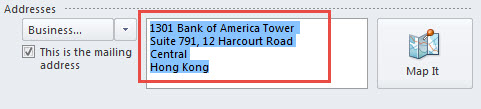
- ထို့နောက် "လိပ်စာ" အပိုင်းကို ရှာပြီး လိပ်စာကို ကူးယူသင့်သည်။

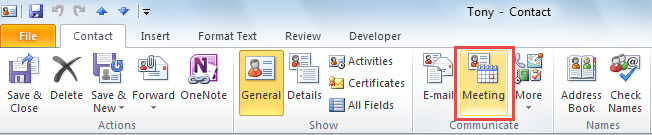
- ထို့နောက်၊ "ဆက်သွယ်ရန်" တက်ဘ်အောက်ရှိ "ဆက်သွယ်ရန်" အဖွဲ့ရှိ "အစည်းအဝေး" ခလုတ်ကို နှိပ်နိုင်သည်။

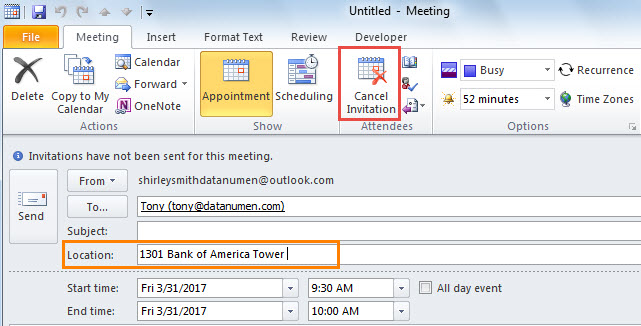
- နောက်ပိုင်းတွင် အစည်းအဝေးတစ်ခုပေါ်လာမည်။ ယခု သင်သည် “တည်နေရာ” အကွက်သို့ နှိပ်ပြီး ယခင်က ကူးယူထားသော လိပ်စာကို ကူးထည့်ရန် “Ctrl + V” ကို နှိပ်နိုင်သည်။
- နောက်ဆုံးအနေနဲ့၊ အစည်းအဝေးကို ပုံမှန်ချိန်းဆိုမှုတစ်ခုအဖြစ် ပြောင်းလဲဖို့အတွက် "Cancel Invitation" ခလုတ်ကိုနှိပ်ရုံပါပဲ။

နည်းလမ်း 2- အမြန်အချိန်အတွင်း ပြီးမြောက်ရန် Outlook VBA ကို အသုံးပြုပါ။
- အစပိုင်းတွင် “Alt + F11” ခလုတ်ဖြတ်လမ်းကို နှိပ်ပါ။
- ထို့နောက်ဖွင့်လှစ်ထားသော VBA တည်းဖြတ်ဝင်းဒိုးတွင်၊ အသုံးမပြုရသေးသော module ကိုဖွင့်နိုင်သည်။
- ထို့နောက် အောက်ပါ VBA ကုဒ်များကို ကော်ပီကူးပြီး ၎င်းထဲသို့ ကူးထည့်ပါ။
Sub CreateAppointmentLocatedAtContactAddress()
    Dim objContact As Outlook.ContactItem
    Dim objAppointment As Outlook.AppointmentItem
    Dim nPrompt As Integer

    On Error Resume Next
    Set objContact = Application.ActiveExplorer.Selection.Item(1)

    If TypeOf objContact Is ContactItem Then
       Set objAppointment = Application.CreateItem(olAppointmentItem)
       objAppointment.Subject = "Appointment with " & objContact.FullName

       'Use the business address as the first choice
       If objContact.BusinessAddress <> "" Then
          With objAppointment
               .Location = objContact.BusinessAddress
               .Display
          End With
       'If no business address, then use the home address
       ElseIf objContact.HomeAddress <> "" Then
          With objAppointment
               .Location = objContact.HomeAddress
               .Display
          End With
       'If no address, then display a prompt
       Else
          nPrompt = MsgBox("You haven't filled in the contact's address!", vbExclamation, "Check Address")
       End If
    End If
End Sub
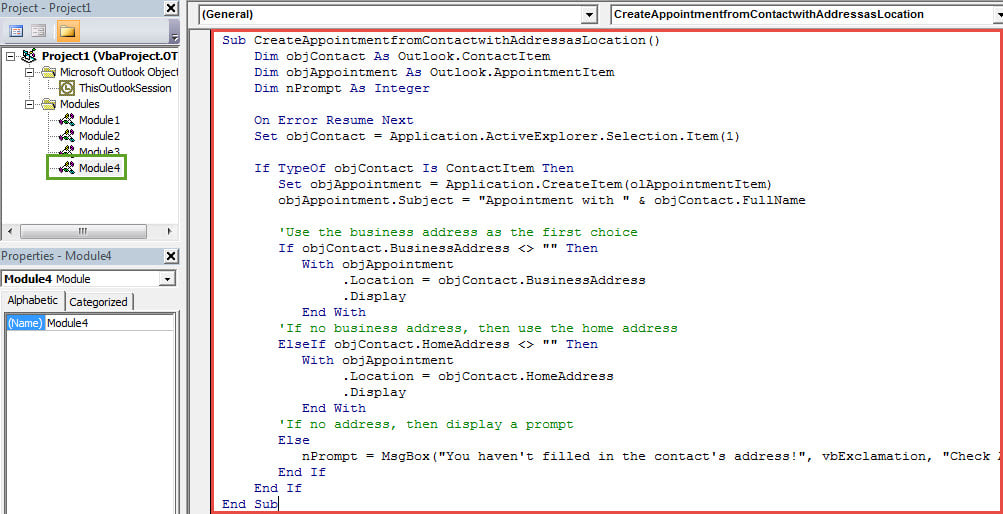
- ၎င်းနောက်၊ ပုံမှန်အတိုင်း Quick Access Toolbar သို့ မက်ခရိုကို ထည့်ပါ။
- နောက်ဆုံးတွင်၊ သင်ကြိုးစားနိုင်သည်။
- ပထမဦးစွာ အဆက်အသွယ်တစ်ခုကို ရွေးချယ်ပါ။
- ထို့နောက် Quick Access Toolbar ရှိ မက်ခရိုခလုတ်ကို နှိပ်ပါ။
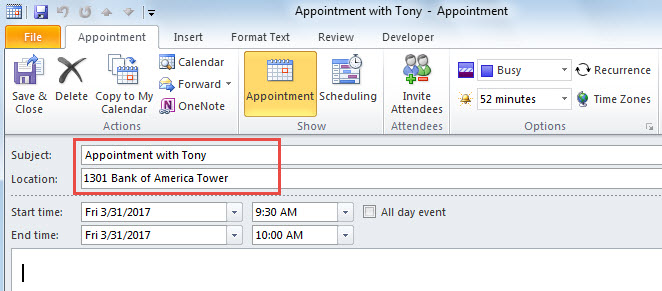
- တစ်ချိန်တည်းတွင်၊ ချိန်းဆိုမှုအသစ်တစ်ခုသည် အောက်ပါဖန်သားပြင်ဓာတ်ပုံကဲ့သို့ တည်နေရာအဖြစ် ဆက်သွယ်ရန်လိပ်စာနှင့်အတူ ပြသပါမည်-

Outlook ပြဿနာများကို ထိရောက်စွာ ဖြေရှင်းပါ။
Outlook ပြဿနာများကို ထိရောက်စွာ ဖယ်ရှားနိုင်ရန်၊ ကြံ့ခိုင်မှုကို ပြင်ဆင်ရန် အကြံပြုထားသည်။ Outlook ပြင်ဆင်မှု ကဲ့သို့သော tool ကိုကြိုတင် DataNumen Outlook Repair. မဟုတ်ပါက၊ သင်သည် inbox ပြုပြင်ရေးကိရိယာဖြစ်သော Scanpst.exe ကို ရိုးရိုးရှင်းရှင်း အကြောင်းပြန်ပါက၊ ပြင်းထန်သော Outlook ပျက်ကျမှုများတွင် နောက်ဆုံးတွင် ၎င်းသည် အသုံးမဝင်ကြောင်း သင်တွေ့လိမ့်မည်။ ထို့အပြင်၊ သင်သည် ပုံမှန်ဒေတာ အရန်သိမ်းဆည်းခြင်း အလေ့အကျင့်ကောင်းကို တီထွင်ထားလျှင် ပိုကောင်းပါသည်။
စာရေးသူနိဒါန်း:
Shirley Zhang သည် ဒေတာပြန်လည်ရယူရေးဆိုင်ရာ ကျွမ်းကျင်သူဖြစ်သည်။ DataNumen, Inc. အပါအဝင် ဒေတာပြန်လည်ရယူရေးနည်းပညာများတွင် ကမ္ဘာ့ခေါင်းဆောင်ဖြစ်သည်။ sql ပြုပြင်ပါ။ နှင့် outlook ပြုပြင်ရေး software ထုတ်ကုန်များ။ ပိုမိုသိရှိလိုပါကသွားရောက်ကြည့်ရှု www ။datanumen.com