
Excel ဖိုင်တစ်ခုရှိ အဆက်အသွယ်များစာရင်းမှ Outlook အဆက်အသွယ်အဖွဲ့ကို ဖန်တီးလိုပါက၊ ဤဆောင်းပါးတွင် ဖော်ပြထားသည့် နည်းလမ်း 2 ခုကို အသုံးပြုနိုင်သည်။
အချို့သောအသုံးပြုသူများသည် အဆက်အသွယ်စာရင်းပါရှိသော Excel ဖိုင်တစ်ခုမှ Outlook အဆက်အသွယ်အဖွဲ့ကို အမြန်ဖန်တီးရန် နည်းလမ်းကို ရှာဖွေနေကြသည်။ ဟုတ်ပါတယ်, သင်သည်ထိုကဲ့သို့သောအဆက်အသွယ်အဖွဲ့ကိုကိုယ်တိုင်ဖန်တီးနိုင်ပါတယ်။ ဒါပေမယ့် နည်းနည်းတော့ ဒုက္ခပေးတယ်။ ထို့ကြောင့်၊ လက်စွဲနည်းလမ်းမှလွဲ၍ VBA ကိုအသုံးပြုသည့် အမြန်နည်းလမ်းကို ထပ်မံမိတ်ဆက်ပေးပါမည်။
နည်းလမ်း 1- ကိုယ်တိုင်ဖန်တီးပါ။
- အစကတည်းက Excel ဖိုင်ကိုဖွင့်ပါ။
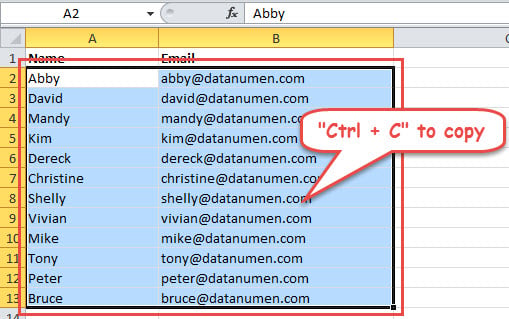
- ထို့နောက် အီးမေးလ်လိပ်စာများပါရှိသော ကော်လံများကို ရွေးပါ။ ရွေးချယ်နိုင်သည်၊ သင်သည် အမည်များအတွက် ကော်လံများကိုလည်း ထည့်သွင်းနိုင်သည်။
- ထို့နောက် ရွေးချယ်ထားသောဆဲလ်များအားလုံးသို့ “Ctrl+C” ကိုနှိပ်ပါ။

- ထို့နောက် Outlook ပရိုဂရမ်ကို စတင်ပါ။
- ထို့နောက် Contacts pane သို့ပြောင်းပြီး “New Contact Group” ခလုတ်ကို နှိပ်ပါ။
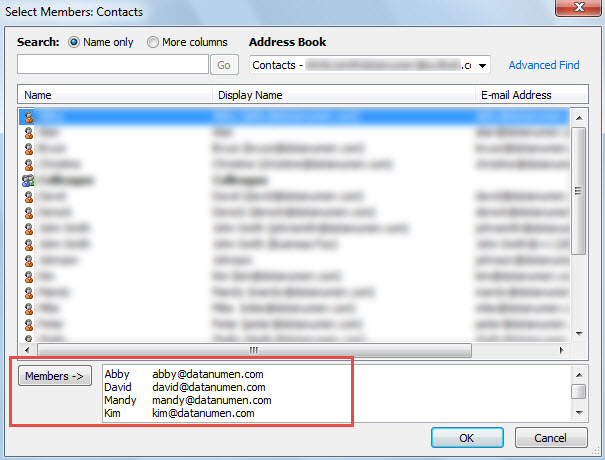
- ထို့နောက် "Add Members" -> "From Outlook Contacts" ကိုနှိပ်ပါ။
- နောက်ပိုင်းတွင် “Members ->” အကွက်ထဲသို့ နှိပ်ပြီး ယခင်ကူးထားသော အဆက်အသွယ်များကို ကူးထည့်ရန် “Ctrl + V” ခလုတ်များကို နှိပ်ပါ။

- "OK" ခလုတ်ကိုနှိပ်ပါ။
- ထို့နောက် အဆက်အသွယ်အဖွဲ့အသစ်အတွက် အမည်တစ်ခု သတ်မှတ်ပေးပါ။
- နောက်ဆုံးအနေဖြင့် ဤအဖွဲ့ကို သိမ်းဆည်းရန် “Save & Close” ကိုနှိပ်ပါ။
နည်းလမ်း 2- Outlook VBA မှတဆင့် ဖန်တီးပါ။
- ပထမတွင်၊ Outlook ရှိ “Alt + F11” ခလုတ်များကို နှိပ်ပါ။
- ထို့နောက် module အသစ်တစ်ခုကိုဖွင့်ပါ။
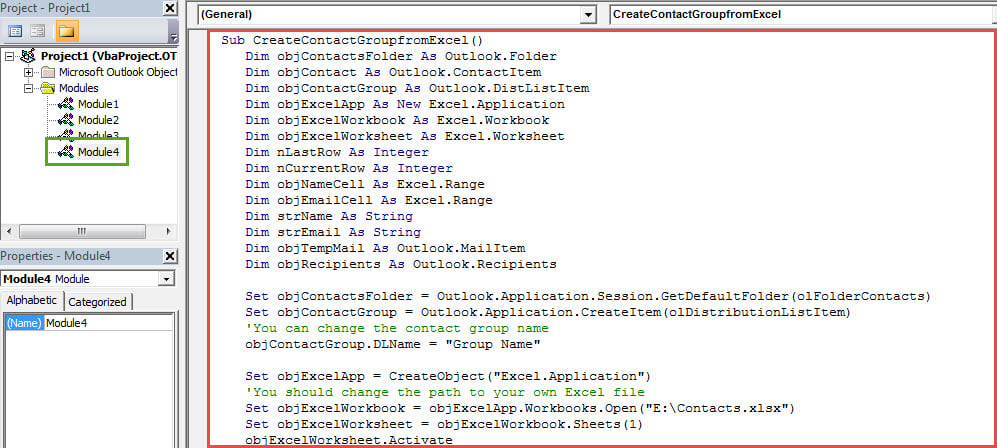
- ထို့နောက် အောက်ပါကုဒ်များကို ကူးယူပြီး ၎င်းထဲသို့ ကူးထည့်ပါ။
Sub CreateContactGroupfromExcel()
    Dim objContactsFolder As Outlook.Folder
    Dim objContact As Outlook.ContactItem
    Dim objContactGroup As Outlook.DistListItem
    Dim objExcelApp As New Excel.Application
    Dim objExcelWorkbook As Excel.Workbook
    Dim objExcelWorksheet As Excel.Worksheet
    Dim nLastRow As Integer
    Dim nCurrentRow As Integer
    Dim objNameCell As Excel.Range
    Dim objEmailCell As Excel.Range
    Dim strName As String
    Dim strEmail As String
    Dim objTempMail As Outlook.MailItem
    Dim objRecipients As Outlook.Recipients

    Set objContactsFolder = Outlook.Application.Session.GetDefaultFolder(olFolderContacts)
    Set objContactGroup = Outlook.Application.CreateItem(olDistributionListItem)
    'You can change the contact group name
    objContactGroup.DLName = "Group Name"

    Set objExcelApp = CreateObject("Excel.Application")
    'You should change the path to your own Excel file
    Set objExcelWorkbook = objExcelApp.Workbooks.Open("E:\Contacts.xlsx")
    Set objExcelWorksheet = objExcelWorkbook.Sheets(1)
    objExcelWorksheet.Activate

    nLastRow = objExcelWorksheet.UsedRange.Rows.Count
    'The "A2" varies with the first contact's name cell in your own Excel file
    Set objNameCell = objExcelApp.Range("A2")
    objNameCell.Select

    While nCurrentRow <= nLastRow
          nCurrentRow = objNameCell.Row

          strName = objNameCell.Value

          If strName = "" Then
             GoTo NextRow
          End If

          Set objEmailCell = objExcelApp.ActiveCell.Offset(0, 1)
          strEmail = objEmailCell.Value

          Set objContact = objContactsFolder.Items.Find("[FullName] = '" & strName & "'")

          'If there is no such a contact, create it.
          If objContact Is Nothing Then
             Set objContact = Outlook.Application.CreateItem(olContactItem)
             With objContact
                  .FullName = strName
                  .Email1Address = strEmail
                  .Save
             End With
          End If

          'Add the contacts to the new contact group
          Set objTempMail = Application.CreateItem(olMailItem)
          objTempMail.Recipients.Add (strName)
          Set objRecipients = objTempMail.Recipients
          objContactGroup.AddMembers objRecipients

    NextRow:
          Set objNameCell = objExcelApp.ActiveCell.Offset(1, 0)
          objNameCell.Select
    Wend

    'Use "objContactGroup.Save" to straightly save it
    objContactGroup.Display
    objTempMail.Close olDiscard
    objExcelApp.Quit
End Sub
- ထို့နောက် toolbar ရှိ "Run" အိုင်ကွန်ကိုနှိပ်ပါ။
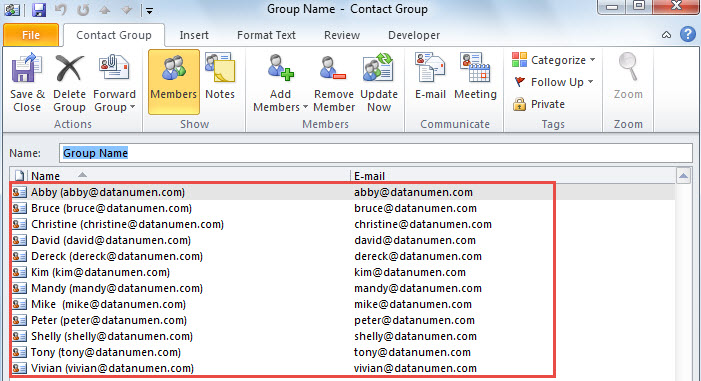
- တစ်ချိန်တည်းတွင်၊ အောက်ဖော်ပြပါ ဖန်သားပြင်ဓာတ်ပုံကဲ့သို့ အဆက်အသွယ်အဖွဲ့အသစ်တစ်ခု ပြသပါမည်-

ဒေါသထွက်နေသော Outlook ပြဿနာများကို ကျွမ်းကျင်စွာ ကိုင်တွယ်ပါ။
Outlook တွင် အမျိုးမျိုးသော အမှားအယွင်းများကို မကြာခဏ ကြုံတွေ့ရပါက၊ ထင်ရှားပြီး ယုံကြည်စိတ်ချရသော အရာတစ်ခုကို ထိန်းသိမ်းထားရန် အကြံပြုအပ်ပါသည်။ Outlook ပြန်လည်ရယူခြင်း။ အနီးနားက tool လိုမျိုး DataNumen Outlook Repair. ဤကိစ္စတွင်၊ သင်သည် ၎င်းကို အသုံးပြု၍ စိတ်အနှောက်အယှက်ဖြစ်စေသော ပြဿနာများကို အချိန်မီ ဖြေရှင်းနိုင်သည်။
စာရေးသူနိဒါန်း:
Shirley Zhang သည် ဒေတာပြန်လည်ရယူရေးဆိုင်ရာ ကျွမ်းကျင်သူဖြစ်သည်။ DataNumen, Inc. အပါအဝင် ဒေတာပြန်လည်ရယူရေးနည်းပညာများတွင် ကမ္ဘာ့ခေါင်းဆောင်ဖြစ်သည်။ sql ပြန်လည်ရယူပါ။ နှင့် outlook ပြုပြင်ရေး software ထုတ်ကုန်များ။ ပိုမိုသိရှိလိုပါကသွားရောက်ကြည့်ရှု www ။datanumen.com