
တစ်ခါတစ်ရံတွင် သင်သည် အီးမေးလ်တစ်စောင်ကို ရေးဖွဲ့သောအခါ၊ သင်သည် ဤမေးလ်ကို မက်ဆေ့ချ်ကိုယ်တွင်းရှိ အီးမေးလ်လိပ်စာများသို့ CC ပေးလိုပေမည်။ ဤဆောင်းပါးသည် သင့်အား အချိန်တိုအတွင်း ရရှိနိုင်စေရန် လမ်းညွှန်ပေးမည်ဖြစ်ပါသည်။
ဥပမာအားဖြင့်၊ တစ်စုံတစ်ဦးသည် သင့်အား အီးမေးလ်လိပ်စာများကဲ့သို့သော အချို့သောလူများ၏ ဆက်သွယ်ရန်အချက်အလက်များကို တောင်းဆိုပါသည်။ ဤကိစ္စတွင်၊ သင်သည် ၎င်းတို့၏အဆက်အသွယ်အချက်အလက်ကို အခြားသူများထံ ပေးပို့သည့်အခါ ဤအကြောင်းအရာကို ဤပုဂ္ဂိုလ်များအား အသိပေးလိုပေမည်။ ထို့ကြောင့် သင်သည် အီးမေးလ်လိပ်စာများကို စာကိုယ်မှ “CC” အကွက်သို့ ကူးယူလိုပါသည်။ ယေဘူယျအားဖြင့် သင်သည် ၎င်းကို တစ်ဦးပြီးတစ်ဦး ကိုယ်တိုင်ပြုလုပ်ရမည်ဖြစ်သည်။ ဒါပေမယ့် ပျင်းဖို့ကောင်းလွန်းတယ်။ ထို့ကြောင့်၊ အောက်ပါတို့၌ ကျွန်ုပ်တို့သည် ပိုမိုထက်မြက်သောနည်းလမ်းကို မိတ်ဆက်ပေးပါမည်။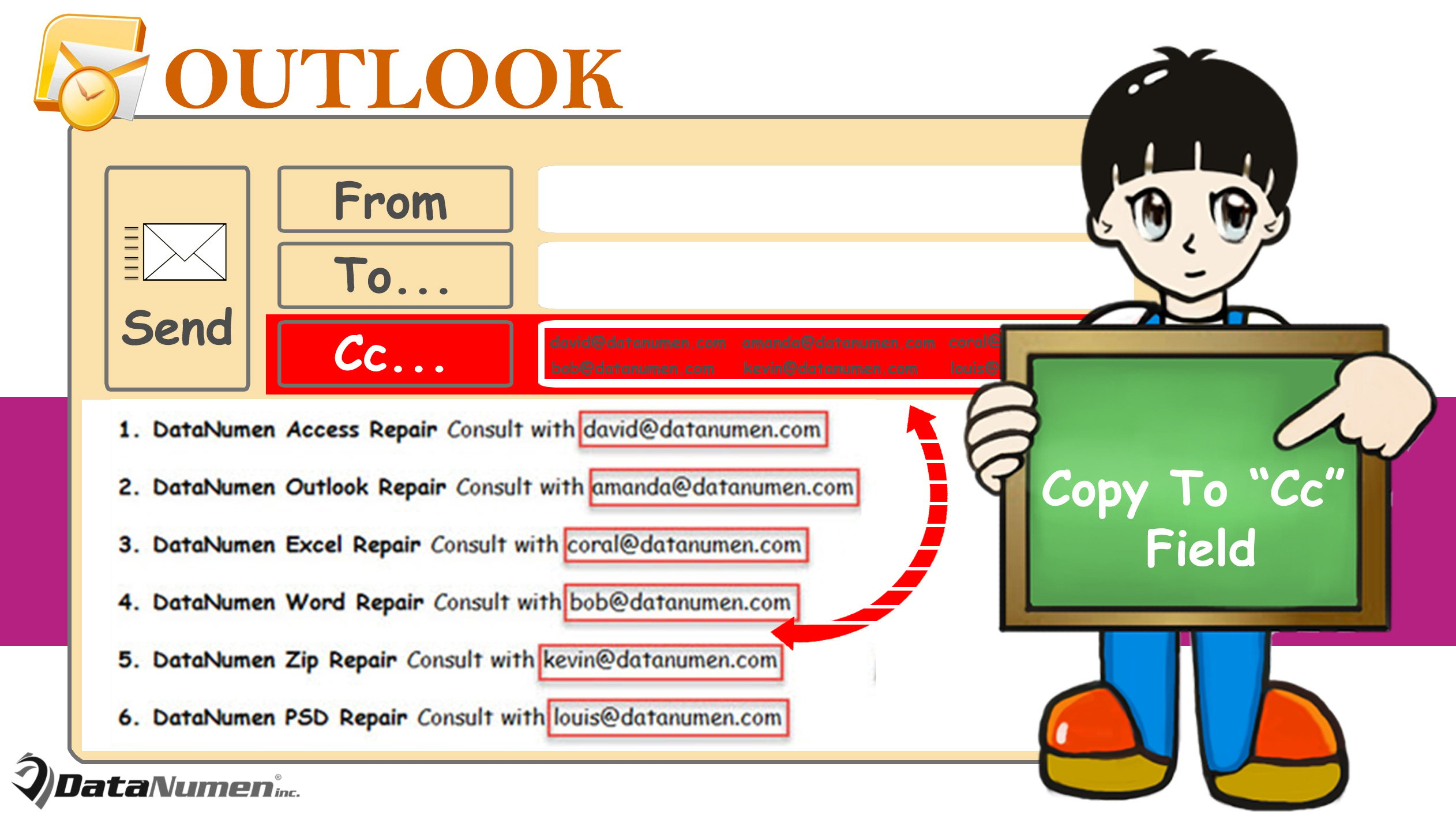
စာကိုယ်တွင် ဖြစ်ပေါ်နေသော အီးမေးလ်လိပ်စာများကို ရေးဖွဲ့သည့်အခါ “CC” အကွက်သို့ ကူးယူပါ။
- အစပိုင်းတွင် Outlook VBA တည်းဖြတ်မှုကို စတင်ရန် "Alt + F11" ခလုတ်များကို နှိပ်ပါ။
- ထို့နောက်၊ ဝင်းဒိုးအသစ်တွင်၊ အောက်ပါ VBA ကုဒ်ကို အလွတ် module တစ်ခုထဲသို့ ထည့်ပါ။
Sub CopyEmailAddresses_FromBodyToCCField()
    Dim objMail As Outlook.MailItem
    Dim objMailDocument As Object
    Dim objDocRange As Object
    Dim objRecipient As Outlook.Recipient

    'Get the current mail
    Set objMail = Application.ActiveInspector.CurrentItem
    Set objMailDocument = objMail.GetInspector.WordEditor
    Set objDocRange = objMailDocument.Range

    'Extract email addresses from mail body
    With objDocRange.Find
         .ClearFormatting
         .Replacement.ClearFormatting
         .Text = "[A-z,0-9]{1,}\@[A-z,0-9,.]{1,}"
         .MatchWildcards = True
         .Wrap = wdFindStop
         .Execute
    End With

    'Add the found email addresses as CC recipients
    While objDocRange.Find.Found
          Set objRecipient = objMail.Recipients.Add(objDocRange.Text)
          objRecipient.Type = olCC
          objDocRange.Collapse wdCollapseEnd
          objDocRange.Find.Execute
    Wend

    'Resolve all recipients
    objMail.Recipients.ResolveAll
End Sub
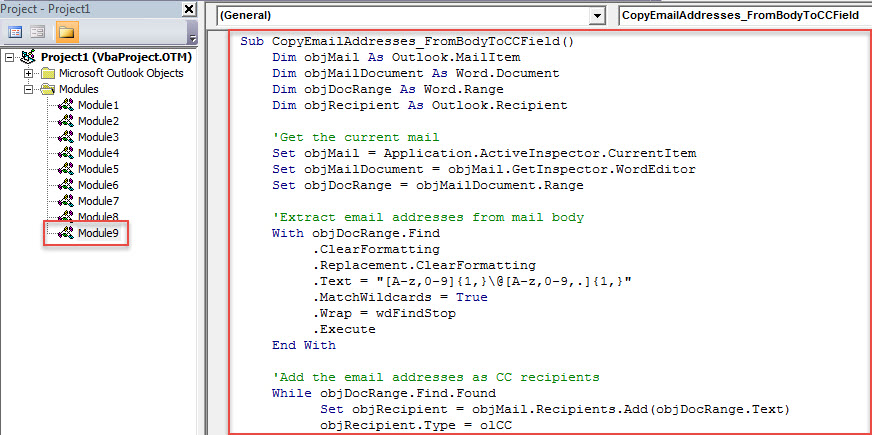
- ထို့နောက်၊ VBA တည်းဖြတ်သူမှထွက်ပြီး “မက်ဆေ့ချ်ဝင်းဒိုး၏ Quick Access Toolbar တွင် ဤမက်ခရိုအသစ်ကို ပေါင်းထည့်ပါ။သင်၏ Outlook တွင် VBA ကုဒ်ကိုမည်သို့ဖွင့်မည်နည်း။"။
- နောက်ဆုံးမှာ သင်ရိုက်ချက်တစ်ခု ရိုက်နိုင်ပါတယ်။ ဤသည်မှာ ကျွန်ုပ်၏ တကယ့်ဥပမာဖြစ်သည်။
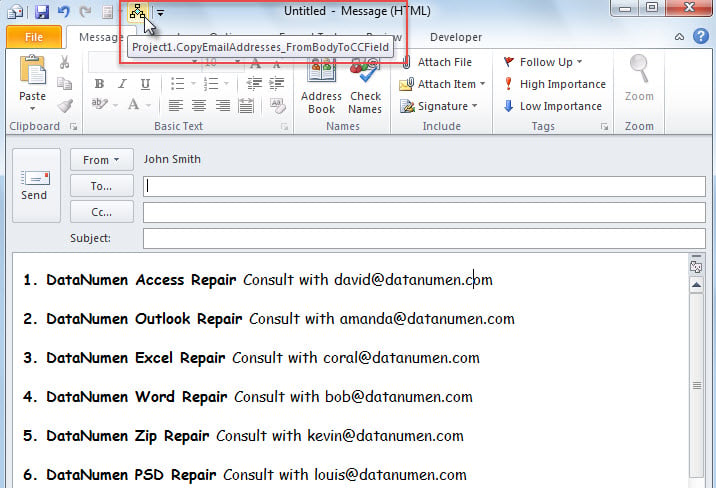
- ပထမဦးစွာ၊ ကိုယ်ထည်ထဲတွင် အီးမေးလ်လိပ်စာများစွာပါရှိသော အီးမေးလ်တစ်စောင်ကို ရေးဖွဲ့ပါသည်။
- ထို့နောက် Quick Access Toolbar ရှိ မက်ခရိုခလုတ်ကို နှိပ်ပါ။

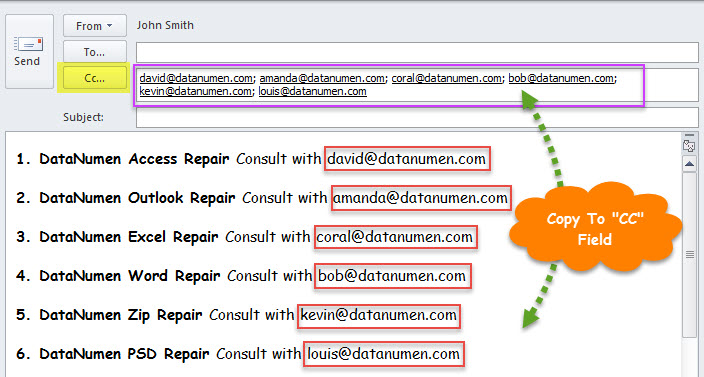
- ချက်ချင်းပင်၊ မက်ခရို ပြီးသောအခါ၊ အောက်ဖော်ပြပါ ဖန်သားပြင်ဓာတ်ပုံကဲ့သို့ “CC” အကွက်သို့ ကိုယ်တွင်းရှိ အီးမေးလ်လိပ်စာအားလုံးကို ကူးယူမည်ဖြစ်သည်။

သင့် Outlook ဒေတာ ပျက်စီးသွားပါက ဘာဖြစ်မလဲ။
Outlook ဟာ လူ့အမှားတွေ၊ ရုတ်တရက်ပိတ်သွားခြင်း၊ Outlook အတွင်းပိုင်းဆော့ဖ်ဝဲချို့ယွင်းချက်တွေအပြင် ကွန်ပျူတာဟာ့ဒ်ဝဲချို့ယွင်းချက်တွေစတဲ့ အချက်အလက်အမျိုးမျိုးကြောင့် ထိခိုက်မှုရှိနိုင်တယ်ဆိုတာ လူသိများပါတယ်။ ဒါကြောင့် တကယ်တမ်းမှာ Outlook မှာ အသုံးပြုသူအများအပြားဟာ အလားတူပြဿနာတွေနဲ့ ကြုံတွေ့ခဲ့ရပါတယ်။ အခက်ခဲဆုံးနဲ့ ဒုက္ခအများဆုံးပြဿနာကတော့ Outlook ဖိုင်ပျက်စီးမှုပဲဆိုတာ ဝန်ခံပါတယ်။ အဲဒီလိုအခြေအနေမျိုးမှာ ကျွမ်းကျင်ပညာရှင်တစ်ယောက်ကို အသုံးပြုဖို့ လိုအပ်ပါတယ်။ PST ပြန်လည်ရယူခြင်း။ ဝန်ဆောင်မှု သို့မဟုတ် ဆော့ဖ်ဝဲလ်၊ DataNumen Outlook Repair.
စာရေးသူနိဒါန်း:
Shirley Zhang သည် ဒေတာပြန်လည်ရယူရေးဆိုင်ရာ ကျွမ်းကျင်သူဖြစ်သည်။ DataNumen, Inc. အပါအဝင် ဒေတာပြန်လည်ရယူရေးနည်းပညာများတွင် ကမ္ဘာ့ခေါင်းဆောင်ဖြစ်သည်။ mdf ပြင်ဆင်ခြင်း။ နှင့် outlook ပြုပြင်ရေး software ထုတ်ကုန်များ။ ပိုမိုသိရှိလိုပါကသွားရောက်ကြည့်ရှု www ။datanumen.com