
သင့်စာတိုက်ပုံးထဲသို့ အီးမေးလ်အသစ်ရောက်ရှိလာသည်နှင့်အမျှ Outlook သည် အီးမေးလ်အကြောင်းအရာနှင့် ပေးပို့သူအချက်အလက်ကို အလိုအလျောက်ဖတ်ရှုနိုင်မည်ဟု မျှော်လင့်ပါက၊ သင်သည် ဤဆောင်းပါးတွင် ဖော်ပြထားသည့် နည်းလမ်းကို အသုံးပြုနိုင်သည်။ ဒါကို လွယ်လွယ်ကူကူ နားလည်နိုင်ဖို့ စည်းမျဉ်းတစ်ခုနဲ့ ဇာတ်ညွှန်းတစ်ခုကို ပေါင်းစပ်ပေးပါလိမ့်မယ်။
ပုံမှန်အတိုင်း အီးမေးလ်အသစ်တစ်စောင်ရောက်လာတဲ့အခါ မူရင်းသတိပေးချက်အသံကို ကြားရပါလိမ့်မယ်။ ဒါပေမယ့် အများစုကတော့ ဒီလိုအသံထက်ပိုပါတယ်။ Outlook က အီးမေးလ်အသစ်ရဲ့ subject နဲ့ ပေးပို့သူကိုပါ ဖတ်ပြပေးနိုင်ရင် ကောင်းမှာပဲ။ ကိုယ်တိုင်ကြည့်စရာမလိုဘဲ အီးမေးလ်အသစ်ရဲ့ အခြေခံအချက်အလက်တွေကို မြန်မြန်ဆန်ဆန်ရနိုင်ပါတယ်။ Outlook မှာ ဒီ feature မပါဝင်ပေမယ့် အောက်ပါနည်းလမ်းကို အသုံးပြုပြီး အလွယ်တကူလုပ်ဆောင်နိုင်ပါတယ်။
အဝင်အီးမေးလ်တစ်ခုစီ၏ ဘာသာရပ်နှင့် ပေးပို့သူကို အလိုအလျောက်ဖတ်ပါ။
- အစပိုင်းမှာတော့ ပုံမှန်အတိုင်း Outlook ကိုဖွင့်လိုက်ပါ။
- ထို့နောက် Outlook ဝင်းဒိုးတွင်၊ သင်သည် “Alt + F11” ခလုတ်များကို နှိပ်သင့်သည်။
- ထို့နောက် သင်သည် “Microsoft Excel Object” ကို ဦးစွာဖွင့်ထားသင့်သည့် Outlook VBA တည်းဖြတ်ဝင်းဒိုးသို့ ဝင်ရောက်ခွင့်ရရှိမည်ဖြစ်သည်။
- "Tools" > "References" ကိုနှိပ်ရုံပါပဲ။
- dialog box အသစ်တွင်၊ “Microsoft Excel Object Library” ရှေ့ရှိ checkbox ကို ရှာဖွေပြီး အမှတ်အသားပြုပါ။

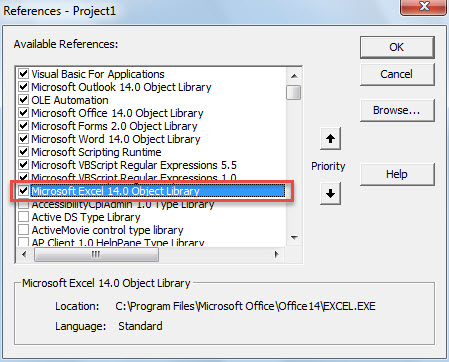
- နောက်ပိုင်းတွင်၊ သင်သည် အသုံးမပြုသော module တစ်ခုကိုဖွင့်ရန် လိုအပ်သည် သို့မဟုတ် အသစ်အသစ်သော module တစ်ခုကို ထည့်သွင်းရန် လိုအပ်ပါသည်။
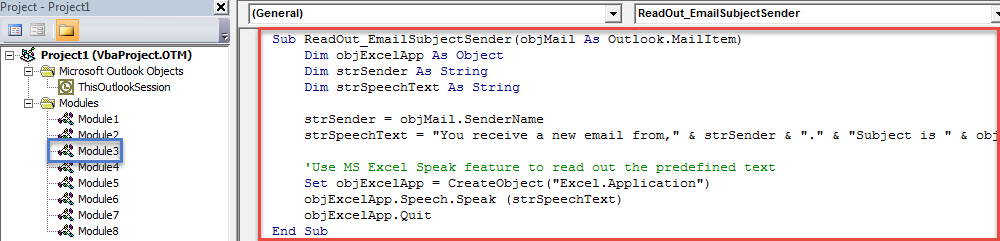
- ထို့နောက် ဤ module window တွင် အောက်ပါ VBA ကုဒ်ကို ကူးယူပါ။
Sub ReadOut_EmailSubjectSender(objMail As Outlook.MailItem)
    Dim objExcelApp As Object
    Dim strSender As String
    Dim strSpeechText As String

    strSender = objMail.SenderName
    strSpeechText = "You receive a new email from," & strSender & "." & "Subject is " & objMail.Subject & "."

    'Use MS Excel Speak feature to read out the predefined text
    Set objExcelApp = CreateObject("Excel.Application")
    objExcelApp.Speech.Speak (strSpeechText)
    objExcelApp.Quit
End Sub
- ထို့နောက်၊ သင်သည် Outlook VBA တည်းဖြတ်သူမှ ထွက်နိုင်သည်။
- နောက်ပိုင်းတွင် သင်သည် ဤဇာတ်ညွှန်းကို အသုံးပြုရန်အတွက် စည်းမျဉ်းအသစ်တစ်ခုကို ဖန်တီးရန် လိုအပ်သည်။
- ပထမဦးစွာ "File" မီနူးကိုသွားပြီး "Manage Rules & Alerts" ခလုတ်ကိုနှိပ်ပါ။
- ထို့နောက် ပေါ်လာသော ဒိုင်ယာလော့ဘောက်စ်တွင်၊ “ဥပဒေသစ်” ခလုတ်ကို နှိပ်ပါ။
- “Rule Wizard” ဒိုင်ယာလော့ဂ်၏ ပထမမျက်နှာပြင်တွင်၊ “ကျွန်ုပ်လက်ခံရရှိသော မက်ဆေ့ချ်များတွင် စည်းမျဉ်းကို အသုံးချပါ” ကိုရွေးချယ်ပြီး “နောက်တစ်ခု” ကိုနှိပ်ပါ။
- ထို့နောက် စည်းမျဉ်းစည်းကမ်းရွေးချယ်မှုကို လျစ်လျူရှုပြီး “Next” ကို တိုက်ရိုက်နှိပ်ပါ။
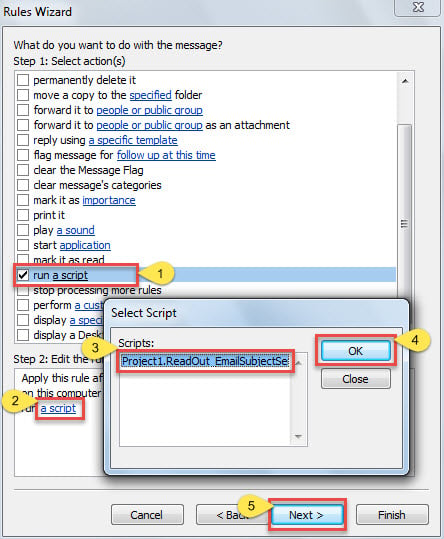
- ထို့နောက် စည်းမျဉ်းလုပ်ဆောင်ချက်ရွေးချယ်မှုတွင် “စခရစ်တစ်ခုဖွင့်ရန်” ကိုရွေးချယ်ပြီး အသစ်ထည့်သွင်းထားသော “ReadOut_EmailSubjectSender” ဇာတ်ညွှန်းကို ဖွင့်ပါ။

- နောက်ဆုံးတွင် နောက်ဆုံးမျက်နှာပြင်အထိ “Next” စီးရီးတစ်ခုကို နှိပ်ပါ။ သင်သည် ဤစည်းမျဉ်းတွင် အမည်တစ်ခုသတ်မှတ်ပြီး စည်းမျဉ်းသတ်မှတ်မှုကို အပြီးသတ်ရန် "ပြီးရန်" ခလုတ်ကို နှိပ်နိုင်သည်။
- ယခုအချိန်မှစ၍ သင့်မေးလ်ပုံးထဲသို့ အီးမေးလ်အသစ်တစ်ခုရောက်လာတိုင်း၊ Outlook သည် မေးလ်အသစ်၏အကြောင်းအရာနှင့် ပေးပို့သူအား ကြိုတင်သတ်မှတ်ထားသည့်ပုံစံဖြင့် အလိုအလျောက်ဖတ်မည်ဖြစ်သည်။
နာကျင်ဖွယ်ကောင်းသော Outlook ဒေတာဆုံးရှုံးမှုကို ရှောင်ပါ။
Outlook သည် အမှားအယွင်းများနှင့် ပျက်စီးမှုအမျိုးမျိုးကို ခံရလွယ်သောကြောင့် Outlook ဒေတာဆုံးရှုံးမှုသည် အတော်လေးအဖြစ်များသော ပြဿနာတစ်ခုဖြစ်သည်။ လူအတော်များများသည် ဤပြဿနာကို ကာကွယ်ရန် အကောင်းဆုံးနည်းလမ်းကို ရှာဖွေနေကြသည်။ Outlook PST ဖိုင်များကို ပုံမှန် backup လုပ်ခြင်းသည် အထိရောက်ဆုံးနည်းလမ်းများထဲမှ တစ်ခုဖြစ်ကြောင်း သံသယဖြစ်စရာမလိုပါ။ ထို့အပြင်၊ ဖြစ်နိုင်ပါက အတွေ့အကြုံရှိသော အီးမေးလ်တစ်စောင်ကို သိမ်းဆည်းထားသင့်သည်။ PST ပြုပြင်ခြင်း။ အနီးနားက tool တွေဖြစ်တဲ့ DataNumen Outlook Repair. ၎င်းသည် PST ဖိုင်ကို လွယ်ကူသက်သာစွာဖြင့် ကယ်တင်နိုင်သည်။
စာရေးသူနိဒါန်း:
Shirley Zhang သည် ဒေတာပြန်လည်ရယူရေးဆိုင်ရာ ကျွမ်းကျင်သူဖြစ်သည်။ DataNumen, Inc. အပါအဝင် ဒေတာပြန်လည်ရယူရေးနည်းပညာများတွင် ကမ္ဘာ့ခေါင်းဆောင်ဖြစ်သည်။ mdf ကိုပြင်ပါ။ နှင့် outlook ပြုပြင်ရေး software ထုတ်ကုန်များ။ ပိုမိုသိရှိလိုပါကသွားရောက်ကြည့်ရှု www ။datanumen.com