
သင်၏ Access Report အဖြစ် သိမ်းဆည်းနိုင်စေမည့် VBA လုပ်ဆောင်ချက်ကို သင် မည်သို့ဖန်တီးနိုင်သည်ကို လေ့လာပါ။ PDF ခလုတ်တစ်ချက်နှိပ်ရုံဖြင့် အချိန်တိုင်း Access Ribbon ကိုသွားစရာမလိုပါဘူး။
Access Reports များကို ကိုယ်တိုင်အဖြစ် သိမ်းဆည်းနိုင်ပါသည်။ PDF ဖိုင်။ သင်လုပ်ရန်အားလုံးမှာ-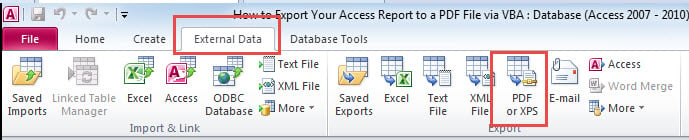
- အစီရင်ခံစာကိုဖွင့်ပါ။
- Access Ribbon- ပြင်ပဒေတာ > သို့သွားပါ။ PDF သို့မဟုတ် XPS ။
- သင်သိမ်းဆည်းလိုသည့် ဖိုင်အမည်နှင့် ဖိုင်တွဲလမ်းကြောင်းကို ရွေးပါ။
- Publish ကိုနှိပ်ပြီး ပြီးပါပြီ။
လွယ်တယ်ဟုတ်လား။ သို့သော်၊ သင်သည် အစီရင်ခံစာများကို ထပ်ခါတလဲလဲ တင်ပို့ရန် လိုအပ်ပါက နေ့စဉ်နေ့တိုင်း ပြောပါ၊ ၎င်းသည် အနည်းငယ် အခွန်ကောက်နိုင်သည်။
စိတ်မပူပါနဲ့။ ပိုလွယ်တဲ့နည်းလမ်းတစ်ခုရှိတယ်။ ခလုတ်တစ်ချက်နှိပ်ရုံဖြင့် သင့်အစီရင်ခံစာကို သင်၏သတ်မှတ်ထားသောဖိုင်တွဲသို့ ချက်ချင်းတင်ပို့နိုင်သည်။ ၎င်းကို VBA ၏အကူအညီဖြင့်လုပ်ဆောင်နိုင်သည်။ အောက်ဖော်ပြပါအဆင့်များကိုသာ လိုက်နာပါ။
အခုတော့ကို Download လုပ်
ဒီလုပ်ဆောင်ချက်ကို အမြန်ဆုံးအသုံးပြုချင်တယ်ဆိုရင် အောက်ပါတို့ကို လုပ်ဆောင်နိုင်ပါတယ်-
VBA ကုဒ်များဖြင့် နမူနာဒေတာဘေ့စ်ကို ယခုဒေါင်းလုဒ်လုပ်ပါ။
မဟုတ်ရင် DIY လုပ်ချင်တယ်ဆိုရင်တော့ အောက်က အကြောင်းအရာတွေကို ဖတ်ရှုနိုင်ပါတယ်။
Access Report အဖြစ် သိမ်းဆည်းထားသည့် VBA Function တစ်ခုကို ဖန်တီးရန် အဆင့်များ PDF ဖိုင်မှတ်တမ်း
1. သင့်အစီရင်ခံစာအတွင်း အမိန့်ပေးခလုတ်တစ်ခု ထည့်ပါ။
ဤဆောင်းပါးသည် သင့်တွင် Access Report တစ်ခုကို ဖန်တီးထားပြီးဖြစ်သည်ဟု ယူဆသည်။ ၎င်းကို ဒီဇိုင်းမြင်ကွင်းတွင်ဖွင့်ပြီး အစီရင်ခံစာခေါင်းစီးတွင် ခလုတ်တစ်ခု (အောက်ပါပုံတွင်ပြထားသည့်အတိုင်း) ထည့်ပါ။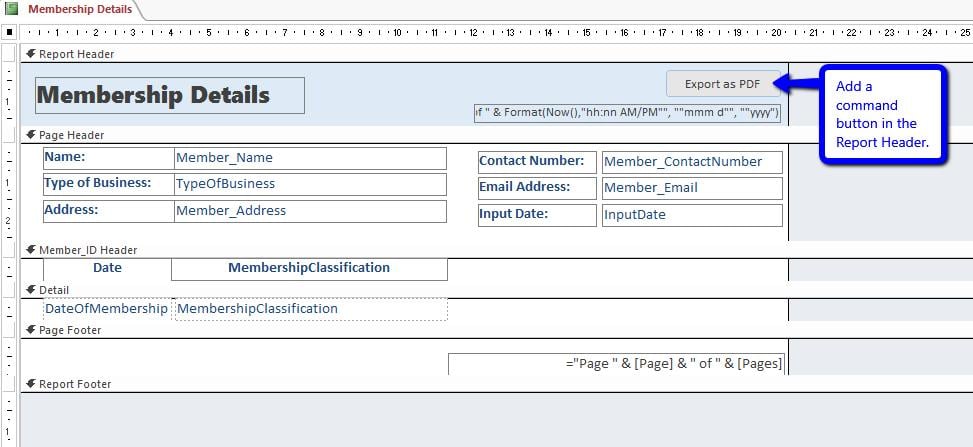
ခလုတ်ကို အမည်ပြောင်းပါ။ cmd_exportPDFမရ။ ဒီလိုလုပ်ဖို့:
- ဒီဇိုင်းမြင်ကွင်းတွင် ခလုတ်ကို ရွေးပါ။
- Property Sheet (ALT + Enter) ကိုဖွင့်ပါ။
- အခြား tab > Name သို့သွားပါ။
- Name တန်ဖိုးကို cmd_exportPDF သို့ပြောင်းပါ။
2. command ခလုတ်အတွက် ကုဒ်ထည့်ပါ။
ကုဒ်ထည့်ရန်၊ ခလုတ်တွင် On Click ဖြစ်ရပ်ကို ဦးစွာထည့်ရပါမည်။
- အမိန့်ပေးခလုတ်ကို ရွေးထားခြင်းဖြင့်၊ Property Sheet သို့ ထပ်မံသွားပါ။
- Event tab ကိုနှိပ်ပါ။
- On Click ကိုရှာပြီး ရွေးပါ...
- Choose Builder မီနူး ပေါ်လာသောအခါ၊ Code Builder ကိုရွေးချယ်ပြီး OK ကိုနှိပ်ပါ။
- ၎င်းသည် VBA Editor ကိုဖွင့်လိမ့်မည်။
ကဲ အောက်ကကုဒ်ကို ကော်ပီကူးလိုက်ပါ။
ဖိုင်အမည်နှင့် fldrPath အတွက် တန်ဖိုးများကို အပ်ဒိတ်လုပ်ရန် မမေ့ပါနှင့်။ ၎င်းတို့တစ်ခုစီတွင် မှတ်ချက်ကဏ္ဍတွင် ခရေပွင့် (*) ရှိသည်။
Function FileExist(FileFullPath As String) As Boolean
  Dim value As Boolean
  value = False
  If Dir(FileFullPath) <> "" Then
    value = True
  End If
  FileExist = value
End Function

Private Sub cmd_exportPDF_Click()

  Dim fileName As String, fldrPath As String, filePath As String
  Dim answer As Integer

  fileName = "Member Contact Details" 'filename for PDF file*
  fldrPath = "C:\Users\Jessica\Desktop\PDF Exports" 'folder path where pdf file will be saved *

  filePath = fldrPath & "\" & fileName & ".pdf"

  'check if file already exists
  If FileExist(filePath) Then
    answer = MsgBox(prompt:="PDF file already exists: " & vbNewLine & filePath & vbNewLine & vbNewLine & _
      "Would you like to replace existing file?", buttons:=vbYesNo, Title:="Existing PDF File")
    If answer = vbNo Then Exit Sub
  End If

  On Error GoTo invalidFolderPath
  DoCmd.OutputTo objecttype:=acOutputReport, objectName:=Me.Name, outputformat:=acFormatPDF, outputFile:=filePath

  MsgBox prompt:="PDF File exported to: " & vbNewLine & filePath, buttons:=vbInformation, Title:="Report Exported as PDF"
  Exit Sub

  invalidFolderPath:
  MsgBox prompt:="Error: Invalid folder path. Please update code.", buttons:=vbCritical

End Sub
ဤကုဒ်လိုင်းများသည်-
- ရှိမရှိ အရင်စစ်ဆေးပါ။ PDF တူညီသော ဖိုင်အမည်ပါသော ဖိုင်သည် သတ်မှတ်ထားသော ဖိုဒါတွင် ရှိနှင့်ပြီးဖြစ်သည်။ အကယ်၍ ၎င်းကို အသစ်တစ်ခုဖြင့် အစားထိုးလိုသလားဟု မေးလာပါက ပေါ်လာပါလိမ့်မည်။
ဟုတ်ကဲ့ကို ရွေးချယ်ပါက အစီရင်ခံစာသည် တင်ပို့မှုလုပ်ငန်းစဉ်ကို ဆက်လက်လုပ်ဆောင်သွားပါမည်။ မဟုတ်ပါက ဖိုင်ကို PDF သို့ ပြောင်းလဲမည်မဟုတ်ပါ။
- သင်တည်ရှိခြင်းမရှိသော ဖိုင်တွဲလမ်းကြောင်းတစ်ခုကို ထည့်သွင်းပါက၊ ကုဒ်တွင် သတ်မှတ်ထားသည့် ဖိုင်တွဲလမ်းကြောင်းကို အပ်ဒိတ်လုပ်ရန် သင့်အား တောင်းဆိုသည့် အမှာစာတစ်ခု ပေါ်လာလိမ့်မည်။ ၎င်းကိုမပြင်ဆင်မချင်း ထုတ်ယူခြင်းလုပ်ငန်းစဉ်ကို ဆက်လက်လုပ်ဆောင်မည်မဟုတ်ပါ။
- အစီရင်ခံစာကို အောင်မြင်စွာ တင်ပို့ပြီးသည်နှင့် မည်သည့်နေရာတွင် ရှိသည်ကို ညွှန်ပြသော အမှာစာတစ်ခု ပေါ်လာလိမ့်မည်။ PDF ဖိုင်ကို သိမ်းဆည်းခဲ့သည်။
ဒါပဲ! ယခု သင့်ခလုတ်ကို စမ်းသပ်ရန် အချိန်ရောက်ပါပြီ။
Access Database ကို ဖွင့်၍မရပါ။
Access အသုံးပြုသူတိုင်းအတွက် ဖြစ်ပျက်နိုင်တဲ့ အကြောက်ဆုံးအရာကတော့ တစ်နေ့မှာ နိုးလာပြီး database ကို ဖွင့်လို့မရတော့ဘူးဆိုတာ သဘောပေါက်သွားတာပါပဲ။ ပျက်စီးသွားပါပြီ။ ပိုဆိုးတာက သင့်ရဲ့ data တွေကို backup မလုပ်နိုင်ခဲ့ဘူးဆိုတာ သဘောပေါက်သွားတာပါပဲ။ စိတ်မပူပါနဲ့။ DataNumen Inc က ဖန်တီးပေးနိုင်တဲ့ ဆော့ဖ်ဝဲတစ်ခုပါ။ Access ကိုပြင်ဆင်ပါ။ ဒေတာဘေ့စ။ သင့်ဒေတာဘေ့စ်ကို အသက်ပြန်သွင်းနိုင်သေးသည်။
စာရေးသူနိဒါန်း:
Jayme Stack သည် ဒေတာပြန်လည်ရယူရေးဆိုင်ရာ ကျွမ်းကျင်သူဖြစ်သည်။ DataNumen, Inc. အပါအဝင် ဒေတာပြန်လည်ရယူရေးနည်းပညာများတွင် ကမ္ဘာ့ခေါင်းဆောင်ဖြစ်သည်။ sql ပြန်လည်နာလန်ထူ နှင့် excel recovery software ထုတ်ကုန်များ။ ပိုမိုသိရှိလိုပါကသွားရောက်ကြည့်ရှု www ။datanumen.com