
Outlook သည် သီးခြားပုဂ္ဂိုလ်များထံမှ ဝင်လာသော အီးမေးလ်များအားလုံးကို အလိုအလျောက်ဖွင့်ရန် အင်္ဂါရပ်ကို မပံ့ပိုးပါ။ ထို့ကြောင့် ဤဆောင်းပါးသည် သင့်အား ထိုသို့သောနည်းလမ်းကို ဖော်ပြပါမည်။
သင့်အထက်လူကြီးထံမှ အီးမေးလ်များကဲ့သို့သော အလွန်အရေးကြီးသော ပုဂ္ဂိုလ်များထံမှ မည်သည့်အီးမေးလ်များကိုမျှ လက်လွတ်မခံချင်ကြောင်း သေချာပါသည်။ ဤကိစ္စတွင်၊ သင့်စာတိုက်ပုံးထဲသို့ ထိုအီးမေးလ်များရောက်လာသောအခါတွင် အထူးသတိပေးချက်တစ်ခုပြသရန် Outlook စည်းမျဉ်းကို အသုံးပြုနိုင်သည်။ ထို့အပြင်၊ သင်သည် Outlook သည် ထိုအီးမေးလ်များကို အလိုအလျောက်ဖွင့်ရန် ဆန္ဒရှိနိုင်သည်။ ၎င်းကို Outlook စည်းမျဉ်းဖြင့် မပံ့ပိုးသော်လည်း၊ Outlook VBA မှတစ်ဆင့် ၎င်းကို သင်သိရှိနိုင်သေးသည်။ ယခု၊ အောက်ပါတို့၌ သင့်အားကူညီရန် VBA ကုဒ်တစ်ပိုင်းကို ကျွန်ုပ်တို့ ဖော်ထုတ်ပါမည်။ ရယူရန် ကျေးဇူးပြု၍ ဆက်ဖတ်ပါ။
သတ်မှတ်ထားသော ပုဂ္ဂိုလ်များမှ ဝင်လာသော အီးမေးလ်များအားလုံးကို အလိုအလျောက်ဖွင့်ပါ။
- အစပြုရန်အတွက် "Outlook VBA editor" ကို ရည်ညွှန်းခြင်းဖြင့် ဝင်ရောက်ကြည့်ရှုပါ။သင်၏ Outlook တွင် VBA ကုဒ်ကိုမည်သို့ဖွင့်မည်နည်း။"။
- ထို့နောက် “ThisOutlookSession” ပရောဂျက်ကိုဖွင့်ပြီး အောက်ပါ VBA ကုဒ်ကို ၎င်းထဲသို့ ကူးယူပါ။
Public WithEvents objInbox As Outlook.Folder
Public WithEvents objInboxItems As Outlook.Items

Private Sub Application_Startup()
    Set objInbox = Outlook.Application.Session.GetDefaultFolder(olFolderInbox)
    Set objInboxItems = objInbox.Items
End Sub

'Occurs when incoming emails arrive in Inbox
Private Sub objInboxItems_ItemAdd(ByVal Item As Object)
    Dim objMail As Outlook.MailItem
    Dim strSenders As String
    Dim varSenders As Variant
    Dim i As Long

    If TypeOf Item Is MailItem Then
       Set objMail = Item

       'Change the specific persons
       strSenders = "bob_black@datanumen.com; shelly@datanumen.com; kim@datanumen.com"

       varSenders = Split(strSenders, ";")

       'Open the emails from specific persons
       For i = 0 To UBound(varSenders)
           If objMail.SenderEmailAddress = varSenders(i) Then
              objMail.Display
              Exit For
           End If
       Next
    End If
End Sub
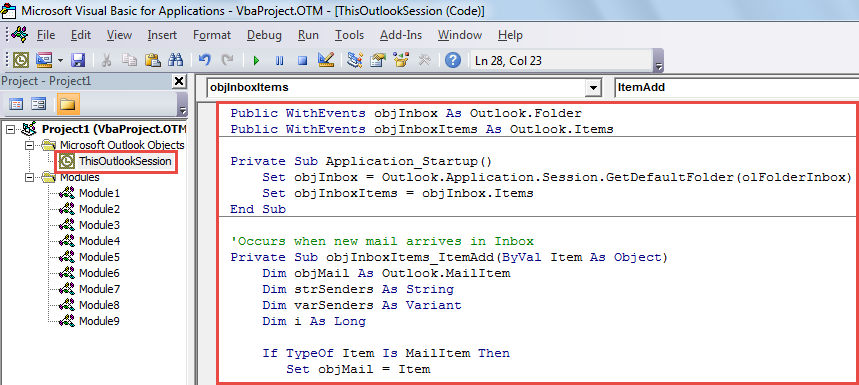
- ထို့နောက် ဤ macro ကို အသက်သွင်းရန် သင့် Outlook application ကို restart လုပ်ပါ။
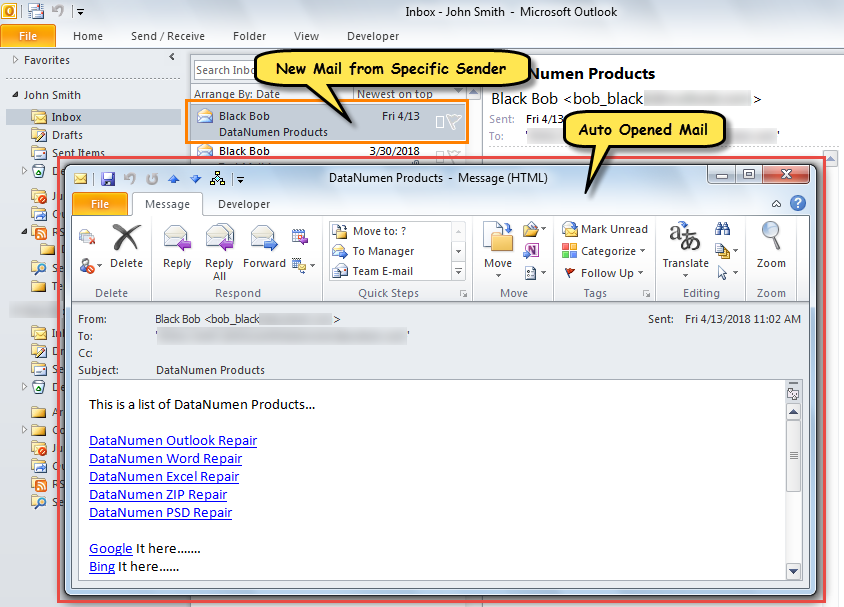
- ယခု သင် စမ်းသုံးကြည့်နိုင်ပါသည်။ သတ်မှတ်ထားသော ပေးပို့သူများထံမှ Inbox သို့ အီးမေးလ်ကို ရွှေ့လိုက်ပါ။ တစ်ချိန်တည်းတွင်၊ ဤအီးမေးလ်သည် ၎င်း၏ကိုယ်ပိုင်ဝင်းဒိုးတွင် အလိုအလျောက်ပွင့်သွားမည်ဖြစ်သည်။

စိတ်အနှောင့်အယှက်ဖြစ်စေသော Outlook ပြဿနာများကို ဖြေရှင်းပါ။
Outlook ကို ဆယ်စုနှစ်များစွာ အသုံးပြုလာခဲ့မယ်ဆိုရင် အမျိုးမျိုးသော အမှားအယွင်းတွေနဲ့ ပြဿနာတွေကို ကြုံတွေ့ရဖို့ များပါတယ်။ ဥပမာအားဖြင့် Outlook ကို စတင်တဲ့အခါ Outlook PST ဖိုင်ကို ဝင်ကြည့်လို့မရတော့ဘူးလို့ ဖော်ပြထားတဲ့ အမှားအယွင်း မက်ဆေ့ချ်တစ်ခု လက်ခံရရှိခဲ့ပါတယ်။ ဒီအမှားက PST ပျက်စီးမှုကို ညွှန်ပြနေတတ်ပါတယ်။ ဒီကိစ္စမှာ သင်လုပ်ဆောင်ရမယ့်အရာတွေကတော့ PST ကိုပြင်ပါ။ ဖိုင်။ သင်ဝင်စာပုံးပြုပြင်ရေးကိရိယာကိုသာ အသုံးပြုပါက သိသိသာသာ အဆင်မပြေဖြစ်နိုင်သည်။ သို့သျောလညျး၊ သင်သည်ထိုကဲ့သို့သောပိုမိုအားကောင်းပြီးယုံကြည်စိတ်ချရသောကိရိယာတစ်ခုသို့ပြန်ယူလျှင် DataNumen Outlook Repairအလုပ်က ပိုလွယ်လိမ့်မယ်။
စာရေးသူနိဒါန်း:
Shirley Zhang သည် ဒေတာပြန်လည်ရယူရေးဆိုင်ရာ ကျွမ်းကျင်သူဖြစ်သည်။ DataNumen, Inc. အပါအဝင် ဒေတာပြန်လည်ရယူရေးနည်းပညာများတွင် ကမ္ဘာ့ခေါင်းဆောင်ဖြစ်သည်။ sql ကိုပြင်ပါ။ နှင့် outlook ပြုပြင်ရေး software ထုတ်ကုန်များ။ ပိုမိုသိရှိလိုပါကသွားရောက်ကြည့်ရှု www ။datanumen.com