
သင့်ရဲ့ ကိုယ်ရေးကိုယ်တာ အချက်အလက်တွေ ပါဝင်တဲ့ အီးမေးလ်တွေ ပို့ရင် အတော်လေး အန္တရာယ်များပြီး မလုံခြုံပါဘူး။ ဒါကြောင့် ဒီပို့စ်က Outlook က အီးမေးလ်တွေ မပို့ခင်မှာ သင့်ကို အချက်ပြစေမယ့် နည်းလမ်းတစ်ခုကို မိတ်ဆက်ပေးပါမယ်။
ယနေ့ခေတ်တွင် လုံခြုံရေး ခြိမ်းခြောက်မှုများသည် နေရာအနှံ့တွင် ရှိနေသည်။ ထို့ကြောင့်၊ ကျွန်ုပ်တို့သည် အကြွေးဝယ်ကတ်များ၊ အကောင့်စကားဝှက်များနှင့် အခြားအရေးကြီးသော အချက်အလက်များကဲ့သို့သော ကျွန်ုပ်တို့၏ကိုယ်ပိုင်ကိုယ်ရေးကိုယ်တာအချက်အလက်များကို ကာကွယ်ရန် ကြိုးပမ်းအားထုတ်သင့်သည်။ ထို့ကြောင့်၊ MS Outlook တွင် ဆက်သွယ်မှုများအပါအဝင် သင်၏နေ့စဉ်အွန်လိုင်းအပြုအမူများကို အာရုံစိုက်သင့်သည်။
အထူးသဖြင့်၊ သင်၏ကိုယ်ရေးကိုယ်တာအချက်အလက်များကို အီးမေးလ်များမှတစ်ဆင့် ပေါက်ကြားခြင်းမှ ကာကွယ်ရန် အီးမေးလ်များပေးပို့ရာတွင် သတိထားသင့်သည်။ ဤကိစ္စတွင်၊ သင့်ကိုယ်ရေးကိုယ်တာအချက်အလက်များပါရှိသော မေးလ်များမပို့မီ Outlook သည် သင့်အား အလိုအလျောက်တောင်းဆိုနိုင်စေရန် ဆန္ဒရှိပေမည်။ အောက်ဖော်ပြပါတွင်၊ VBA မှတစ်ဆင့် ၎င်းကို သိရှိနိုင်ပုံကို လမ်းညွှန်ပေးပါမည်။
သင်၏ကိုယ်ရေးကိုယ်တာအချက်အလက်များဖြင့် အီးမေးလ်များမပို့မီ အတည်ပြုချက်ရယူပါ။
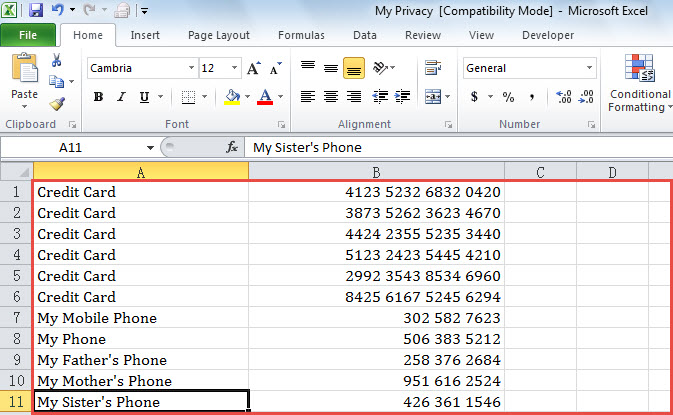
- အစပိုင်းတွင်၊ သင်သည် သင်၏ ကိုယ်ရေးကိုယ်တာ အချက်အလက်ကို သတ်မှတ်ရန် လိုအပ်သည်။ ကျွန်ုပ်သည် ကျွန်ုပ်၏ ကိုယ်ရေးကိုယ်တာ အချက်အလက်အားလုံးကို Excel ဖိုင်တစ်ခုတွင် သိမ်းဆည်းထားလေ့ရှိသောကြောင့်၊ အောက်ပါ ဖန်သားပြင်ဓာတ်ပုံကဲ့သို့ ဥပမာတစ်ခုယူပါမည်။

- သင်သည် ထိုကဲ့သို့ Excel ဖိုင်တစ်ခုကို သိမ်းဆည်းထားပါက သင်၏ Outlook အပလီကေးရှင်းကို စတင်နိုင်ပါသည်။
- ထို့နောက် ပင်မ Outlook ဝင်းဒိုးရှိ “Alt + F11” ခလုတ်များကို နှိပ်ပါ။
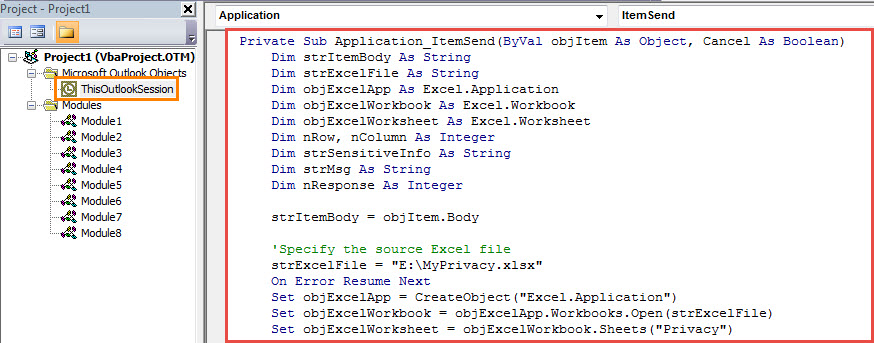
- ထို့နောက် Outlook VBA တည်းဖြတ်သူရှိ “ThisOutlookSession” ပရောဂျက်ကို ရှာဖွေပြီး ဖွင့်ပါ။
- ထို့နောက်တွင်၊ အောက်ပါ VBA ကုဒ်များကို ဤပရောဂျက်ဝင်းဒိုးသို့ ကူးယူပါ။
Private Sub Application_ItemSend(ByVal objItem As Object, Cancel As Boolean)
    Dim strItemBody As String
    Dim strExcelFile As String
    Dim objExcelApp As Excel.Application
    Dim objExcelWorkbook As Excel.Workbook
    Dim objExcelWorksheet As Excel.Worksheet
    Dim nRow, nColumn As Integer
    Dim strSensitiveInfo As String
    Dim strMsg As String
    Dim nResponse As Integer

    strItemBody = objItem.Body

    'Specify the source Excel file
    strExcelFile = "E:\MyPrivacy.xlsx"
    On Error Resume Next
    Set objExcelApp = CreateObject("Excel.Application")
    Set objExcelWorkbook = objExcelApp.Workbooks.Open(strExcelFile)
    Set objExcelWorksheet = objExcelWorkbook.Sheets("Privacy")

    nRow = 1
    nColumn = 1
    Do While objExcelWorksheet.Cells(nRow, nColumn) <> ""
       strSensitiveInfo = objExcelWorksheet.Cells(nRow, nColumn)

       'Check if the email body contains the private information
       If InStr(strItemBody, strSensitiveInfo) > 0 Then
          strMsg = "The current item contains sensitive information. Do you still want to send it?"
          nResponse = MsgBox(strMsg, vbExclamation + vbYesNo, "Check Sensitive Information")
          If nResponse = vbYes Then
             Cancel = False
          Else
             Cancel = True
          End If
          Exit Do
      End If
      nRow = nRow + 1
      nColumn = nColumn + 1
    Loop
End Sub
- ထို့နောက် ဤကုဒ်ကို လက်မှတ်ထိုးပြီး သင်၏ Outlook မက်ခရိုဆက်တင်များကို ပြောင်းလဲပါ။
- ယခုအချိန်မှစ၍၊ သင် အီးမေးလ်များ ပေးပို့သည့်အခါတိုင်း၊ Outlook သည် ၎င်း၏ကိုယ်တွင် Excel ဖိုင်၏ အချက်အလက် တစ်စုံတစ်ရာ ပါဝင်ခြင်း ရှိမရှိ အလိုအလျောက် စစ်ဆေးပေးမည်ဖြစ်သည်။
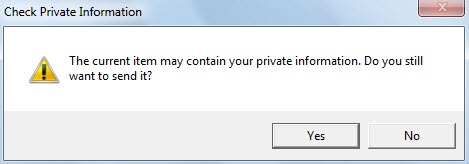
- ၎င်းတွင်ပါဝင်ပါက၊ သင်သည်အောက်ပါပုံကဲ့သို့အတည်ပြုချက်ကိုရလိမ့်မည်။

- "Yes" ကိုရွေးချယ်ပါက၊ အီးမေးလ်ကို ပုံမှန်အတိုင်း ပို့ပါမည်။ မဟုတ်ပါက ပေးပို့မှုကို ပယ်ဖျက်ပါမည်။
သင်၏ အဖိုးတန် PST ဒေတာကို ကာကွယ်ပါ။
Outlook သည် အားနည်းချက်ရှိသောကြောင့်၊ သင်၏ PST ဒေတာကို ကာကွယ်ရန် ခက်ခဲသောအလုပ်ဖြစ်သည်။ ပထမဦးစွာ၊ သင်၏ PST ဖိုင်အတွက် ပုံမှန်အရန်ကူးယူမှုများကို ဆက်လက်လုပ်ဆောင်ရန် လိုအပ်သည်။ ထို့အပြင်၊ သင်သည် အစွမ်းထက်ပြီး ကောင်းမွန်စွာ သက်သေပြနေရန် လိုအပ်သည်။ PST ပြုပြင်ခြင်း။ tool handy ကြိုက်တယ်။ DataNumen Outlook Repair.
စာရေးသူနိဒါန်း:
Shirley Zhang သည် ဒေတာပြန်လည်ရယူရေးဆိုင်ရာ ကျွမ်းကျင်သူဖြစ်သည်။ DataNumen, Inc. အပါအဝင် ဒေတာပြန်လည်ရယူရေးနည်းပညာများတွင် ကမ္ဘာ့ခေါင်းဆောင်ဖြစ်သည်။ mdf ပြင်ဆင်ခြင်း။ နှင့် outlook ပြုပြင်ရေး software ထုတ်ကုန်များ။ ပိုမိုသိရှိလိုပါကသွားရောက်ကြည့်ရှု www ။datanumen.com