
ယနေ့ဆောင်းပါးတွင်၊ သင့် Word တွင် စာသားကော်လံတစ်ခုကို အရှည်အလိုက်စီရန် စမတ်ကျသောနည်းလမ်း ၂ ခုကို ဖော်ပြပါမည်။
ဇယားတစ်ခုတွင် စာသား သို့မဟုတ် နံပါတ်များ ကော်လံတစ်ခုကို စီရန် နည်းလမ်းများစွာ ရှိပါသည်။ သို့သော် စာသားကော်လံတစ်ခုကို အရှည်အလိုက်စီရန် စဉ်းစားဖူးပါသလား။ ထိုသို့သောအခြေအနေမျိုးတွင်၊ သင်၏စာရွက်စာတမ်းအပြင်အဆင်သည် ပိုမိုရှင်းလင်းပြီး ဖတ်ရလွယ်ကူမည်ဖြစ်သည်။
သို့သော်၊ ကျွန်ုပ်တို့သည် ဤစည်းမျဉ်းကို စီစစ်ရန် Word တွင် တိုက်ရိုက်နည်းလမ်းမရှိပါ။ ထို့ကြောင့် ပြဿနာကို ဖြေရှင်းရန် နည်းလမ်းရှာဖွေရန် လိုအပ်ပါသည်။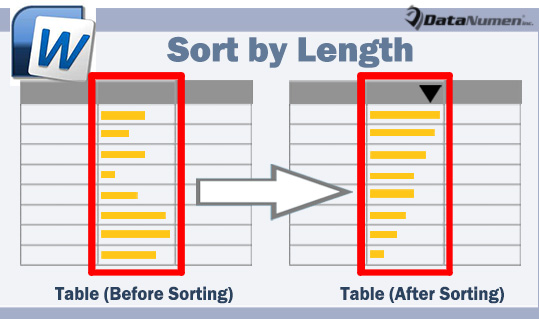
နည်းလမ်း 1- Word VBA ကိုသုံးပါ။
ဥပမာအားဖြင့်၊ ကျွန်ုပ်တို့တွင် အောက်ပါအတိုင်း ဇယားတစ်ခုရှိသည် ဆိုကြပါစို့။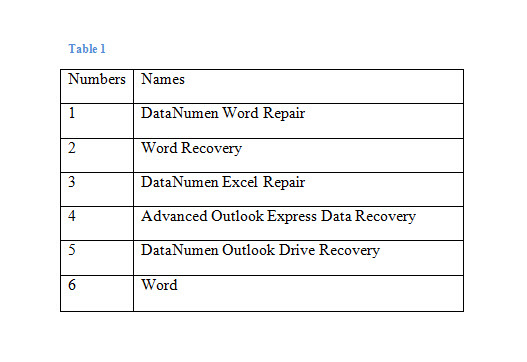
- ပထမဆုံးနဲ့ အရေးကြီးဆုံးကတော့ Word မှာ VBA editor ကို စတင်ဖို့ "Alt+ F11" ကို နှိပ်ပါ။
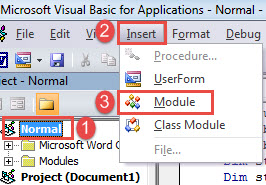
- ဘယ်ဘက်ကော်လံရှိ “Normal” ကိုနှိပ်ခြင်းဖြင့် module အသစ်တစ်ခုဖန်တီးရန် သွားပါ။
- ထို့နောက် "Insert" tab ကိုနှိပ်ပြီး drop-down menu ရှိ "Module" ကိုရွေးချယ်ပါ။

- ထို့နောက် ၎င်းကိုဖွင့်ရန် မော်ဂျူးကို နှစ်ချက်နှိပ်ပြီး အောက်ဖော်ပြပါ မက်ခရိုကို ထိုနေရာတွင် ကူးထည့်ပါ။
Sub SortByWordLength()
  Dim objTable As Table
  Dim objColumnCell As Cell
  Dim objColumnCellRange As Range
  Dim objNewColumnCellRange As Range
  Dim nRowNumber As Integer
  Dim nColumnNumber As Integer
  Dim strWordLenth As String
  Dim nSortOrder As Integer
  Dim nCurrentTableIndex As Integer
  Dim nTableColumnsInCurrentTable As Integer

  nCurrentTableIndex = ActiveDocument.Range(0, Selection.Tables(1).Range.End).Tables.Count
  nTableColumns = ActiveDocument.Tables(nCurrentTableIndex).Columns.Count

  nColumnNumber = InputBox("Enter the column number you want to sort", "Column Number", "For example:2")

  If nColumnNumber > 0 And nColumnNumber <= nTableColumns Then
    nSortOrder = InputBox("Choose the sort order:" & vbNewLine & "If you want to sort by descending, click 1" & vbNewLine & "If you want to sort by ascending, click 0", "Sort Order", "For example:1")

    If nSortOrder = 1 Or nSortOrder = 0 Then
      '  Add a new column to put the word length of the specified column.
      Set objTable = ActiveDocument.Tables(nCurrentTableIndex)
      objTable.Columns.Add BeforeColumn:=objTable.Columns(nColumnNumber)
      nRowNumber = 1

      For Each objColumnCell In objTable.Columns(nColumnNumber + 1).Cells
        Set objColumnCellRange = objColumnCell.Range
        objColumnCellRange.MoveEnd Unit:=wdCharacter, Count:=-1
        Set objNewColumnCellRange = objTable.Cell(nRowNumber, nColumnNumber).Range
        objNewColumnCellRange.MoveEnd Unit:=wdCharacter, Count:=-1

        strWordLenth = Len(objColumnCellRange.Text)

        objNewColumnCellRange.InsertAfter (strWordLenth)

        nRowNumber = nRowNumber + 1
      Next objColumnCell

      objTable.Select

      '  Sort by the word length.
      Selection.Sort ExcludeHeader:=True, FieldNumber:="Column " & nColumnNumber, SortFieldType:= _
        wdSortFieldNumeric, SortOrder:=nSortOrder, FieldNumber2:="", _
        SortFieldType2:=wdSortFieldAlphanumeric, SortOrder2:=wdSortOrderAscending _
      ,  FieldNumber3:="", SortFieldType3:=wdSortFieldAlphanumeric, SortOrder3:= _
        wdSortOrderAscending, Separator:=wdSortSeparateByCommas, SortColumn:= _
        False, CaseSensitive:=False, LanguageID:=wdEnglishUS, SubFieldNumber:= _
        "Paragraphs", SubFieldNumber2:="Paragraphs", SubFieldNumber3:="Paragraphs"

      objTable.Columns(nColumnNumber).Delete

    Else
      MsgBox ("Invalid sort type, please try again")
    End If
  Else
    MsgBox ("Invalid column number, please try again")
  End If
End Sub
မှတ်စု:
သင့်ဇယားတွင် ခေါင်းစီးအတန်းမပါဝင်ပါက အောက်ပါကုဒ်လိုင်းကို ပြောင်းလဲရန် လိုအပ်သည်-
Selection.Sort ExcludeHeader:=True
"True" ကို "False" ဖြင့် အစားထိုးပါ။
- ထို့နောက် "Run" ကိုနှိပ်ပါ။

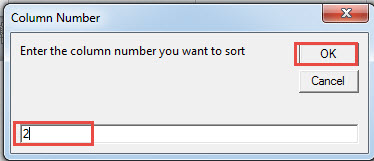
- ထို့နောက် ပွင့်လာသော ပထမဆုံးအကွက်တွင်၊ ဒုတိယကော်လံအတွက် "2" ကဲ့သို့ ပစ်မှတ်ကော်လံ၏ ကော်လံနံပါတ်ကို ရိုက်ထည့်ပါ။
- "အိုကေ" ကိုနှိပ်ပါ။

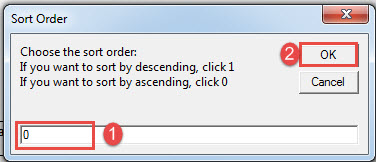
- ဒုတိယအကွက်တွင် အမျိုးအစားခွဲခြင်းစည်းမျဉ်းသတ်မှတ်ရန် နံပါတ်တစ်ခုထည့်ပါ။ “0” သည် ကြီးစဉ်ငယ်လိုက်၊ “1” မှ ကြီးစဉ်ငယ်လိုက် စီခြင်းကို ကိုယ်စားပြုသည်။
- အလားတူ “OK” ကိုနှိပ်ပါ။

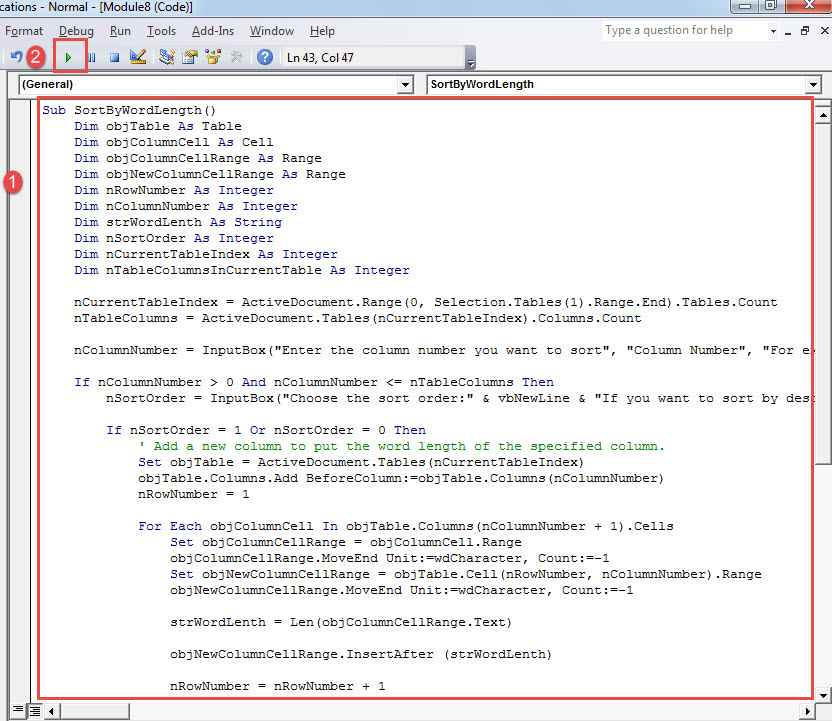
အကျိုးသက်ရောက်မှုကိုစစ်ဆေးပါ။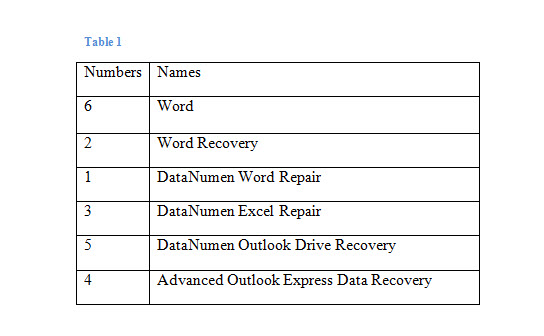
နည်းလမ်း 2- Excel တွင် စီပါ။
- ပထမဦးစွာ Word ရှိဇယားကိုရွေးချယ်ပြီး ၎င်းကိုကူးယူရန် "Ctrl+ C" ကိုနှိပ်ပါ။
- ထို့နောက် Excel ကိုဖွင့်ပြီး “Ctrl+ V” ကိုနှိပ်ပြီး paste လုပ်ပါ။ ယခု သင့်ဇယားတွင် ခေါင်းစီးအတန်းမရှိပါက ဇယားကို ဆဲလ် A2 တွင် ကူးထည့်ပါ။
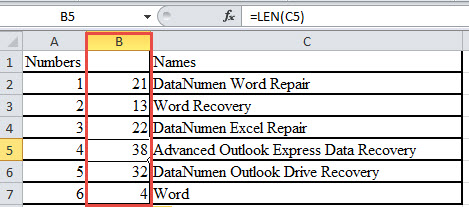
- ထို့နောက် ကော်လံ၏ ကော်လံအက္ခရာကို နှိပ်ပါ။ ဥပမာအားဖြင့်၊ ကော်လံ C သည် ပစ်မှတ်ကော်လံဖြစ်သည်ဟု ဆိုကြပါစို့။ ရွေးချယ်ထားသော ကော်လံစုစုပေါင်းကို သင်မြင်တွေ့ရပါမည်။
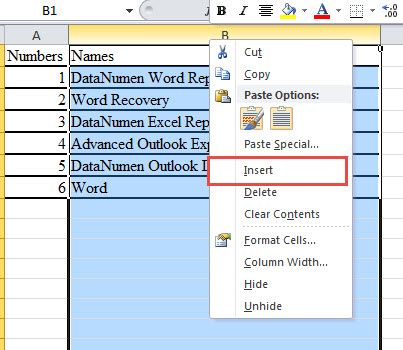
- ထို့နောက် ညာဘက်ကလစ်နှိပ်ပြီး “Insert” ကိုရွေးချယ်ပါ။

- ကော်လံ C ရှေ့တွင် ကော်လံအသစ်တစ်ခု ရှိပါမည်။ ကော်လံအသစ်၏ ဒုတိယဆဲလ်တွင် ကာဆာနေရာကို ညွှန်ပါ။
- ဆဲလ် B2 တွင် “=LEN(C2)” ကို ရိုက်ထည့်ပါ။ “C” ကို တကယ့်အစစ်အမှန်တစ်ခုနဲ့ အစားထိုးဖို့ မမေ့ပါနဲ့။
- ထို့နောက် ဆဲလ် B2 ၏ ညာဘက်အောက်ထောင့်တွင် ကာဆာကို လက်ဝါးကပ်တိုင်အဖြစ် ပြောင်းသွားသည်အထိ ထားပါ။
- ယခု နှစ်ချက်နှိပ်ပါ။ နံပါတ်များဖြင့် ပြည့်နေသော ကော်လံအသစ်ကို သင်တွေ့ရပါမည်။ ဤအရာများသည် ကော်လံ C ရှိ စာသားများအတွက် စာလုံးအရေအတွက်များဖြစ်သည်။

- ဆဲလ် B1 တွင် သင်ကြိုက်နှစ်သက်သည့်အရာများကို ထည့်သွင်းပါ။ ကွက်လပ်မထားပါနဲ့။
- ကိန်းဂဏန်းတစ်ခုပါရှိသော ကော်လံ B တွင် ကာဆာကို မည်သည့်ဆဲလ်တွင်မဆို ထည့်ပါ။
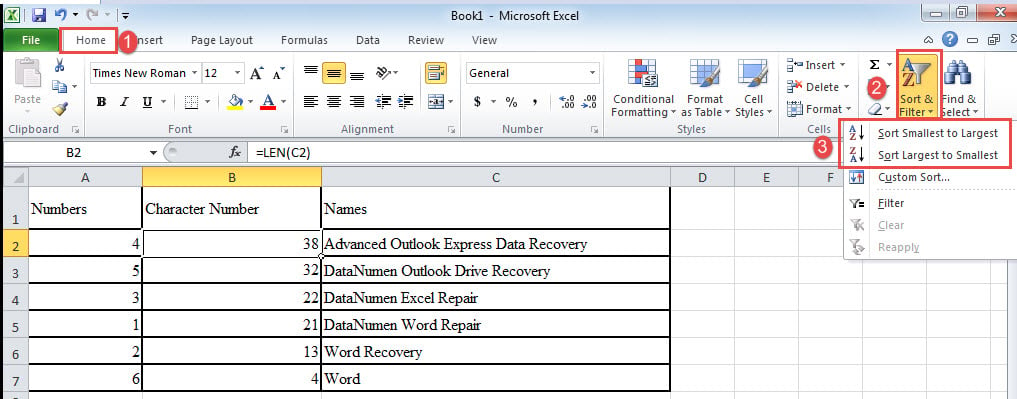
- “Home” tab ကိုသွားပြီး “Sort & Filter” ကိုနှိပ်ပါ။
- drop-down menu တွင်၊ "အသေးဆုံးမှအကြီးဆုံးသို့ခွဲရန်" သို့မဟုတ် "အကြီးဆုံးမှအသေးဆုံးသို့ခွဲရန်" ကိုရွေးချယ်ပါ။

- နောက်ဆုံးတွင်၊ အသစ်ထည့်သွင်းထားသောကော်လံကိုရွေးချယ်ပြီး “Delete” ကိုရွေးချယ်ရန် ညာကလစ်နှိပ်ပါ။ ဇယားကို Word document သို့ ပြန်ကူးထည့်ပါ။
ပျက်စီးနေသောစာရွက်စာတမ်းများကို ပြုပြင်ပါ။
ကွန်ပျူတာထဲမှာ သိမ်းဆည်းထားတဲ့ သင့်ရဲ့စာရွက်စာတမ်းတွေ လုံခြုံတယ်လို့ သင်ယုံကြည်ပါသလား။ သင်ကိုယ်တိုင်တောင်မှ သင့်ကွန်ပျူတာကို တိုက်ခိုက်ခံရမှုကနေ ကာကွယ်နိုင်ပါတယ်။ စာရွက်စာတမ်းတွေ ပျောက်ဆုံးသွားနိုင်ခြေလည်း ရှိပါသေးတယ်။ ဒါကြောင့် သင့်ဖိုင်ဟာ လုံးဝလုံခြုံမှာ မဟုတ်ဘူးဆိုတာ သတိရပါ။ ဒါကြောင့် ရယူလိုက်ပါ။ docx ပြန်လည်ရယူခြင်း။ tool ကိုကြိုတင်ရွေးချယ်မှုကောင်းဖြစ်လိမ့်မည်။
စာရေးသူနိဒါန်း:
Vera Chen သည် ဒေတာပြန်လည်ရယူရေးဆိုင်ရာ ကျွမ်းကျင်သူဖြစ်သည်။ DataNumen, Inc. အပါအဝင် ဒေတာပြန်လည်ရယူရေးနည်းပညာများတွင် ကမ္ဘာ့ခေါင်းဆောင်ဖြစ်သည်။ ပျက်စီးနေသော xls နှင့် pdf ဆော့ဖ်ဝဲ ထုတ်ကုန်များကို ပြုပြင်ခြင်း။ ပိုမိုသိရှိလိုပါကသွားရောက်ကြည့်ရှု www ။datanumen.com