
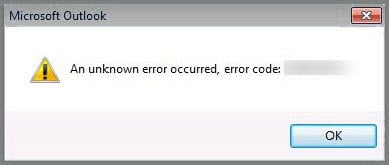
Outlook တွင်၊ သင်သည် အီးမေးလ်တစ်စောင်ကို ဖတ်ရန်၊ ပေးပို့ရန်၊ လက်ခံ သို့မဟုတ် ဖျက်ရန် ကြိုးစားသောအခါတွင် အမှားအယွင်း မက်ဆေ့ချ်ကို လက်ခံရရှိနိုင်ပါသည်။ ဤကိစ္စတွင်၊ ၎င်းကိုပြင်ရန် အောက်ပါလုပ်ဆောင်ချက်များကို သင်လုပ်ဆောင်နိုင်ပါသည်။
ဒီအမှားက Outlook မှာ အဖြစ်အများဆုံး အမှားပါ။ Outlook အပလီကေးရှင်းမှာ တစ်ကြိမ်ဖြစ်ရင် Outlook ဖိုင်ကို ဝင်ကြည့်လို့တောင် မရတော့ပါဘူး။ ဆိုလိုတာက မသိတဲ့ အမှားကို သေချာမပြင်မချင်း Outlook ဖိုင်တွေကို ဖတ်လို့၊ ပို့လို့ ဒါမှမဟုတ် တခြားလုပ်ဆောင်ချက်တွေ လုပ်လို့ မရပါဘူး။
1. သင့်အီးမေးလ်အကောင့်ဆက်တင်များကို စစ်ဆေးပါ။
ပထမဆုံးအနေဖြင့်၊ အချို့သော configuration မှားသွားခြင်းရှိမရှိ စစ်ဆေးရန် သင့်အီးမေးလ်အကောင့်ဆက်တင်များကို စစ်ဆေးရန် လိုအပ်ပါသည်။ သင်သည် "ဖိုင်" မီနူးသို့သွားပြီး "အကောင့်ဆက်တင်များ" ခလုတ်ကိုနှိပ်နိုင်သည်။ နောက်ပြတင်းပေါက်တွင်၊ ခိုင်မာသောဆက်တင်များကိုကြည့်ရှုရန် "ပြောင်းရန်" ခလုတ်ကိုနှိပ်ပါ။
2. New Outlook Profile တစ်ခုဖန်တီးပါ။
အကောင့်ဆက်တင်မှာ ချို့ယွင်းချက်တစ်စုံတစ်ရာမရှိပါက သင့် Outlook ပရိုဖိုင်ပျက်စီးနေခြင်းရှိမရှိ စဉ်းစားရန်လိုအပ်သည်။ ထို့ကြောင့် Outlook အပလီကေးရှင်းကိုပိတ်ပြီး start menu သို့သွားပါ။ Control Pane ကိုဖွင့်ပြီး “Mail” အိုင်ကွန်ကိုရွေးပါ။ ထို့နောက် dialog box အသစ်တွင် “Show Profiles” ကိုနှိပ်ပါ။ ပရိုဖိုင်အသစ်တစ်ခုဖန်တီးရန် “Add” ကိုနှိပ်ပါ။ အောင်မြင်စွာဖန်တီးပြီးနောက် Outlook ကိုပြန်လည်စတင်ပြီး အဟောင်းကိုဖျက်ပါ။
3. Outlook Add-ins များကို ဖယ်ရှားပါ။
ရလဒ်မထွက်သေးပါက၊ သင်သည် Outlook add-ins များကို ဖယ်ရှားရန် လိုအပ်သည်။ တစ်ခါတစ်ရံတွင်၊ ၎င်းသည် Outlook အမှားများဆီသို့ ဦးတည်သွားစေသည့် အပြစ်ကင်းသော add-in များဖြစ်သည်။ add-in များကို ဖယ်ရှားရန်အတွက်၊ သင်သည် Outlook ကို စီမံခန့်ခွဲသူအဖြစ် လုပ်ဆောင်သင့်သည်။ ထို့နောက် Outlook Options သို့သွားပြီး Add-ins tab အောက်ရှိ "Go" ခလုတ်ကို နှိပ်ပါ။ လာမည့် ဒိုင်ယာလော့ဂ်တွင် သင်သည် ပေါင်းထည့်မှုများကို ဖယ်ရှားနိုင်သည်။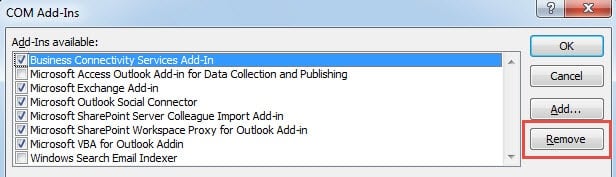
4. Antivirus Software Scanner ကို အသုံးပြုပါ။
အထက်ဖော်ပြပါ နည်းလမ်းသုံးခုစလုံး မအောင်မြင်သောကြောင့် Outlook ဖိုင် ဖောက်ပြန်ခြင်း ဖြစ်နိုင်ခြေကို သင်စဉ်းစားသင့်သည်။ သင်၏ ဗိုင်းရပ်စ် ဆော့ဖ်ဝဲသည် ခေတ်မမီတော့ခြင်း ဖြစ်နိုင်သည်၊ ထို့ကြောင့် ၎င်းသည် ဗိုင်းရပ်စ်များ သို့မဟုတ် malware ကို ထိထိရောက်ရောက် မကာကွယ်နိုင်ပါ။ ထို့ကြောင့်၊ သင်၏ antivirus software ကို အဆင့်မြှင့်ပြီး သင်၏ Outlook ဖိုင်ကို စကင်န်ဖတ်ရန် ၎င်းကို အသုံးပြုပါ။
အထက်ဖော်ပြပါ အဓိပ္ပါယ် (၄) ချက်သည် မသိသောအမှားကို ကိုင်တွယ်ဖြေရှင်းရန် ပဏာမနည်းလမ်းများဖြစ်သည်။ Outlook ဖိုင်ကို လေးလေးနက်နက် အခိုးခံရရင်၊ ပြုပြင်ဖို့ tool ကို အားကိုးဖို့ကလွဲလို့ ရွေးချယ်စရာ မရှိပါဘူး။
5. Outlook Inbox Repair Tool – ScanPST.exe ကို အသုံးပြုပါ။
Outlook မှာ Scanpst.exe လို့ခေါ်တဲ့ built-in repair tool တစ်ခုပါရှိပါတယ်။ ပျက်စီးနေတဲ့ Outlook ဖိုင်ကို တစ်ခါတစ်ရံမှာ ပြုပြင်ပေးနိုင်ပါတယ်။ Windows Explorer မှာ ရှာဖွေပြီး ဝင်ရောက်ကြည့်ရှုနိုင်ပါတယ်။ ဖွင့်ပြီးရင် “Bowser” ကိုနှိပ်ပြီး target Outlook ဖိုင်ကို ရွေးချယ်ပြီး “Start” ကိုနှိပ်ပါ။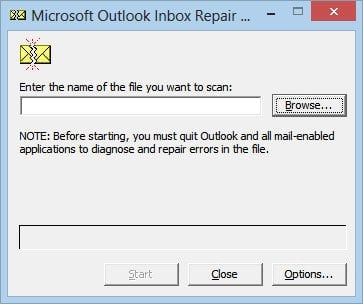
6. ပြင်ပ Outlook ပြုပြင်ရေးတူးလ်ကို ရယူပါ။
သို့သော် Scanpst.exe သည် ဖိုင်ကို ပြုပြင်ရန် လုံလောက်သော အရည်အချင်းမရှိဟု ယူဆပါက၊ သင်သည် ပြင်ပပြုပြင်ရေးကိရိယာကဲ့သို့ ကိုင်ဆောင်နိုင်သည်။ DataNumen Outlook Repair. ဤကိရိယာကို ပြင်ပအဖွဲ့အစည်းမှ ဖန်တီးထားသော်လည်း၊ ၎င်းသည် inbox ပြုပြင်ရေးကိရိယာထက် များစွာသာလွန်ကောင်းမွန်ကြောင်း ဝန်ခံရပါမည်။ Outlook ဖိုင်ကို ပြုပြင်ခြင်းအပြင်၊ ၎င်းသည် အရွယ်အစားကြီးသော ဖိုင်ကို ခွဲထုတ်ခြင်း၊ ဖျက်လိုက်သော အရာများကို ပြန်လည်ရယူခြင်းစသည်ဖြင့် လုပ်ဆောင်နိုင်သည်။ ထို့အပြင်၎င်း၏ပြန်လည်နာလန်ထူနှုန်းမြင့်မားသောကြောင့်၎င်းသည်၎င်း၏ပြိုင်ဘက်များကိုကျော်ဖြတ်ခဲ့သည်။
စာရေးသူနိဒါန်း:
Shirley Zhang သည် ဒေတာပြန်လည်ရယူရေးဆိုင်ရာ ကျွမ်းကျင်သူဖြစ်သည်။ DataNumen, Inc. အပါအဝင် ဒေတာပြန်လည်ရယူရေးနည်းပညာများတွင် ကမ္ဘာ့ခေါင်းဆောင်ဖြစ်သည်။ sql ပြန်လည်နာလန်ထူ နှင့် outlook ပြုပြင်ရေး software ထုတ်ကုန်များ။ ပိုမိုသိရှိလိုပါကသွားရောက်ကြည့်ရှု www ။datanumen.com