
Outlook သည် ကျွန်ုပ်တို့အား နောက်ဆက်တွဲအတွက် အီးမေးလ်များကို အလံပြရန်သာမက အီးမေးလ်များကို သက်တမ်းကုန်သွားကြောင်း အမှတ်အသားပြုရန်လည်း ခွင့်ပြုပါသည်။ ဤဆောင်းပါးတွင် သက်တမ်းကုန်ဆုံးသွားသော အီးမေးလ်များကို အလိုအလျောက် ဖျက်ရန် Outlook တောင်းဆိုနည်းကို လေ့လာပါမည်။
စာတိုက်ပုံးကို သန့်ရှင်းအောင်ထားရန်၊ အဟောင်းနှင့် အသုံးမဝင်သော အီးမေးလ်အချို့ကို ကိုယ်တိုင်ဖျက်လေ့ရှိသည်။ ဒါပေမယ့် ဘယ်အီးမေးလ်တွေက အသုံးမဝင်လဲဆိုတာကို ဖော်ထုတ်ဖို့ အမြဲတမ်း အချိန်အများကြီး ပေးနေတယ်။ ဤခက်ခဲသောလုပ်ငန်းစဉ်ကို ရှောင်ရှားရန်၊ အသုံးမဝင်သောအီးမေးလ်များကို သက်တမ်းကုန်သွားကြောင်း အမှတ်အသားပြုသည့်နည်းလမ်းကို လေ့လာပါသည်။ ထို့နောက် သက်တမ်းကုန်သွားသော အရာများကို မီးခိုးရောင် ရိုက်နှိပ်ထားသော ဖောင့်ဖြင့် ပြသပါမည်။ လွယ်လွယ်ကူကူ ခွဲခြားနိုင်ပါတယ်။ ထို့အပြင်၊ Auto-Archive ကာလအတွင်း သက်တမ်းကုန်ဆုံးသွားသော အီးမေးလ်များကို ဖျက်ရန် Outlook ကို ကျွန်ုပ်သတ်မှတ်ထားသည်။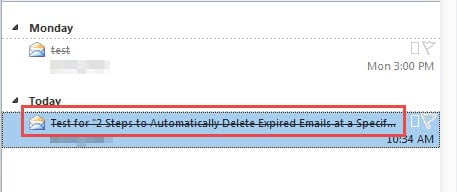
အဆင့် 1: အီးမေးလ်များကို သက်တမ်းကုန်ပြီဟု ကိုယ်တိုင်မှတ်ပါ။
- အစပြုရန်အတွက်၊ အီးမေးလ်စာရင်းမှ မက်ဆေ့ချ်တစ်ခုကို ရွေးချယ်ပါ။
- ထို့နောက် Message window တွင် ၎င်းကိုဖွင့်ရန် စာကို နှစ်ချက်နှိပ်ပါ။
- ထို့နောက် “File” menu သို့ ဦးတည်ပြီး “Info” tab အောက်ရှိ “Properties” ခလုတ်ကို နှိပ်ပါ။
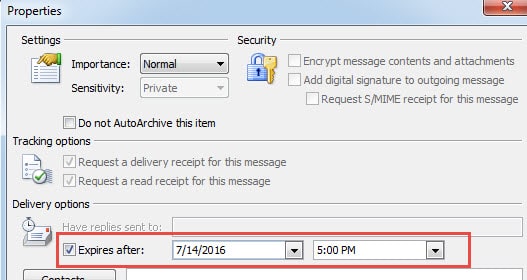
- နောက်ပိုင်းတွင် ဝင်းဒိုးအသစ်တစ်ခု ပေါ်လာမည်ဖြစ်ပြီး၊ သင်သည် “သက်တမ်းလွန်ပြီးနောက်” ရွေးချယ်မှုဘေးရှိ အမှန်ခြစ်ဘောက်စ်ကို အမှတ်အသားပြုရန် လိုအပ်သည်။ ပြီးရင် သက်တမ်းကုန်ဆုံးရက်ကို သတ်မှတ်နိုင်ပါတယ်။
- နောက်ဆုံးတွင် "Properties" ဝင်းဒိုးမှထွက်ရန် "ပိတ်" ကိုနှိပ်ပြီး Outlook ပင်မစာမျက်နှာသို့ပြန်သွားရန် X အိုင်ကွန်ကိုနှိပ်ပါ။
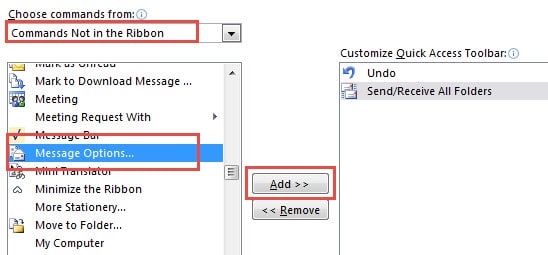
မှတ်စု: ဤအဆင့်တွင်၊ မက်ဆေ့ဂျ်၏ “Properties” ကို လျင်မြန်စွာဝင်ရောက်နိုင်ရန်၊ သင်သည် QAT သို့ “Message Options” ကို ထည့်သွင်းနိုင်သည်။
- QAT ရှိ အောက်မြှားကို နှိပ်ပြီး “More Commands” ကို ရွေးချယ်ပါ။
- “Commands Not in the Ribbon” ကို ရွေးပြီး “Commands from the” အကွက်ကို ရွေးပါ။ ထို့နောက် ညာဘက်အကွက်တွင် “Message Options” ကိုရှာပြီး QAT သို့ထည့်ရန် “Add” ခလုတ်ကိုနှိပ်ပါ။

- နောက်ဆုံးတွင် "OK" ကိုနှိပ်ပါ။ QAT တွင် ရွေးချယ်စရာအိုင်ကွန်ကို သင်တွေ့မြင်နိုင်ပါသည်။ ၎င်းကိုနှိပ်ပါ၊ သင်သည် "Properties" ကိုတိုက်ရိုက်ဖွင့်လိမ့်မည်။
အဆင့် 2- သက်တမ်းလွန်အီးမေးလ်များကို အလိုအလျောက် သိမ်းဆည်းခြင်းဖြင့် အလိုအလျောက် ဖျက်ပါ။
သက်တမ်းကုန်ဆုံးရက်စွဲတစ်ခုကို အောင်မြင်စွာသတ်မှတ်ပြီးနောက်၊ Auto-archive ဖြင့် အောင်မြင်နိုင်သည့် သတ်မှတ်ရက်စွဲတစ်ခုတွင် သက်တမ်းကုန်ဆုံးသွားသောအီးမေးလ်များကို ဖျက်ရန် Outlook ကို သင်သတ်မှတ်ရန် လိုအပ်ပါသည်။
- အစပြုရန်အတွက် "ဖိုင်" မီနူးသို့သွားပြီး "ရွေးချယ်စရာများ" ကိုရွေးချယ်ပါ။
- ထို့နောက် "Outlook Options" ၏ဝင်းဒိုးအသစ်တွင် "အဆင့်မြင့်" တက်ဘ်သို့ပြောင်းပါ။
- ထို့နောက် “Auto-Auto-Archive” အညွှန်းကိုရှာပြီး “Auto-archive Settings” ခလုတ်ကို နှိပ်ပါ။
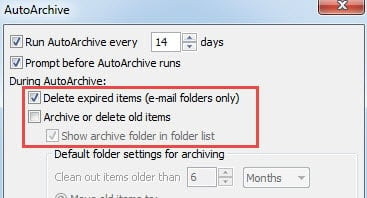
- နောက်ပိုင်းတွင် သင့်လိုအပ်ချက်အရ သိမ်းဆည်းထားသော ရက်စွဲကို သတ်မှတ်သင့်သည့် ဒိုင်ယာလော့ခ်အသစ်တစ်ခု ထွက်ပေါ်လာမည်ဖြစ်သည်။ ပို၍အရေးကြီးသည်မှာ၊ “သက်တမ်းကုန်နေသောပစ္စည်းများကိုဖျက်မည်” option ကိုရွေးချယ်ရန်မမေ့ပါနှင့်။ Outlook သည် အခြားအရာများသာမက သက်တမ်းကုန်သွားသည့်အရာများကို မဖျက်လိုပါက၊ "မှတ်တမ်းဟောင်း သို့မဟုတ် ဖျက်ပစ်ရန်" option ကို ရွေးရန် လိုအပ်ပါသည်။

- နောက်ဆုံးတွင် Outlook သို့ပြန်သွားရန် "OK" အများအပြားကိုနှိပ်ပါ။
Outlook Inbox Repair Tool ကို အပြည့်အဝအသုံးပြုပါ။
Outlook ၏ အားနည်းချက်ကြောင့် Microsoft သည် သုံးစွဲသူများအတွက် inbox ပြုပြင်ရေးကိရိယာကို ပေးဆောင်ထားသည်။ ဒါပေမယ့် အမြဲတမ်း နက်နက်နဲနဲ ဖုံးကွယ်ထားတယ်။ အကယ်၍ သင်သည် Outlook တွင် အတွေ့အကြုံမရှိသေးသူဖြစ်ပါက ၎င်းနှင့်ပတ်သက်ပြီး ထူးဆန်းနေပေမည်။ သို့သော်၊ သင်အလွယ်တကူဝင်ရောက်နိုင်သည်။ Windows Explorer ရှိ ရှာဖွေရေးအကွက်တွင် "Scanpst" ကိုရိုက်ထည့်ပါ။ တစ်ပြိုင်နက်ပေါ်လာပါလိမ့်မယ်။ ဤကိရိယာသည် သင့်အား အချို့သော Outlook ဒေတာများကို အတိုင်းအတာတစ်ခုအထိ ပြန်လည်ရယူရန် ကူညီပေးနိုင်သည်။ သို့သော် တစ်ခါတစ်ရံတွင်၊ ဆိုးရွားစွာ ပျက်စီးနေသော ဖိုင်ကို ပြန်လည်ပြုပြင်ရန် လုံလောက်သော အစွမ်းမရှိပါ။ ထို့နောက် ပြင်ပပြုပြင်ခြင်းကဲ့သို့သော ကိရိယာကို အသုံးပြုရန် အချိန်ကြာမြင့်ပါသည်။ DataNumen Outlook Repair. သူ့မှာ အများကြီး ပိုမြင့်တယ်။ Outlook ပြန်လည်ရယူခြင်း။ နှုန်းသည်။
စာရေးသူနိဒါန်း:
Shirley Zhang သည် ဒေတာပြန်လည်ရယူရေးဆိုင်ရာ ကျွမ်းကျင်သူဖြစ်သည်။ DataNumen, Inc. အပါအဝင် ဒေတာပြန်လည်ရယူရေးနည်းပညာများတွင် ကမ္ဘာ့ခေါင်းဆောင်ဖြစ်သည်။ sql ပြန်လည်နာလန်ထူ နှင့် outlook ပြုပြင်ရေး software ထုတ်ကုန်များ။ ပိုမိုသိရှိလိုပါကသွားရောက်ကြည့်ရှု www ။datanumen.com