
အစည်းအဝေးမက်ဆေ့ဂျ်များတွင် အစည်းအဝေးတောင်းဆိုမှုများ၊ လက်ခံခြင်းနှင့် ငြင်းပယ်ခြင်း အစရှိသည်တို့ ပါဝင်သည်။ ၎င်းတို့ကို သာမန်အီးမေးလ်များနှင့် မရောနှောစေရန်အတွက်၊ ၎င်းတို့နှင့် ပိုမိုအဆင်ပြေစွာ ကိုင်တွယ်ဖြေရှင်းနိုင်စေရန် သတ်မှတ်ထားသော ရှာဖွေရေးဖိုင်တွဲတစ်ခု ဖန်တီးရန် အကြံပြုလိုပါသည်။
နေ့တိုင်း အစည်းအဝေး မက်ဆေ့ချ်တွေ အများကြီး လက်ခံတယ်။ ကျွန်ုပ်၏အချိန်ဇယားကို အပ်ဒိတ်လုပ်ရန် ၎င်းတို့နှင့် ဆက်ဆံရမည်ဖြစ်ပါသည်။ သို့သော်လည်း ကျွန်ုပ်၏ Inbox တွင် အီးမေးလ်များစွာဖြင့် ရင်ဆိုင်ရသောကြောင့် အစည်းအဝေးအီးမေးလ်များကို ခွဲခြားရခက်နေပါသည်။ ထို့ကြောင့် ၎င်းတို့အတွက် ရှာဖွေရေးဖိုင်တွဲတစ်ခု ဖန်တီးရန် ကျွန်ုပ်ရွေးချယ်ခဲ့သည်။ ဤကိစ္စတွင်၊ ကျွန်ုပ်သည် ၎င်းတို့ကို ဖိုင်တွဲတစ်ခုတည်းတွင်သာ စီစဉ်နိုင်သည်။
Meeting Messages အတွက် Search Folder တစ်ခု ဖန်တီးပါ။
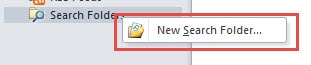
- အစပိုင်းတွင် သင်သည် ရှာဖွေမှုဖိုင်တွဲအသစ်တစ်ခုကို ဖန်တီးရန် လိုအပ်သည်။ လမ်းကြောင်းပြကွက်တွင် ရှာဖွေပြီး “ဖိုင်တွဲများကို ရှာဖွေပါ” ကို နှိပ်ပါ။ ပြီးလျှင် ပေါ်လာသော မီနူးတွင် “ရှာဖွေမှု ဖိုဒါအသစ်” ကို ရွေးပါ။ တနည်းအားဖြင့် သင်သည် “ရှာဖွေမှုဖိုဒါအသစ်” ၏ တူညီသော ဒိုင်ယာလော့ဂ်ဘောက်စ်ကိုဖွင့်မည့် “Ctrl+Shift+P” ကီးဘုတ်ဖြတ်လမ်းကို အသုံးပြုနိုင်သည်။
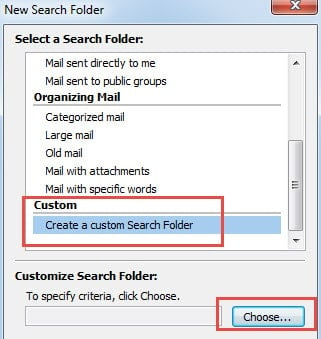
- ထို့နောက် အောက်ခြေမှ လှိမ့်ဘားကို ဆွဲထုတ်ပြီး နောက်ဆုံးရွေးချယ်မှု “ရှာဖွေမှု ဖိုဒါတစ်ခုကို ဖန်တီးပါ” ကို ရွေးချယ်ပါ။ "Choose" ခလုတ်ကိုနှိပ်ပါ။
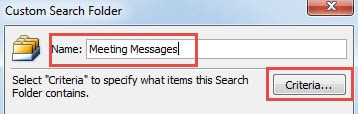
- တွေ့ဆုံမှုစာတိုများကဲ့သို့သော ရှာဖွေရေးဖိုင်တွဲကို အမည်ပေးပါ။ ပြီးလျှင် “သတ်မှတ်ချက်” ခလုတ်ကို နှိပ်ပါ။

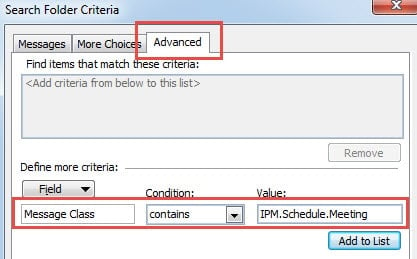
- နောက်ဆက်တွဲ ဒိုင်ယာလော့ဂ်တွင် “အဆင့်မြင့်” တက်ဘ်သို့ ပြောင်းပါ။ “Field” တွင် နောက်တစ်ခု၊ သင်သည် “Message Class” ကို ထည့်သွင်းရန် လိုအပ်မည်ဖြစ်သည်။ "အခြေအနေများ" တွင်၊ သင်သည် dropdown list မှ "contains" ကိုရွေးချယ်သင့်သည်။ “တန်ဖိုးများ” တွင် သင်သည် “IPM.Schedule.Meeting” ကို ရိုက်ထည့်ရန် လိုအပ်သည်။ ဤအဆင့်မြင့်ဆက်တင်ကိုအသုံးပြုရန် "စာရင်းသို့ထည့်ရန်" ခလုတ်ကိုနှိပ်ပါ။

- နောက်ဆုံးတွင် Outlook သို့ပြန်သွားရန် "OK" စီးရီးတစ်ခုကိုနှိပ်ပါ။
အထက်ဖော်ပြပါ ရိုးရှင်းသော အဆင့် ၅ ဆင့်ကို ပြီးပါက၊ လမ်းညွှန်မှုအကန့်တွင် “Search Folders” အောက်ရှိ “အစည်းအဝေး မက်ဆေ့ချ်များ” ရှာဖွေရေးဖိုင်တွဲကို သင်တွေ့နိုင်သည်။ ပြီးခဲ့သော အစည်းအဝေးများမှ မက်ဆေ့ချ်အားလုံးကို ၎င်းထံသို့ ကူးယူထားသည်။ သေချာပါတယ်၊၊ Inbox ဖိုင်တွဲရှိ အီးမေးလ်များစွာထဲမှ ၎င်းတို့ကို ရှာဖွေရန် မလိုအပ်ဘဲ အနာဂတ် အစည်းအဝေး မက်ဆေ့ဂျ်များကို ဤနေရာတွင် ရှာဖွေရန် ခွင့်ပြုပါမည်။
ရှာဖွေရေးဖိုင်တွဲတစ်ခုဖန်တီးခြင်းအပြင်၊ Outlook ရှာဖွေရေးကိရိယာကဲ့သို့သော အစည်းအဝေးမက်ဆေ့ချ်များကို ရှာဖွေရန် အခြားနည်းလမ်းများကို သင်အသုံးပြုနိုင်သည်။ "Ctrl + E" ဟုအမည်ရသော hotkey ဖြင့် tool ကိုလျင်မြန်စွာဝင်ရောက်နိုင်သည်။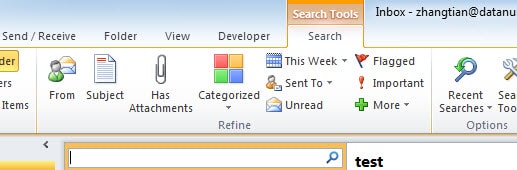
တန်ဖိုးရှိသော Outlook ဒေတာကို ရယူပါ။
Outlook မှာ ရှာဖွေတွေ့ရှိရမယ့် လုပ်ဆောင်ချက်တွေ အများကြီးရှိတယ်ဆိုတာ သံသယဖြစ်စရာမရှိပါဘူး။ မည်သို့ပင်ဆိုစေကာမူ ကြီးမားသော အလားအလာရှိသော်ငြား Outlook သည် ပျက်စီးဆုံးရှုံးမှုနှင့် မလွတ်ကင်းနိုင်သေးပေ။ အကြောင်းအမျိုးမျိုးကြောင့် ဓာတ်အားပြတ်တောက်မှု၊ ဟာ့ဒ်ဝဲချို့ယွင်းမှုများ၊ ဆော့ဖ်ဝဲလ်မွမ်းမံမှုများနှင့် အန္တရာယ်ရှိသော တိုက်ခိုက်မှုများ စသည်တို့ကဲ့သို့သော အကျင့်ပျက်ခြစားမှုများ ဖြစ်စေနိုင်သည်။ ထို့ကြောင့် မမျှော်လင့်ထားသော ဆုံးရှုံးမှုများကို ကာကွယ်ရန်အတွက် သုံးစွဲသူများသည် ဒေတာကို အလွယ်တကူ ပြန်လည်ရယူနိုင်စေရန် ပုံမှန်အရန်ကူးယူသင့်ပါသည်။ ထို့အပြင်၊ အလွန်ကောင်းမွန်သော ပြုပြင်ရေးကိရိယာသည် မရှိမဖြစ်လိုအပ်သော ကိစ္စတစ်ခုလည်းဖြစ်သည်။ DataNumen Outlook Repair. ၎င်း၏မြင့်ပေါ် မူတည် PST ပြန်လည်ရယူခြင်း။ အဆင့်သတ်မှတ်ပါ၊ ဤကိရိယာသည် ၎င်း၏ပြိုင်ဘက်များထက် သာလွန်သည်။
စာရေးသူနိဒါန်း:
Shirley Zhang သည် ဒေတာပြန်လည်ရယူရေးဆိုင်ရာ ကျွမ်းကျင်သူဖြစ်သည်။ DataNumen, Inc. အပါအဝင် ဒေတာပြန်လည်ရယူရေးနည်းပညာများတွင် ကမ္ဘာ့ခေါင်းဆောင်ဖြစ်သည်။ sql ပြန်လည်နာလန်ထူ နှင့် outlook ပြုပြင်ရေး software ထုတ်ကုန်များ။ ပိုမိုသိရှိလိုပါကသွားရောက်ကြည့်ရှု www ။datanumen.com