
Outlook New Mail သတိပေးချက်သည် Desktop ၏အောက်ခြေညာဘက်ထောင့်တွင် အမြဲပေါ်လာသည်။ မှန်ပါသည်၊ ကျွန်ုပ်တို့သည် ၎င်းကို စခရင်၏ အလယ်ကဲ့သို့ ပိုမိုထင်ရှားသော နေရာတွင် ပြောင်းလဲနိုင်သည်။ ဤဆောင်းပါးတွင် ၎င်း၏တည်နေရာကို ပြောင်းလဲရန်နှင့် ပြန်လည်သတ်မှတ်ပုံအကြောင်း ဆွေးနွေးပါမည်။
ရိုးရိုးသားသားပြောရလျှင်၊ ကျွန်ုပ်သည် အရေးကြီးသောအီးမေးလ်များကို ပျောက်ဆုံးခြင်းမှ တားဆီးပေးသော Outlook New Mail Alert ကို အလွန်မှီခိုပါသည်။ ထို့အပြင်၊ ၎င်းကိုပိုမိုဖမ်းဆီးနိုင်စေရန်၊ ၎င်းကိုကျွန်ုပ်၏ဒက်စ်တော့အလယ်သို့ရွှေ့ပါ။ ယခု ကျွန်ုပ်သည် သတိပေးချက်၏တည်နေရာကို အသေးစိတ်ပြင်ဆင်ပြီး ပြန်လည်ရယူရန် နည်းလမ်းများကို မိတ်ဆက်ပေးပါမည်။
Outlook New Mail သတိပေးချက်၏တည်နေရာကိုပြောင်းပါ။
တကယ်တော့၊ New Mail Desktop Alert ၏တည်နေရာကို ချိန်ညှိခြင်းသည် အတော်လေးရိုးရှင်းပါသည်။ ဒိုင်ယာလော့ဂ်ဘောက်စ် သေးသေးလေး ပေါ်လာသောအခါ၊ သင်သည် သင်၏ ကာဆာကို ရွှေ့ကာ ထိပ်ရှိ အစက်ချမျဉ်းကို နှိပ်ကာ ဘယ်ဘက်မောက်စ်ခလုတ်ကို ဆက်နှိပ်ကာ ဒိုင်ယာလော့ခ်ဘောက်စ်ကို သင့်စိတ်ကြိုက်အဖြစ် ဒက်စတော့၏ မည်သည့်နေရာတွင်မဆို ဆွဲယူနိုင်ပါသည်။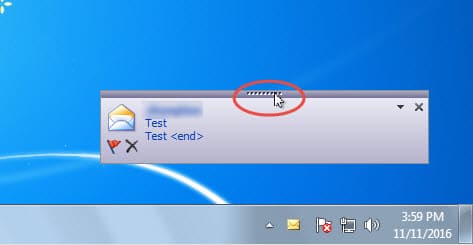
၎င်း၏မူလတည်နေရာကို သင်ပြောင်းထားသောကြောင့် နောက်တစ်ကြိမ်တွင် New Mail Desktop သတိပေးချက်ကို စိတ်ကြိုက်တည်နေရာတွင် နေရာချထားမည်ဖြစ်သည်။ မြင်နိုင်စွမ်းရှိရန် ဗဟိုဖန်သားပြင်တွင် ထားရန် သင်နှစ်သက်ကောင်း ဖြစ်နိုင်သည်။ သို့သော် တစ်နေ့တွင် ၎င်းသည် သင်၏ပုံမှန်လုပ်ငန်းဆောင်တာများကို အမြဲနှောင့်ယှက်သည်ဟု သင်ခံစားရပါက၊ ၎င်းကို ၎င်း၏မူလတည်နေရာသို့ ပြန်လည်သတ်မှတ်လိုပေမည်။ ဒါကြောင့် နောက်တစ်ပိုင်းကို ဆက်သွားပါ။
Outlook New Mail သတိပေးချက်၏ တည်နေရာကို ပြန်လည်ရယူပါ။
အမှန်တကယ်တွင် New Mail Desktop Alert ၏တည်နေရာကို Registry Editor တွင် အတိအကျ မှတ်တမ်းတင်ထားသည်။ ထို့ကြောင့်၊ သင်သည် ၎င်း၏တည်နေရာကို ပြန်လည်သတ်မှတ်လိုပါက၊ Registry Editor တွင် အပြောင်းအလဲအချို့ ပြုလုပ်ရပါမည်။ အောက်ပါအဆင့်များကို လိုက်နာပါ-
- အစပိုင်းမှာ Outlook ပရိုဂရမ်ကို သေချာပိတ်ပြီး “Start Menu” ကိုသွားပါ။
- ထို့နောက် search box တွင် သင်သည် “regedit” ကိုရိုက်ထည့်ပြီး “Enter” ခလုတ်ကို နှိပ်နိုင်သည်။

- "အသုံးပြုသူအကောင့်ထိန်းချုပ်ရေး" ၏ dialog box အသစ်တစ်ခုပေါ်လာလိမ့်မည်။ သင့်ကွန်ပြူတာတွင် အပြောင်းအလဲများပြုလုပ်ရန် Registry Editor ကို ခွင့်ပြုရန် အဆင်သင့်ဖြစ်ပြီလားဟု မေးနေပါသည်။ “Yes” ခလုတ်ကို တိုက်ရိုက်နှိပ်ပါ။
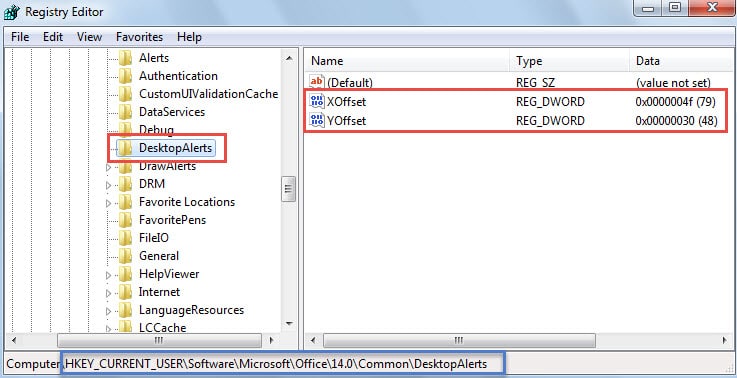
- နောက်တစ်ခု “Registry Editor” ဝင်းဒိုးတွင်၊ သင်သည် အောက်ပါ မှတ်ပုံတင်သော့များကို ရှာဖွေရန် လိုအပ်သည်- “HKEY_CURRENT_USER” > “Software” > “Microsoft” > “Office” > “ "> "ဘုံ" > "DesktopAlerts"။

မှတ်စု: "နှင့်ပတ်သက်၍ ” ပြောင်းလဲနိုင်သော၊ ၎င်းသည် သင်၏ Outlook ဗားရှင်းများပေါ်တွင် မူတည်သည်။ ဥပမာအားဖြင့်၊ Outlook 2010 သည် “14.0”၊ Outlook 2013 မှ “15.0” စသည်ဖြင့် ညွှန်သင့်သည်။
- ထို့နောက် ညာဘက်အကန့်သို့ လှည့်ပါ။ ထိုတွင်၊ သင်သည် DWORD တန်ဖိုးနှစ်ခု - "XOffset" နှင့် "YOffset" ကိုတွေ့ရပါမည်။ အဲဒါတွေကို ဖယ်ရှားဖို့ လုပ်သင့်တယ်။

- နောက်ဆုံးအနေနဲ့ Registry Editor ကိုပိတ်လိုက်ပါ။ ယခုမှစ၍ New Mail Desktop Alert” သည် မူလပုံသေတည်နေရာသို့ ပြန်သွားပါမည်။
Outlook ဝန်းကျင်တွင် ဖြစ်နိုင်ချေရှိသော ခြိမ်းခြောက်မှုများအားလုံးကို သတိထားပါ။
လက်ရှိတွင် ဆိုက်ဘာခြိမ်းခြောက်မှုများသည် နေရာတိုင်းတွင် ရှိနေသည်။ အန္တရာယ်ရှိသော အီးမေးလ်များသည် အဖြစ်အများဆုံး ခြိမ်းခြောက်မှုများထဲမှ တစ်ခုဖြစ်သည်မှာ သံသယဖြစ်စရာမလိုပါ။ ထို့ကြောင့် Outlook အသုံးပြုသူများအတွက် အီးမေးလ်မှတစ်ဆင့် ကူးစက်သော ဗိုင်းရပ်စ်များကဲ့သို့သော အန္တရာယ်များအကြောင်း သတိထားရန် အရေးကြီးပါသည်။ ဥပမာအားဖြင့် မသိသော ပူးတွဲပါဖိုင်များကို မဖွင့်ပါနှင့်၊ သံသယဖြစ်ဖွယ် အီးမေးလ်များတွင် ထည့်သွင်းထားသော လင့်ခ်များကို ဘယ်တော့မှ မနှိပ်ပါနှင့်။ မဟုတ်ပါက PST ဖိုင်ကူးစက်ခံရသည်နှင့် Outlook ဒေတာများလည်း ပျက်စီးသွားပါလိမ့်မည်။ ထိုအချိန်တွင် အစွမ်းထက်သော ပြုပြင်ရေးကိရိယာတစ်ခုကို အသုံးပြုရုံမှလွဲ၍ အခြားနည်းလမ်းမရှိပါ။ ဥပမာ DataNumen Outlook Repairအထူးပြုထားတဲ့၊ PST အကျင့်ပျက်ခြစားမှုကို ပြုပြင်ခြင်း။.
စာရေးသူနိဒါန်း:
Shirley Zhang သည် ဒေတာပြန်လည်ရယူရေးဆိုင်ရာ ကျွမ်းကျင်သူဖြစ်သည်။ DataNumen, Inc. အပါအဝင် ဒေတာပြန်လည်ရယူရေးနည်းပညာများတွင် ကမ္ဘာ့ခေါင်းဆောင်ဖြစ်သည်။ mdf ဖိုင်ကိုပြုပြင်ပါ။ နှင့် outlook ပြုပြင်ရေး software ထုတ်ကုန်များ။ ပိုမိုသိရှိလိုပါကသွားရောက်ကြည့်ရှု www ။datanumen.com